Acceder al servicio de importación
Desde la consola de administración del Portal ENI, haga clic en el icono 

Se abrirá una ventana que le guiará en el proceso de:
- Crear usuarios
- Editar usuarios
Se ofrecen explicaciones para ayudarle en sus importaciones.
Crear usuarios por importación
Creación del archivo de importación
- Descargue la plantilla de creación disponible en la ventana de importación

- Abra la plantilla de creación en Excel
- Rellene las distintas columnas (para más detalles, consulte el apéndice "Reglas de cumplimentación de los archivos de importación")
Las columnas marcadas con un asterisco son obligatorias
- Usuario
- Nombre
- Apellidos
Otras columnas pueden suprimirse si no se utilizan

- Elija entre la columna "Usuario" o "Email" para generar los usuarios de sus usuarios
Si solo se introduce el Email, este será el usuario por defecto.
Si se introducen tanto la dirección de email como el Usuario, se dará prioridad al Usuario.
- En Excel, exporte el archivo al formato correcto: "Archivo"; "Guardar como"; "CSV UTF-8 (delimitado por comas) (*.csv)".
- Límite: solo se pueden importar 2.000 filas a la vez
Nota: el archivo debe estar en formato .csv UTF8 (delimitado por comas). Los archivos en formato CSV (separador: punto y coma) también funcionarán, pero los formatos CSV (Macintosh) o CSV (DOS) generarán errores.
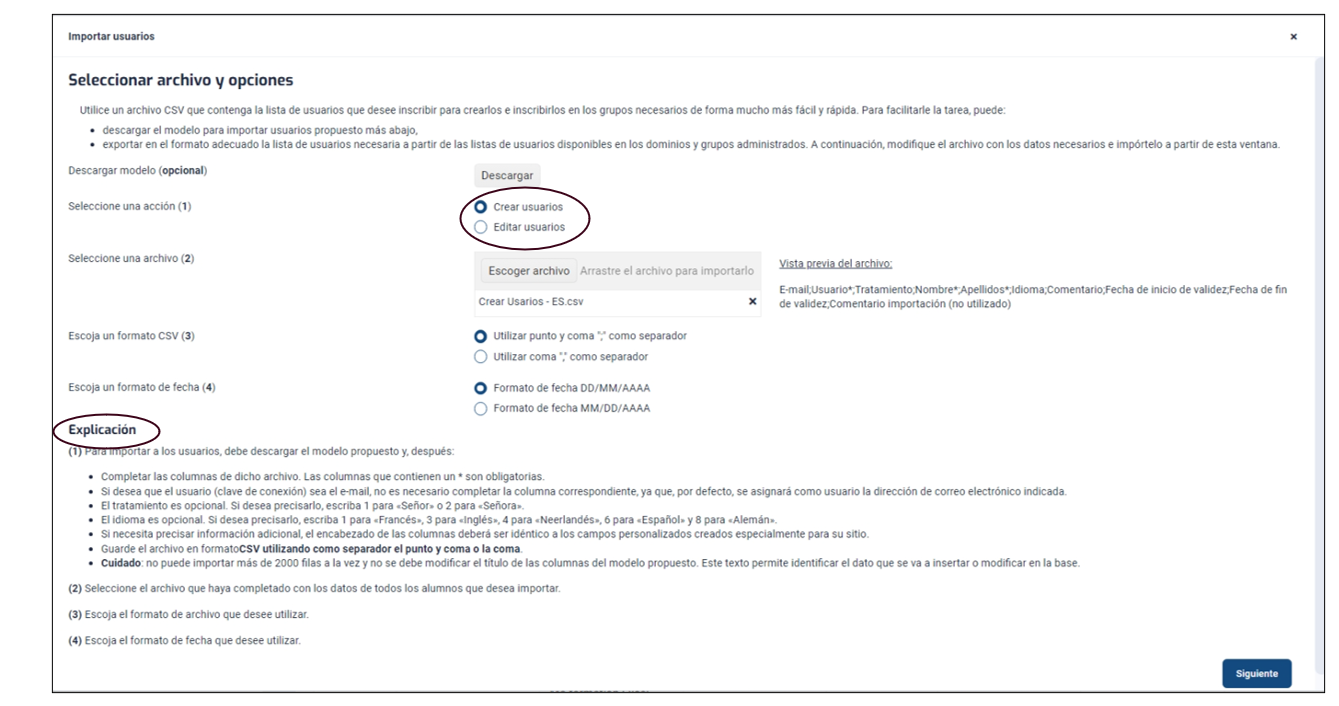
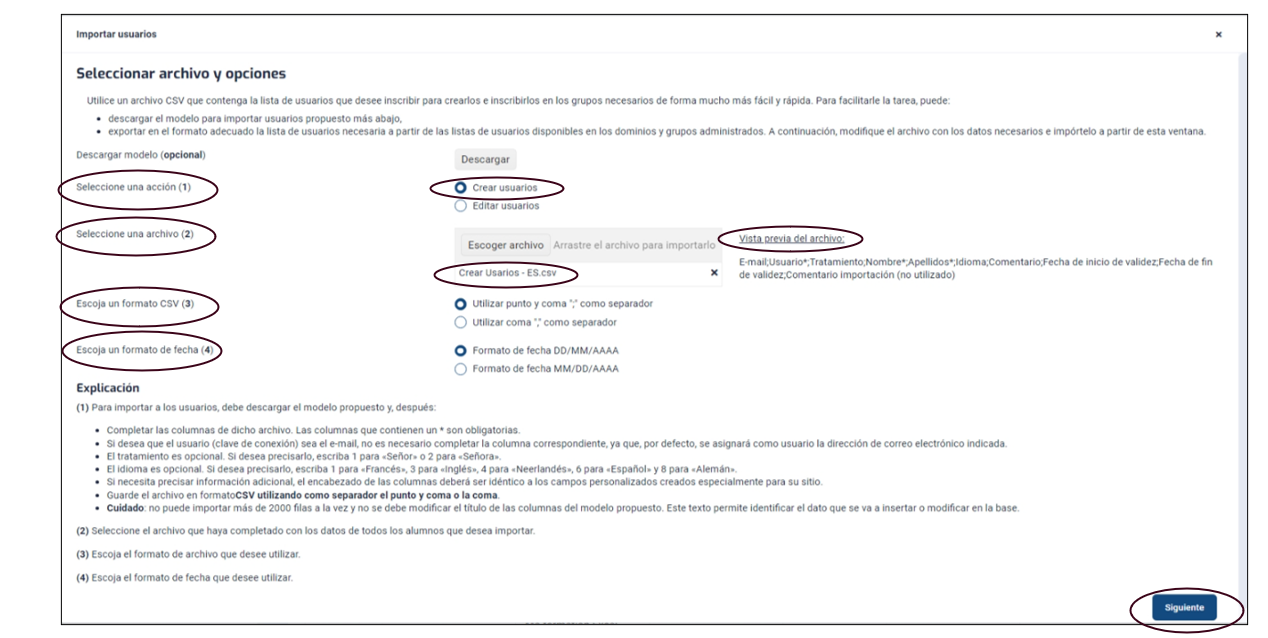
Seleccionar el archivo y la opción "Crear usuarios".
- En la ventana de importación, seleccione la acción "Crear usuarios".
- Seleccione el archivo previamente preparado
- Seleccione su formato de archivo
- Separador punto y coma "; ".
- Separador ", "
Una vez seleccionado el archivo, una vista previa de la primera línea mostrará el formato del archivo y confirmará qué separador ha generado Excel al guardarlo.
- Seleccione el formato de fecha utilizado en el archivo .csv
- DD/MM/AAAA
- MM/DD/AAAA
NB: No se permite el formato de fecha y hora, sólo se procesará el formato de fecha.
Pulse el botón "Siguiente"
Seleccionar usuarios para crear
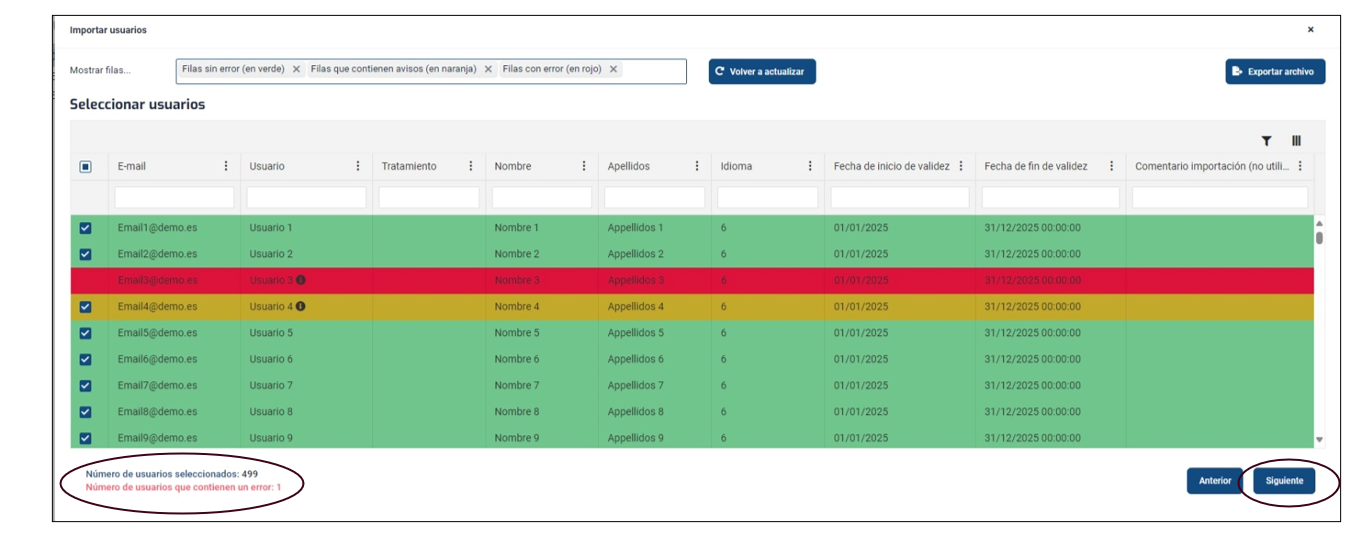
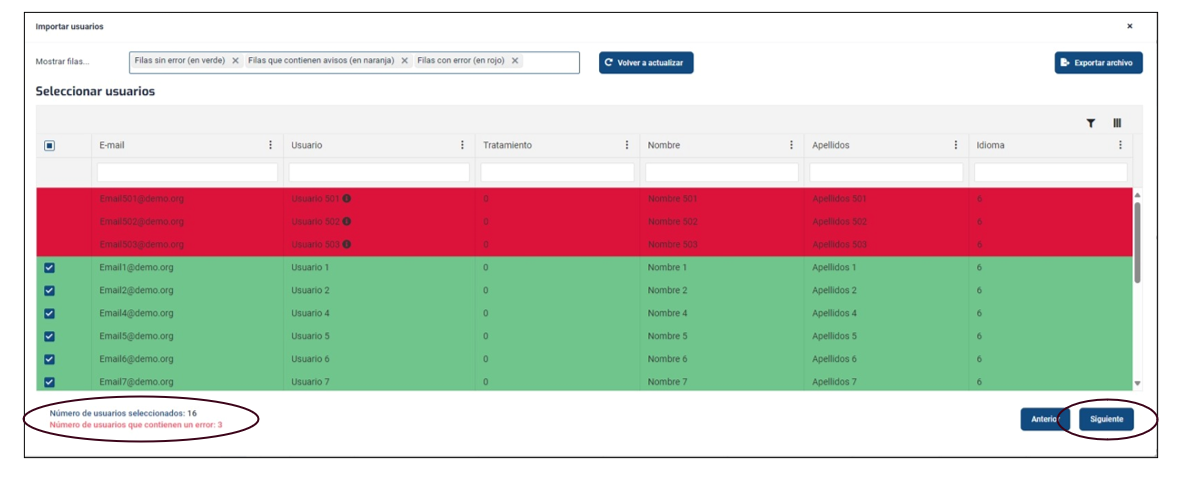
- En la pantalla de selección del usuario, se puede hacer clic en cada celda de la tabla y modificarla para:
- Corregir las líneas con errores notificados por la herramienta de importación (en rojo)
- Modificar algunos valores si es necesario
El código de color utilizado identifica si la línea puede importarse o no
- Verde: no se ha identificado ningún error funcional en la línea
- Naranja: La línea tiene al menos una alerta no bloqueante para la importación.
- Rojo: La línea contiene un error y no puede importarse sin corregirlo.
Cada celda de la tabla de errores o alertas tiene un icono de información que explica el problema cuando se pasa el ratón por encima.
Nota: Si aparecen más de 5 líneas erróneas (en rojo), es preferible hacer las correcciones necesarias en el archivo Excel y volver a importarlo.
- Marque las líneas que desea importar.
- Pulse el botón "Siguiente" para continuar el proceso de importación.
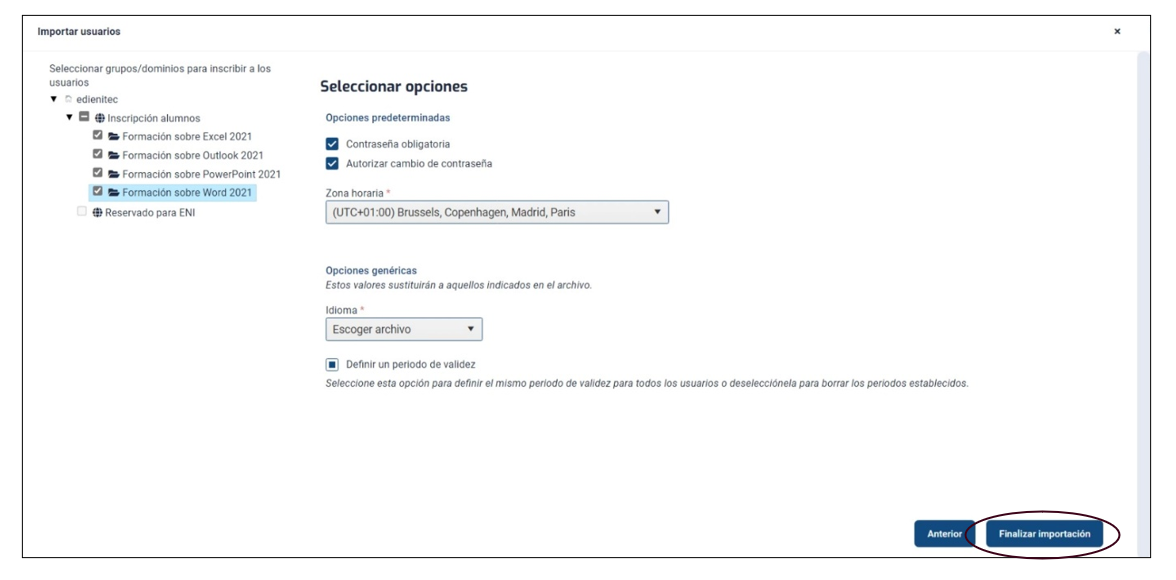
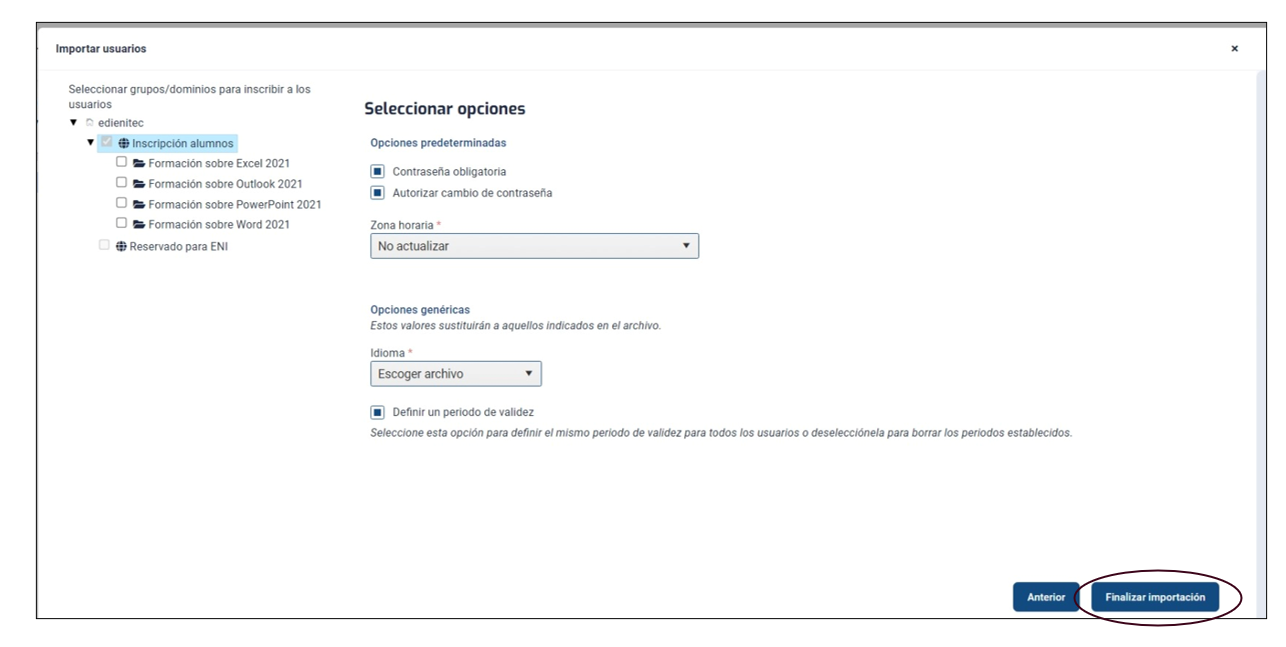
Pantalla de selección de opciones de dominio y usuario:
- Seleccione el dominio en el que se crearán los usuarios.
- Seleccione los grupos o nuevos grupos en los que se registrarán los usuarios.
- Defina las opciones del usuario a la derecha de la pantalla
La selección realizada se aplicará a todos los usuarios, dando prioridad a los datos del archivo.
- Haga clic en "Finalizar importación" para completar el proceso de importación.
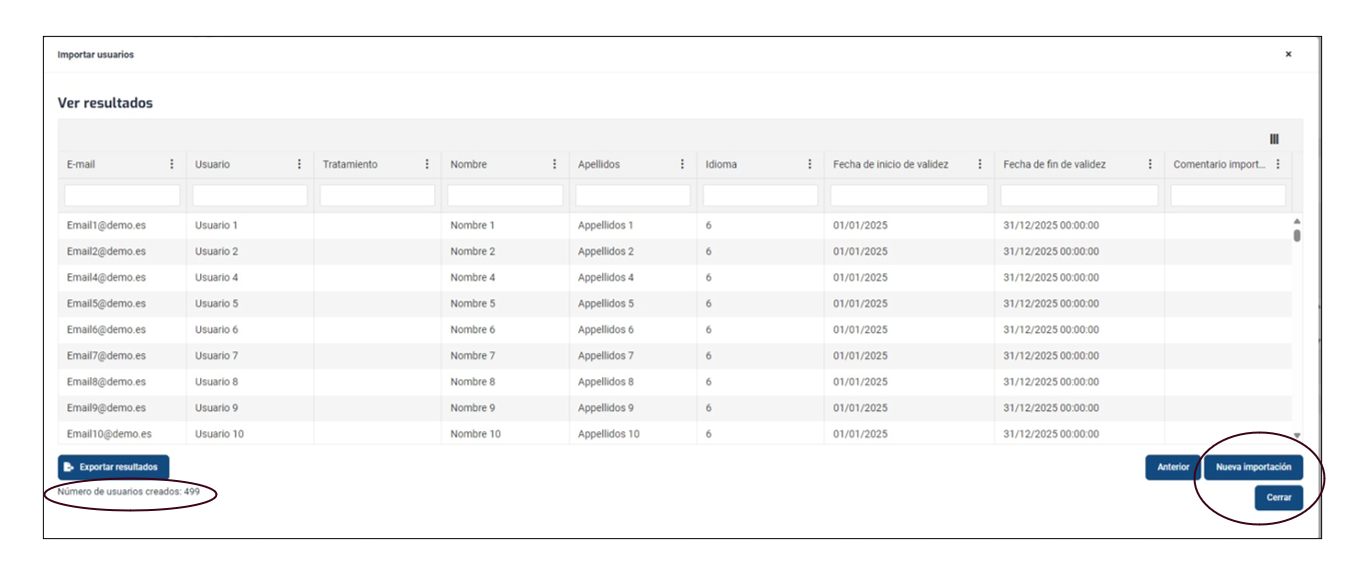
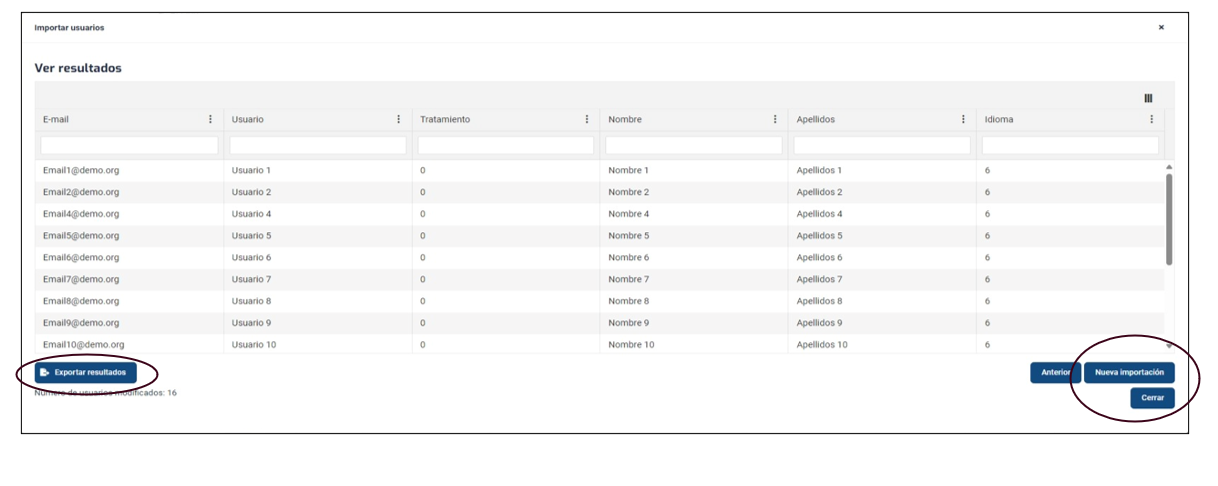
- Una ventana le mostrará los resultados detallados de su importación.
- A continuación, podrá elegir entre una serie de botones, para "Cerrar" la ventana o realizar una "Nueva importación".
Edición de usuarios por importación
Preparación del archivo de edición
- Seleccione el dominio en el que tiene usuarios para editar.
Nota: Sólo es posible tratar una zona a la vez.
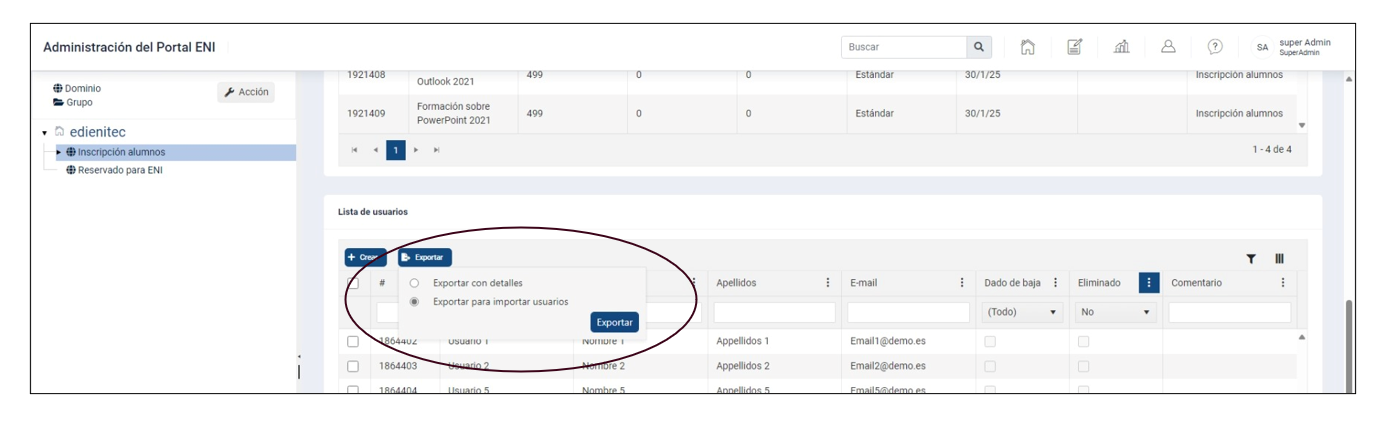
- Vaya a la lista de usuarios del dominio y haga clic en "Exportar" y, a continuación, en "Exportar para importar usuarios".
Nota: vuelva a hacer clic en el botón "Exportar" para que desaparezca el.
- Abra el archivo exportado en Excel.
- Conserve sólo las filas y columnas que desee modificar.
- Elija entre la columna "usuario" o "#" (referencia de usuario ENI) para conciliar los usuarios que deben modificarse.
Si se rellenan ambas columnas, la columna "#" tendrá prioridad para la conciliación.
- Modifique los datos necesarios (para más detalles, consulte el apéndice "Reglas de cumplimentación de los archivos de importación").
- En Excel, exporte el archivo al formato correcto: "Archivo"; "Guardar como"; "CSV UTF-8 (delimitado por comas) (*.csv)".
- Límite: sólo se pueden modificar 2000 líneas a la vez
Tenga en cuenta que el archivo debe estar en formato .csv UTF8 (delimitado por comas). Los archivos en formato CSV (separador: punto y coma) también funcionarán, pero los formatos CSV (Macintosh) o CSV (DOS) se mostrarán por error.
Seleccionar el archivo y la opción "Editar usuarios”
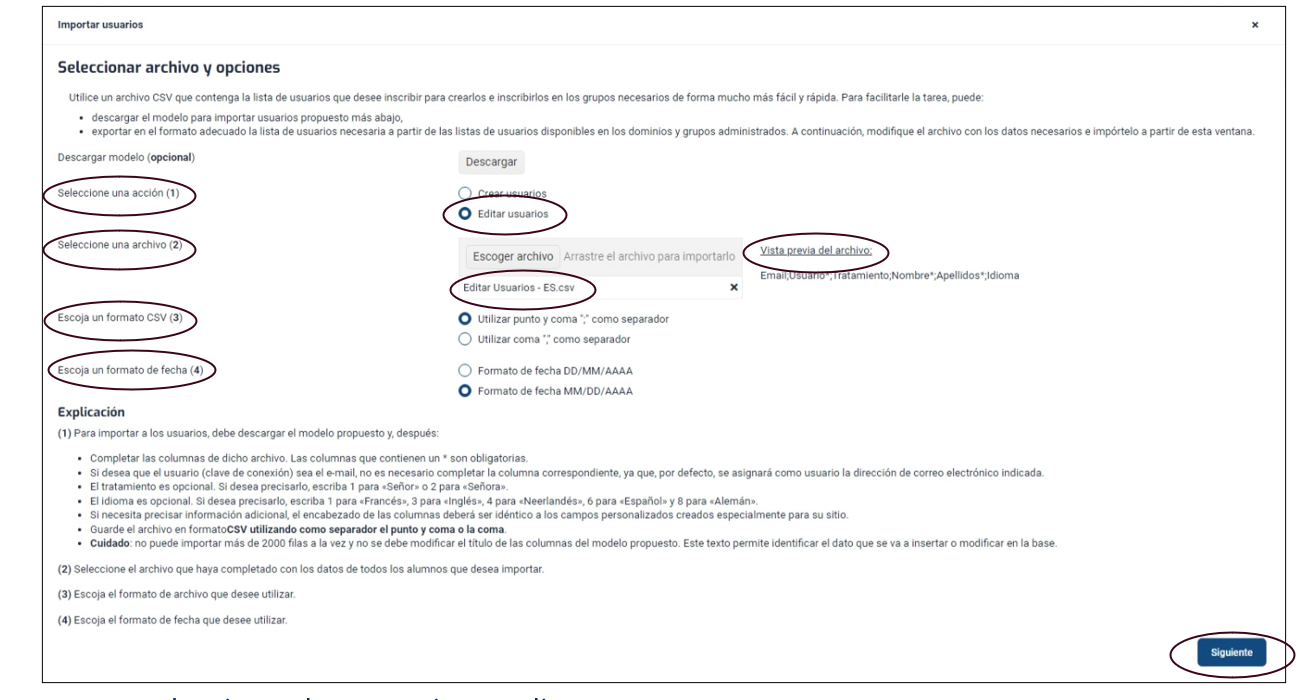
- En la ventana de importación, seleccione la acción "Editar usuarios".
- Seleccione el archivo previamente preparado
- Seleccione su formato de archivo
- Separador punto y coma "; ".
- Separador ", "
Una vez seleccionado el archivo, una vista previa de la primera línea muestra el formato del archivo y confirma qué separador ha generado Excel al guardarlo.
- Seleccione el formato de fecha utilizado en el archivo .csv
- DD/MM/AAAA
- MM/DD/AAAA
NB: No se permite el formato de fecha y hora, sólo se procesará el formato de fecha.
- Pulse el botón « Siguiente »
Seleccionar los usuarios a editar
- En la pantalla de selección del usuario, se puede hacer clic en cada celda de la tabla y modificarla para:
- Corregir las líneas con errores notificados por la herramienta de importación (en rojo)
- Modificar ciertos valores si es necesario (por ejemplo, el correo electrónico del usuario aquí)
Nota: el usuario, nombre y apellidos de los alumnos que ya han iniciado sesión en su espacio de aprendizaje no pueden modificarse.
El código de color utilizado identifica si la línea puede importarse o no
- Verde: no se ha identificado ningún error funcional en la línea
- Naranja: la línea tiene al menos una alerta no bloqueante para importación.
- Rojo: La línea contiene un error y no puede importarse sin corregirlo.
Cada celda de la tabla de errores o alertas tiene un icono de información que explica el problema cuando se pasa el ratón por encima.
- Marque las líneas que desea importar para editarlas
- Haga clic en el botón "Siguiente" para continuar el proceso de importación.
Selección de dominios y opciones de usuario
- Pantalla de selección de dominios y opciones de usuario:
- La selección del dominio en el modo de edición es automática
- Seleccione los grupos o nuevos grupos en los que se registrarán los usuarios.
Nota: Si no se selecciona ningún grupo, sólo se modificará la información del alumno y no se realizarán inscripciones adicionales en un grupo.
- Defina las opciones del usuario a la derecha de la pantalla
La selección realizada se aplicará a todos los usuarios, dando prioridad a los datos del archivo.
Las casillas que deben marcarse en un estado "intermedio" permiten que los datos no se actualicen (por ejemplo, Contraseña obligatoria o Periodo de validez definido).
- Haga clic en "Finalizar importación" para completar el proceso de importación.
- Una ventana le mostrará los detalles de los resultados de su importación
- A continuación, podrá elegir entre los distintos botones disponibles, en particular "Cerrar" la ventana o proceder a una "Nueva importación".
Apéndices
Normas de cumplimentación de los archivos de importación
Columna | Datos | Comentario | Formato |
1 | # |
Si se introducen tanto el # como el usuario, se dará prioridad al #. | Digital |
2 |
Si sólo se introduce el email, será el usuario por defecto. | Texto Regex: . + @.+..+. | |
3 | Usuario |
|
|
4 | Tratamiento |
| Vacío, 0, 1 ó 2 |
5 | Nombre |
| Texto libre |
6 | Apellidos |
| Texto libre |
7 | Idioma |
| Vacío, 1, 3, 4, 6 u 8 |
8 | Comentario | Visible en la página "Propiedades" del usuario | Texto libre |
9 | Fecha de inicio de validez | Acceso a la fecha y hora del día D a las 00:00:00 | Según la selección: DD/MM/AAAA o MM/DD/AAAA |
10 | Fecha de fin de validez | Fin del acceso a la fecha y hora del día D a las 23:59:59
| Según la selección: DD/MM/AAAA o MM/DD/AAAA |
11 | Comentario importación (no utilizado) | Sólo visible en la ventana de selección para importar usuarios (ayuda a la importación) |
|
12 | Campos personalizados | Según la configuración del cliente |
|
Pantalla de selección de usuario
El botón "Volver a actualizar" sirve para volver a aplicar el filtro elegido en función de los campos corregidos o modificados en la pantalla - Líneas sin errores (verde), Líneas con alertas (naranja) o Líneas con errores (rojo).
Haga clic en la cruz  para eliminar determinados filtros si es necesario.
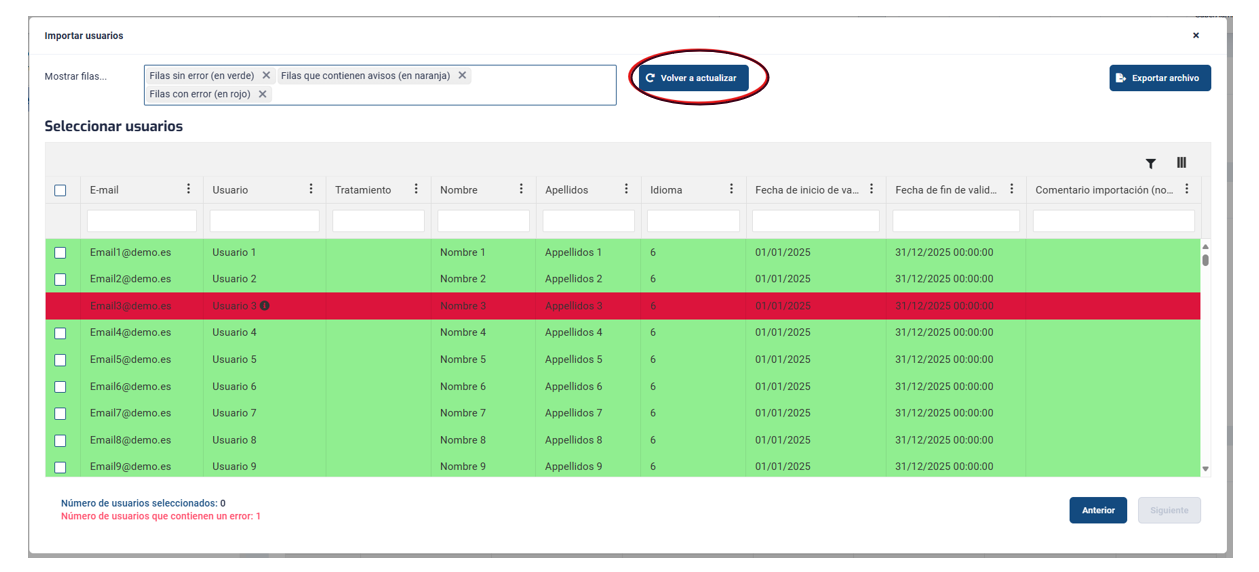
Puede mostrar columnas adicionales utilizando la función
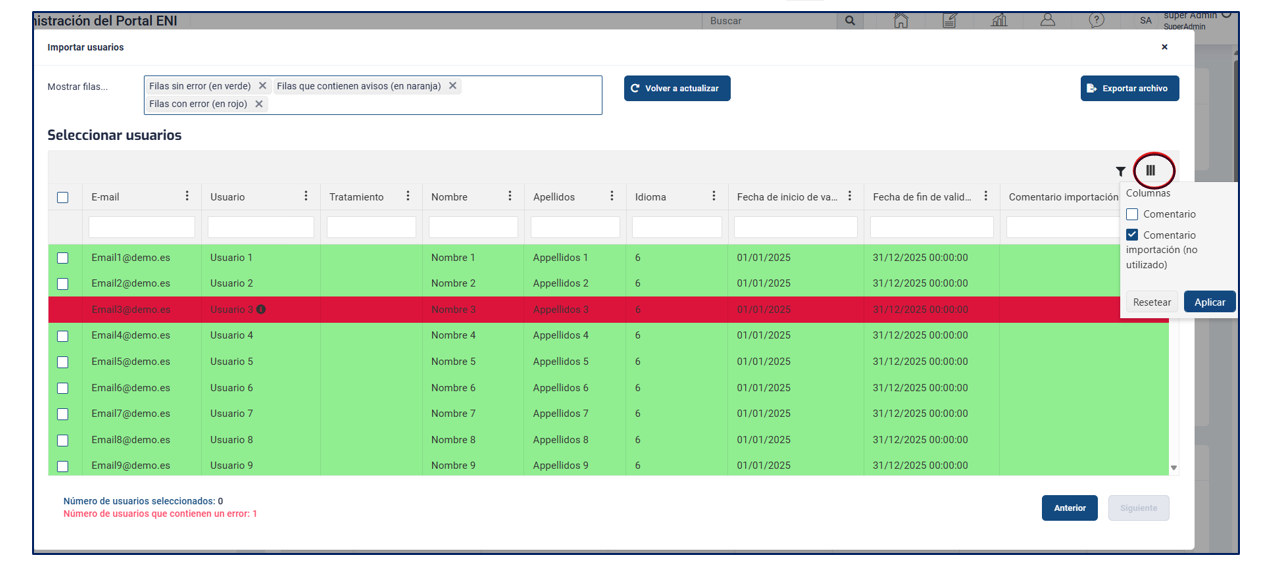
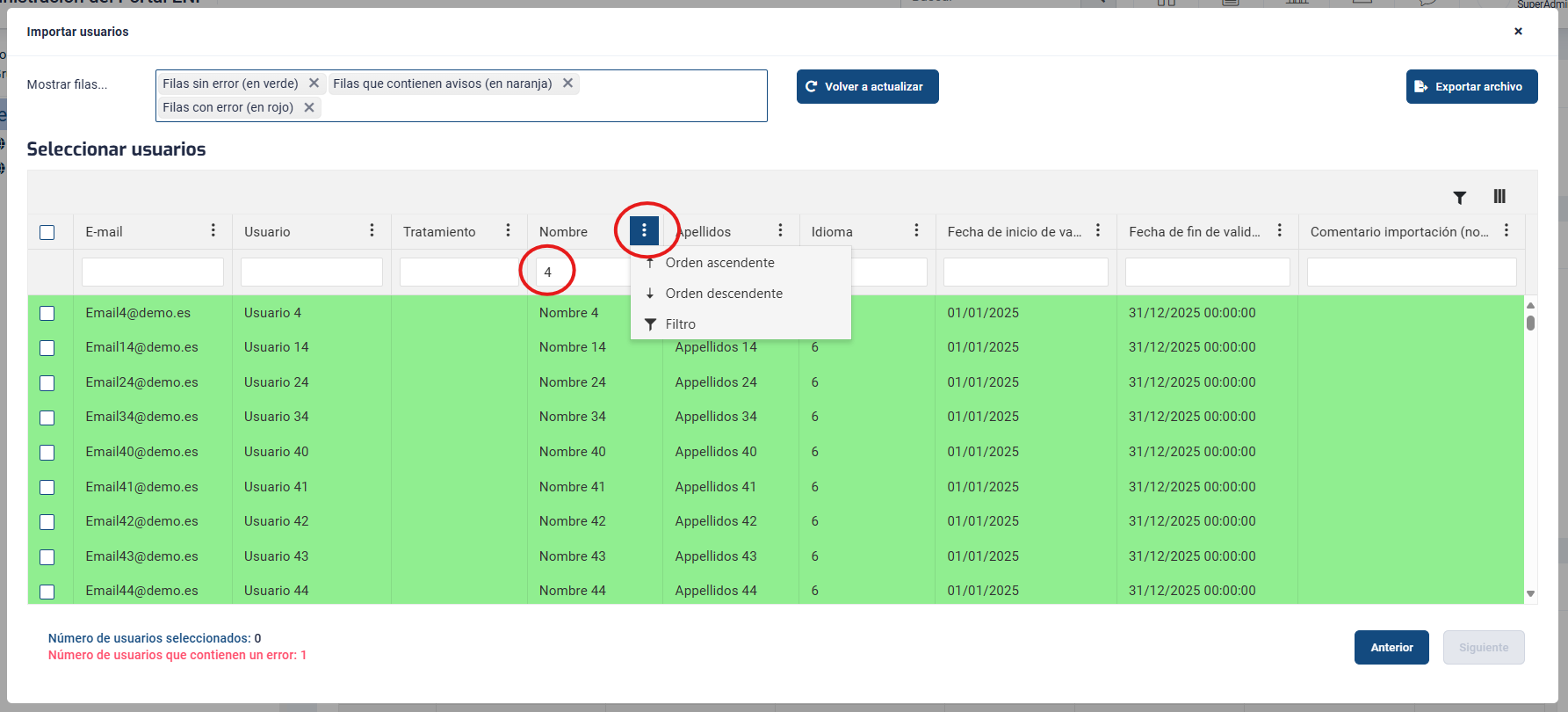
También puede filtrar determinados elementos mediante los campos específicos o la función
Derechos específicos de administración
Un Super administrador no tiene restricciones para crear o modificar usuarios.
Un administrador estándar sólo puede crear o modificar usuarios si tiene derechos de "Permitir cambios" y "Gestionar usuarios" para un dominio determinado. Sólo tendrá acceso a los alumnos del dominio para el que tenga derechos.
Nota: La asignación de derechos a un grupo por sí sola no es suficiente para otorgar a un Administrador estándar los derechos para crear y modificar usuarios.
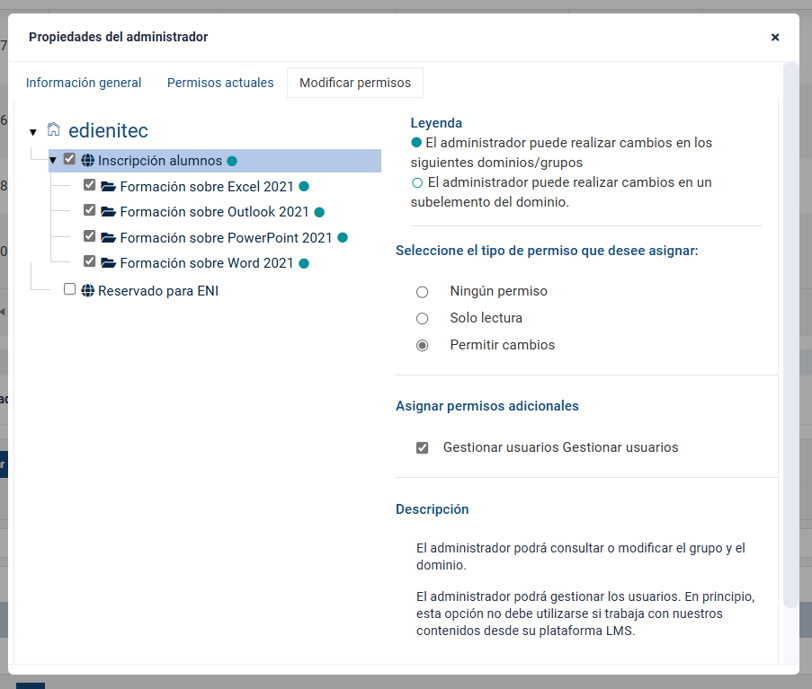
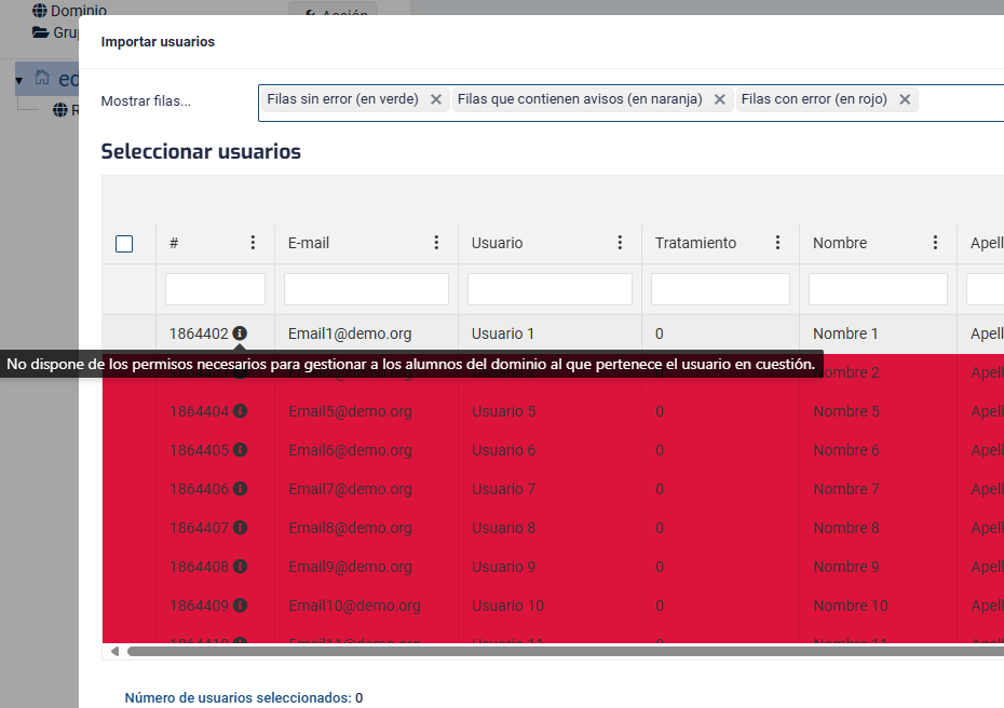
Si un administrador estándar intenta modificar un usuario para el que no tiene derechos, la línea se resaltará en rojo y aparecerá una alerta en la tabla de selección de usuarios.