
Preámbulo
Borrar a un usuario significa darlo de baja de los grupos a los que estaba suscrito y, a continuación, eliminar su cuenta.
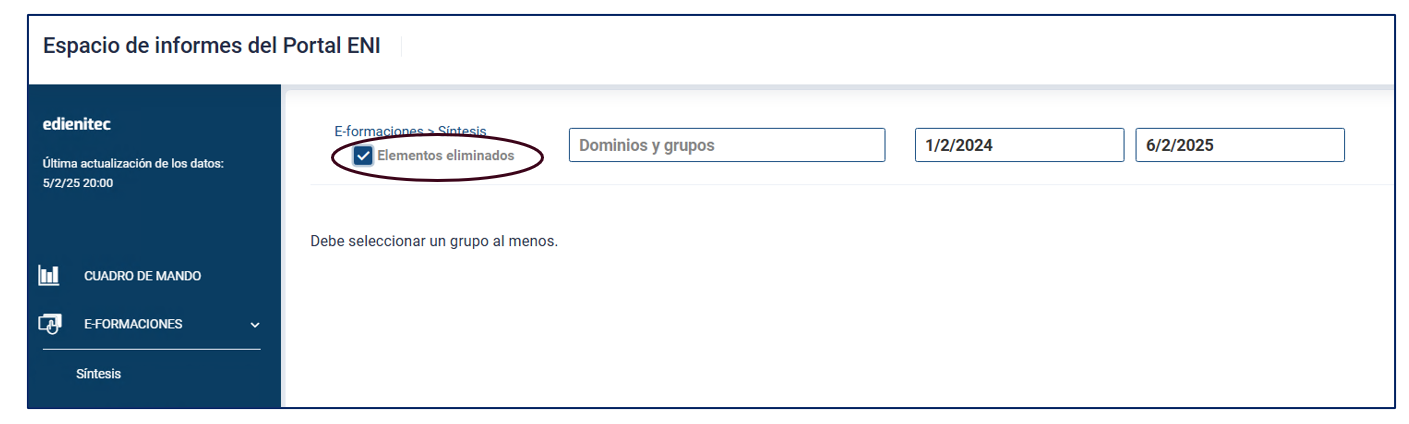
Una vez eliminado, el usuario sólo será visible en el área de informes marcando la casilla que permite ver los "Elementos eliminados" en los distintos informes disponibles.
Hasta la fecha, los botones para Restablecer o Reactivar una cuenta de usuario tendrán el mismo efecto para un Super administrador o Administrador estándar. Actualmente estamos trabajando en la gestión de los derechos de administrador para diferenciar las operaciones detrás de estos dos botones.
Eliminar un usuario a través de las propiedades de su cuenta
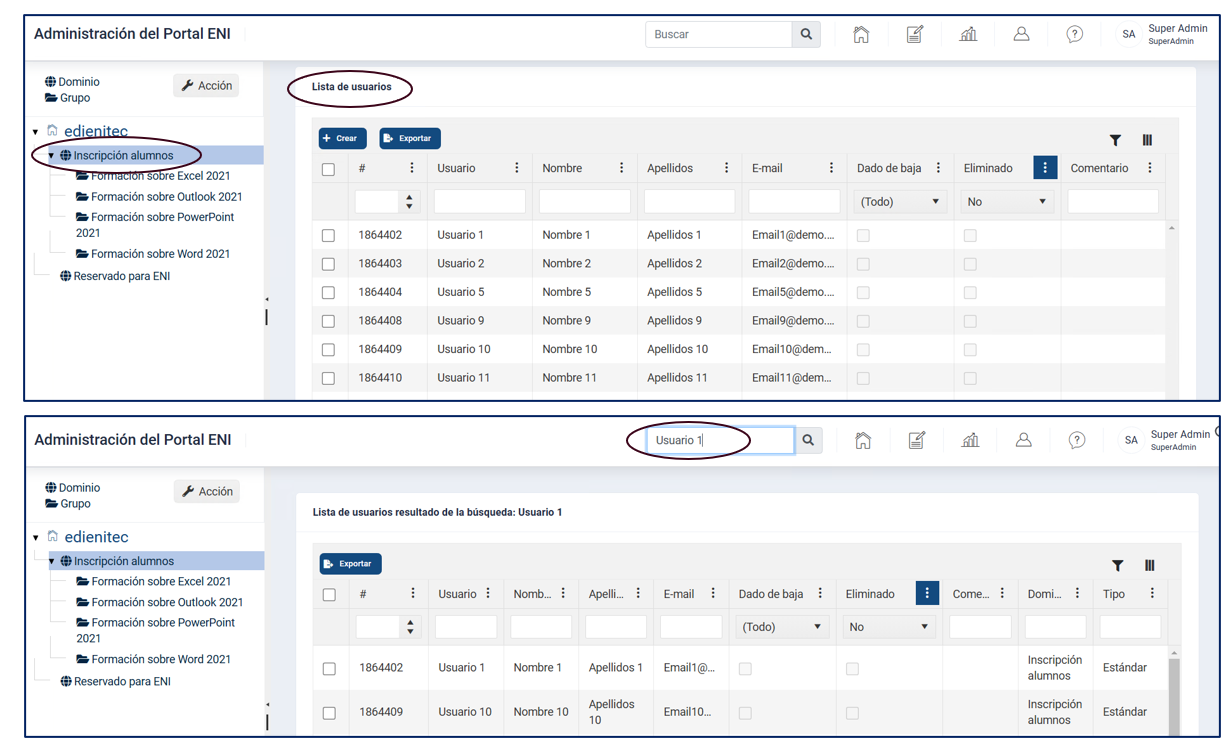
- Busque su usuario utilizando su dominio de registro y la Lista de usuarios o la barra de búsqueda superior.
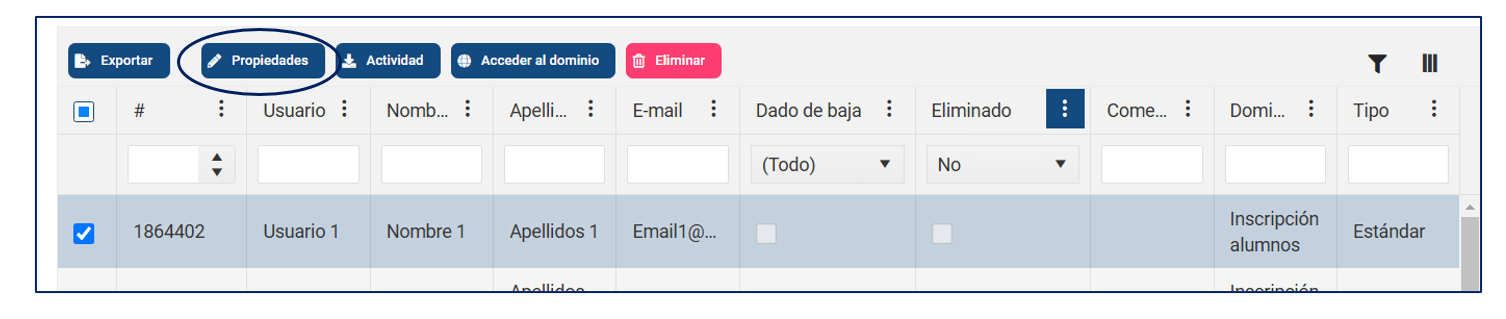
2. Seleccione el usuario que desea eliminar y haga clic en el botón Propiedades.
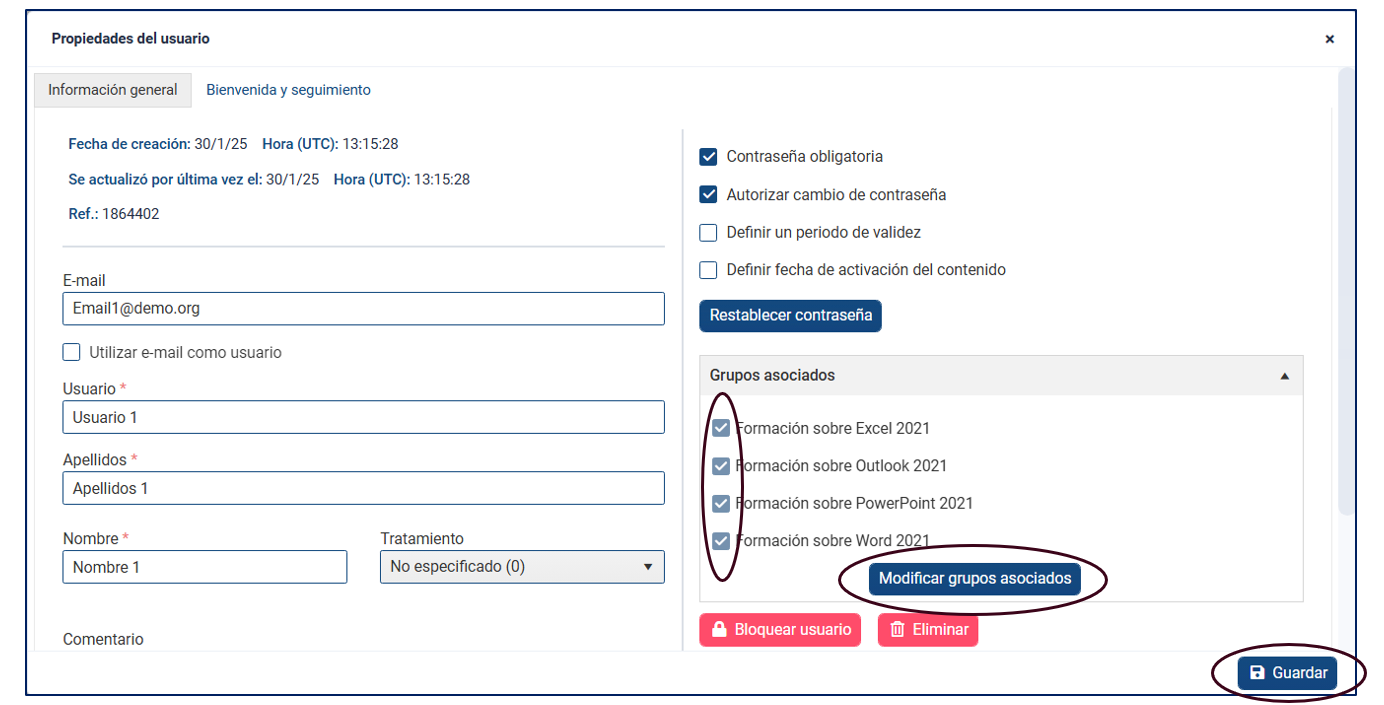
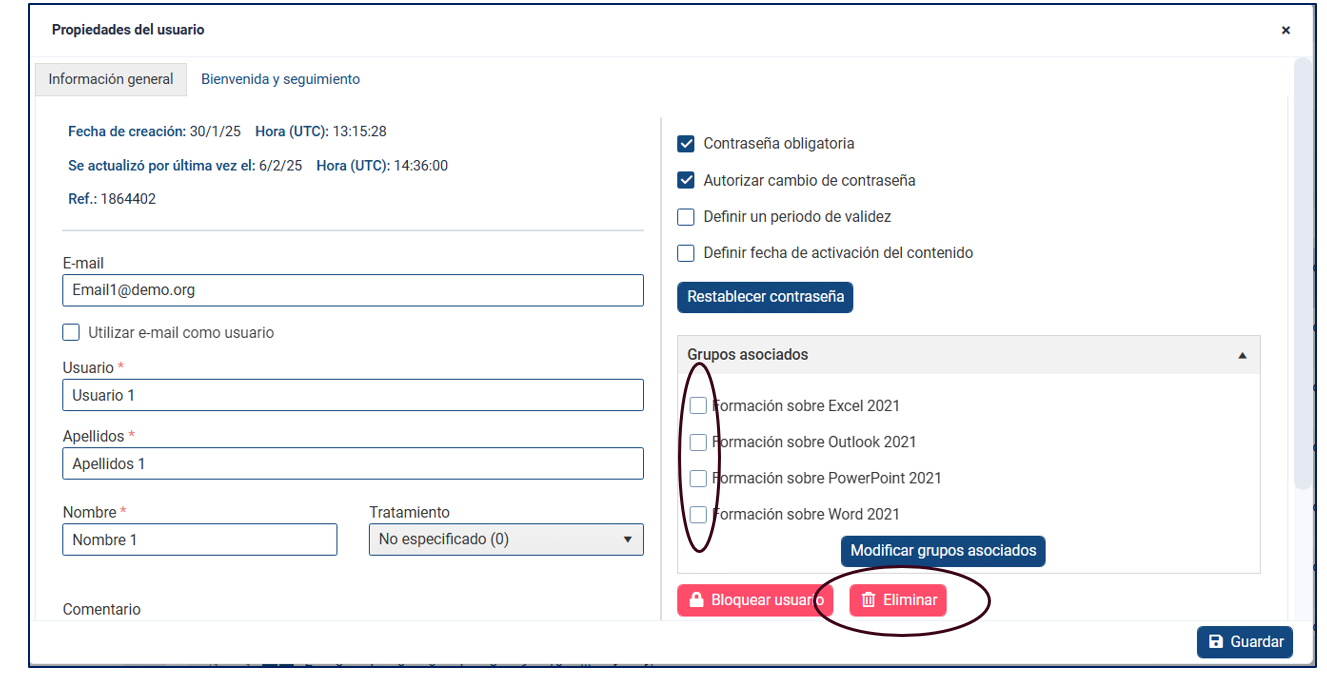
3. En la parte inferior derecha de la ficha de usuario, haga clic en el botón Modificar grupos asociados y desmarque los grupos a los que se ha suscrito su usuario; a continuación, haga clic en el botón Guardar.
4. A continuación, haga clic en el botón Eliminar para borrar limpiamente su usuario de la base de datos.
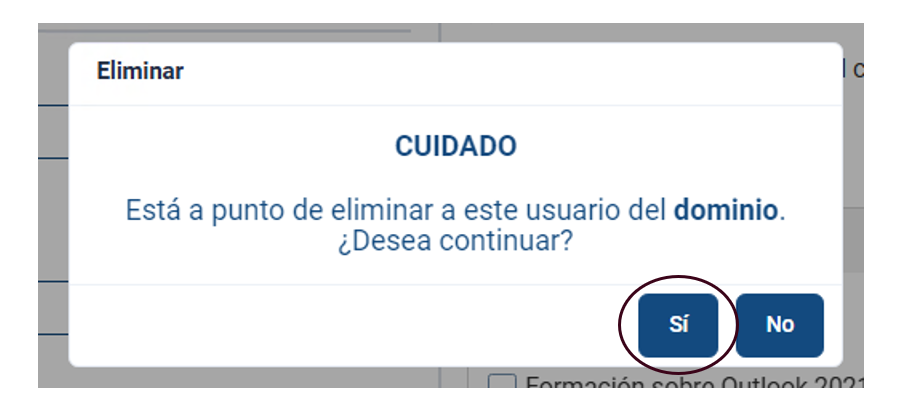
5. Aparecerá una ventana de alerta para confirmar o rechazar la operación. Para confirmar el borrado, pulse el botón Sí.
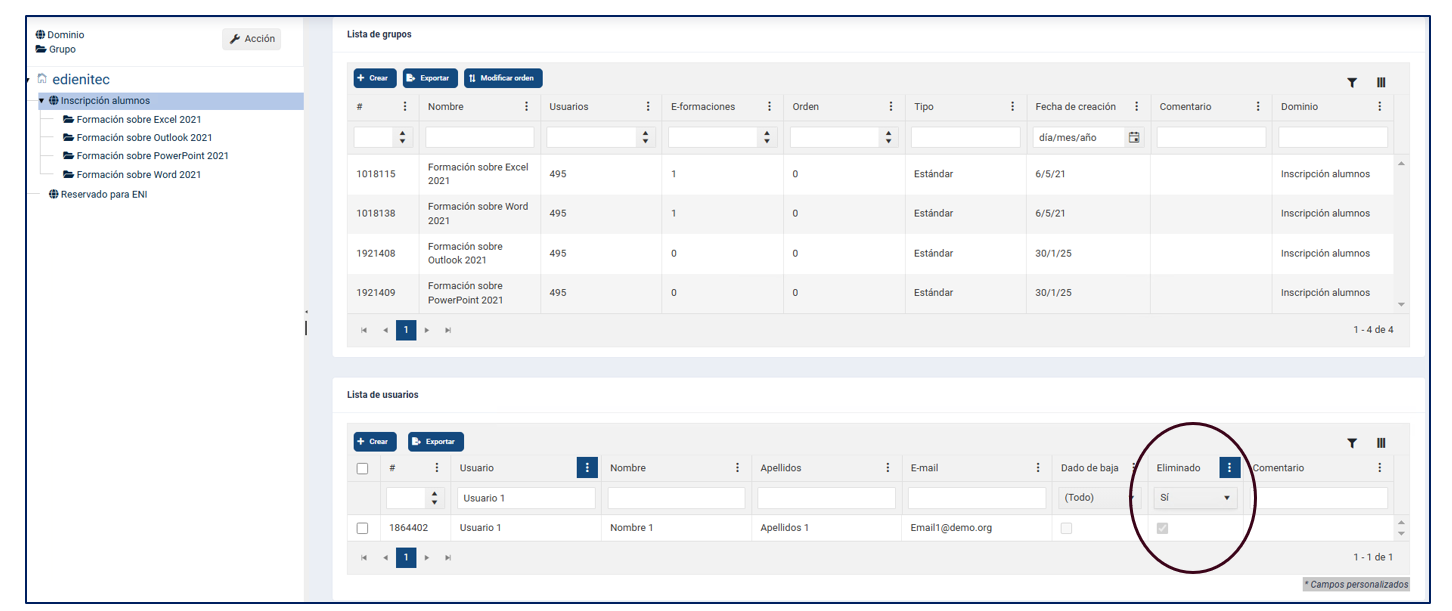
6. La cuenta de usuario ha sido eliminada, junto con todos los accesos a la misma.
Eliminación de varios usuarios
Dar de baja a usuarios de sus grupos
Dar de baja a los usuarios para eliminarlos de todos los grupos en los que estén registrados.
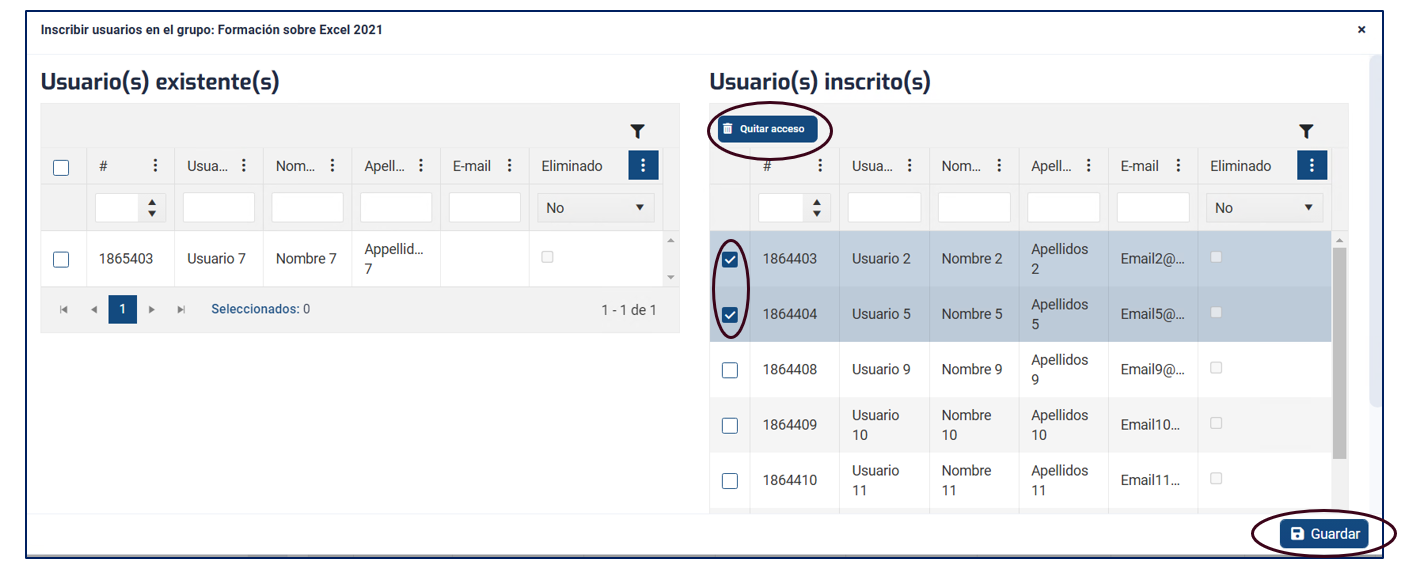
Vaya a cada grupo y haga clic en el botón Inscribir alumnos
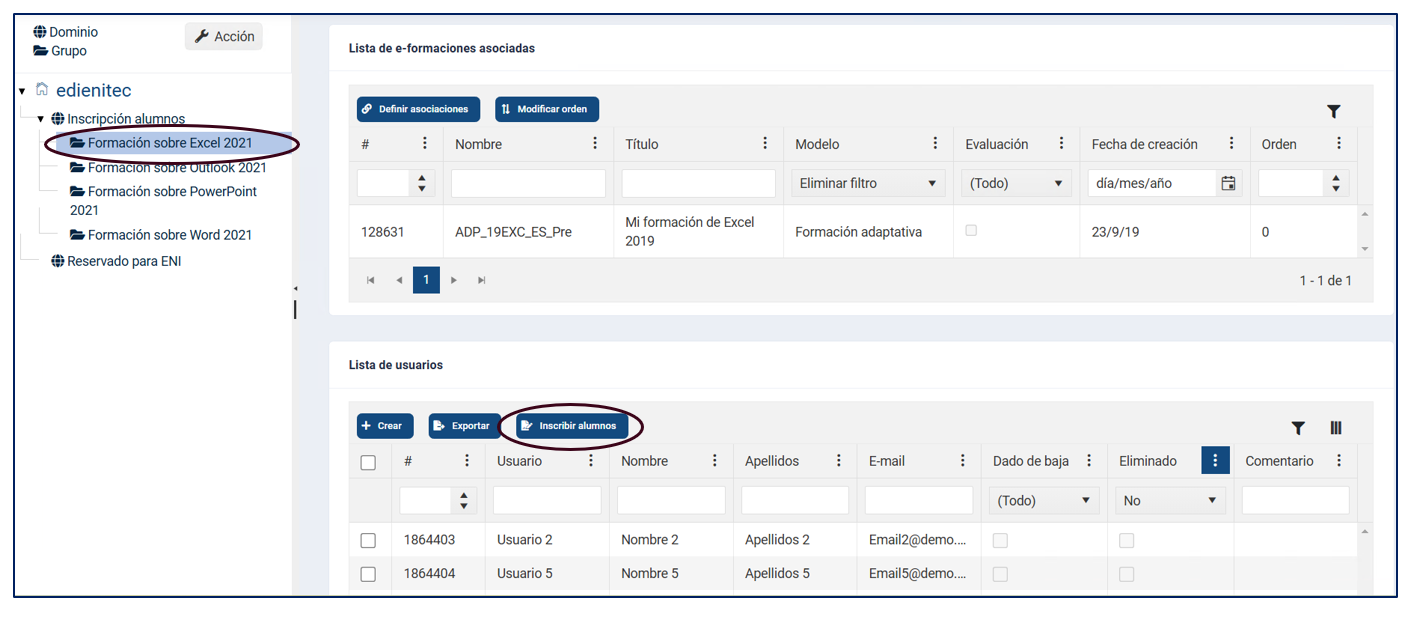
En la ventana de la derecha, seleccione los usuarios que desea dar de baja mediante la casilla de verificación.
Nota: Es posible seleccionar un bloque de usuarios seleccionando la línea del primer usuario que se va a eliminar y manteniendo pulsada la tecla "Mayúsculas" del teclado; a continuación, seleccione la línea del último usuario que se va a eliminar y haga clic justo al lado de la marca de selección.
Haga clic en el botón Quitar acceso y, a continuación, en el botón Guardar.
Eliminar usuarios del dominio
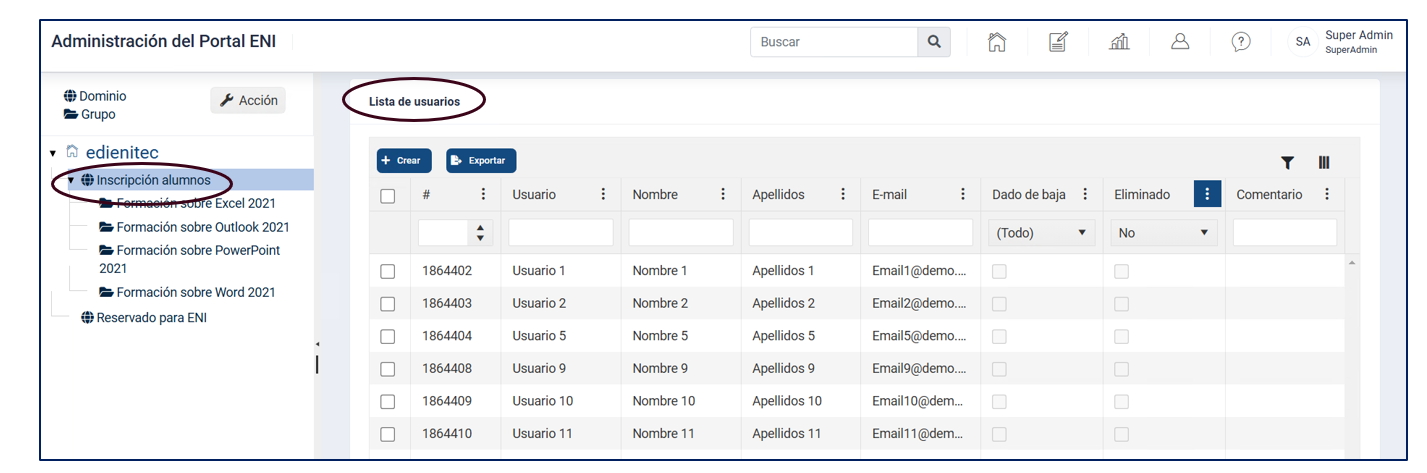
- Vaya al dominio en el que están registrados los usuarios que desea eliminar y vaya a la tabla Lista de usuarios.
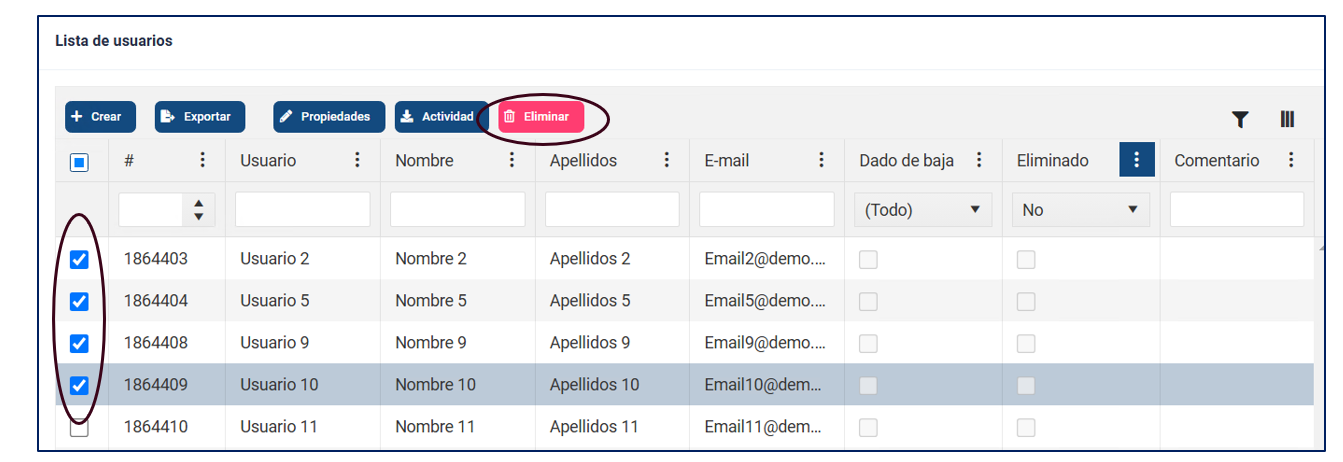
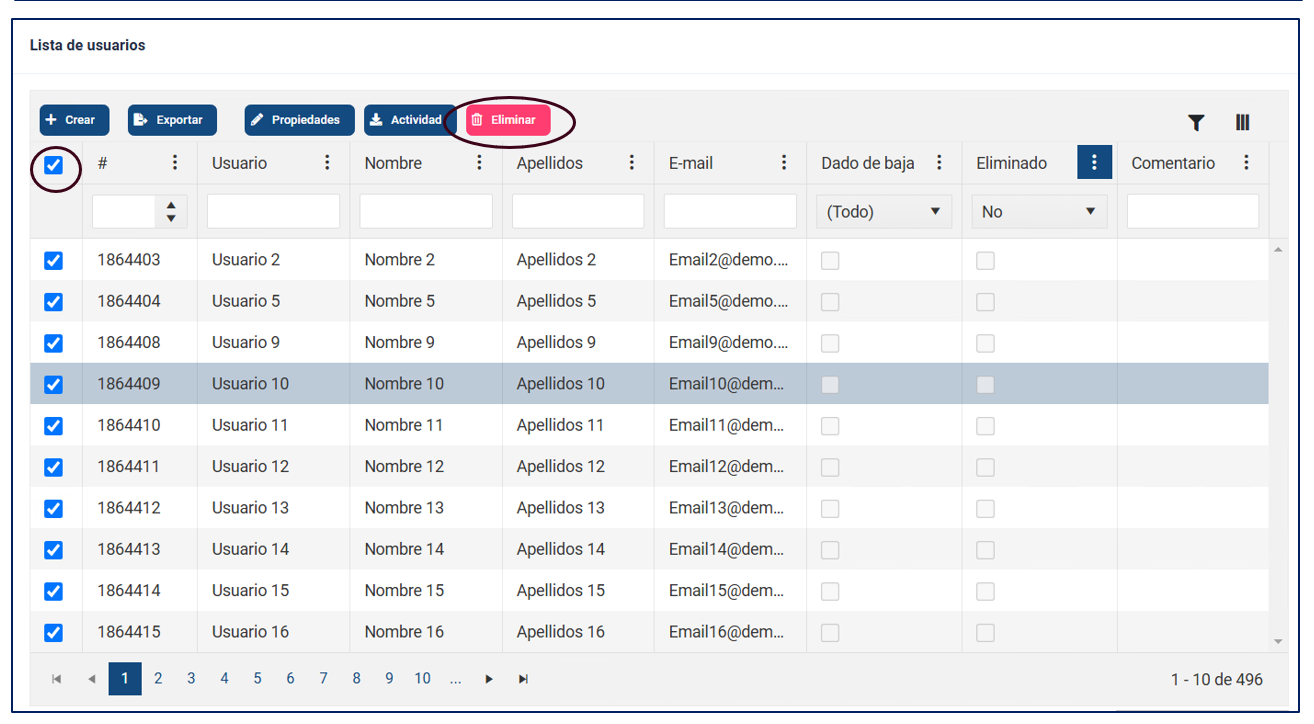
2. Seleccione los usuarios que desea eliminar y haga clic en el botón Eliminar. Una marca en la parte superior izquierda de la tabla también permite seleccionar todos los usuarios del dominio con un solo clic.
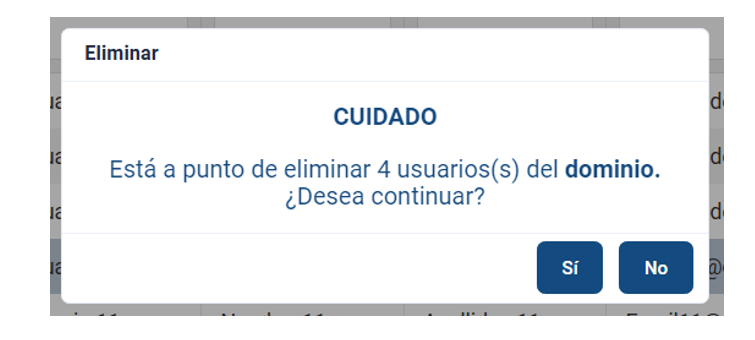
3. Aparecerá una ventana de alerta para confirmar su acción. Haga clic en el botón Sí para confirmar su operación.
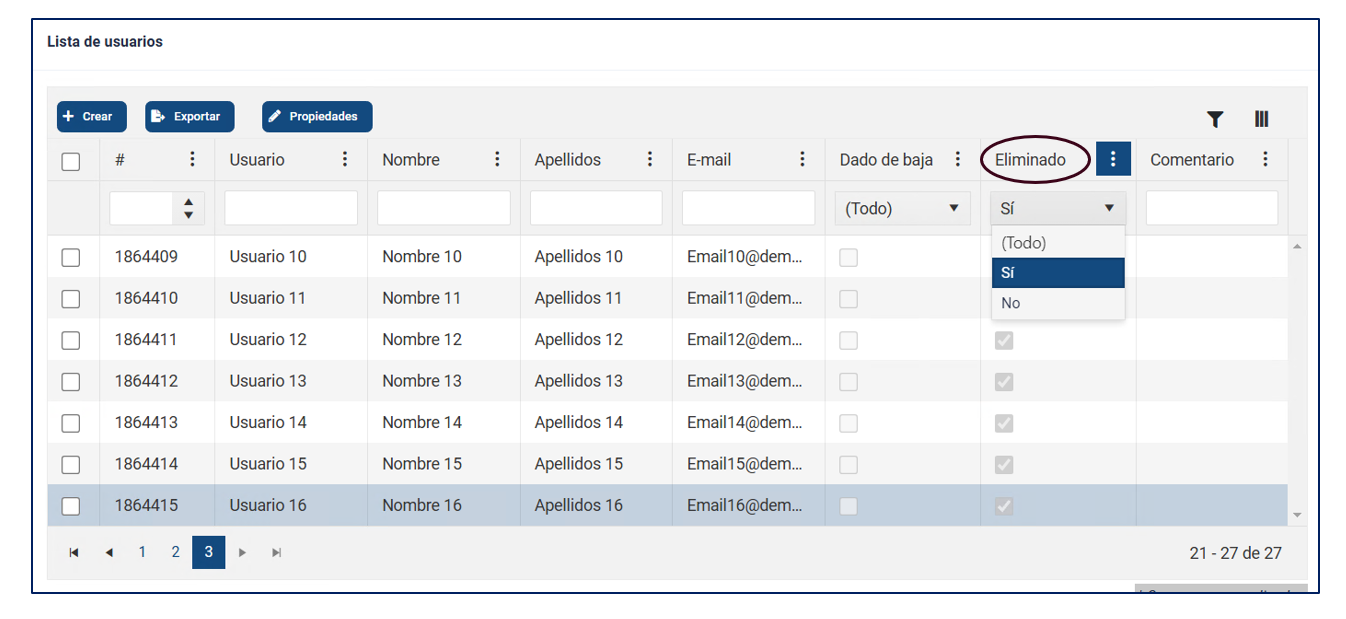
4. A menos que el dominio se elimine posteriormente, las cuentas de usuario seguirán siendo visibles accediendo al dominio al que pertenecían y consultando la tabla Lista de usuarios.En la columna "Eliminado", filtre los elementos seleccionando "Sí".
Reactivar una cuenta de usuario
- Vaya al dominio en el que estaba registrado el usuario eliminado y vaya a la tabla Lista de usuarios
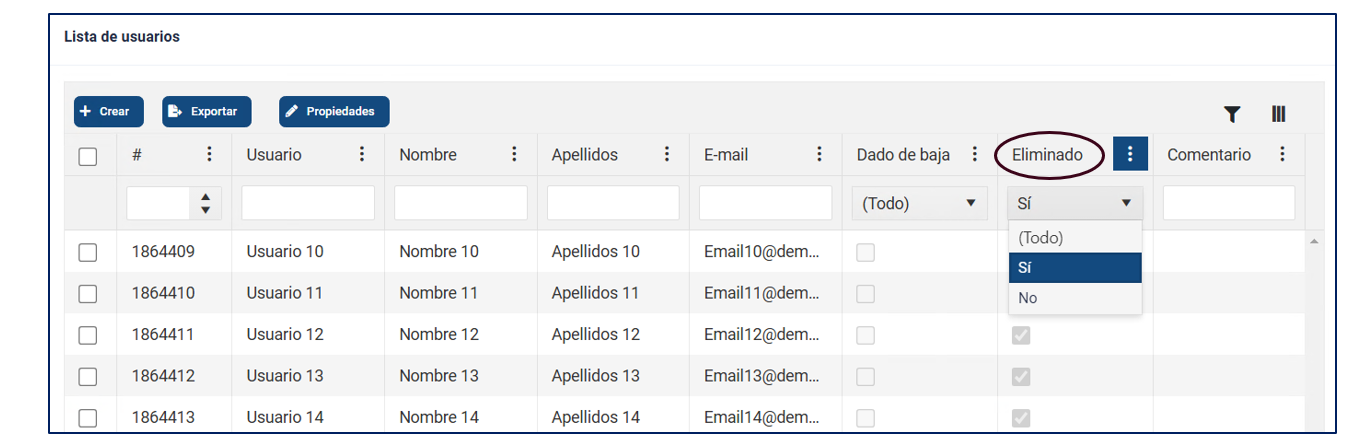
- En la columna "Eliminado", filtre en "Sí".
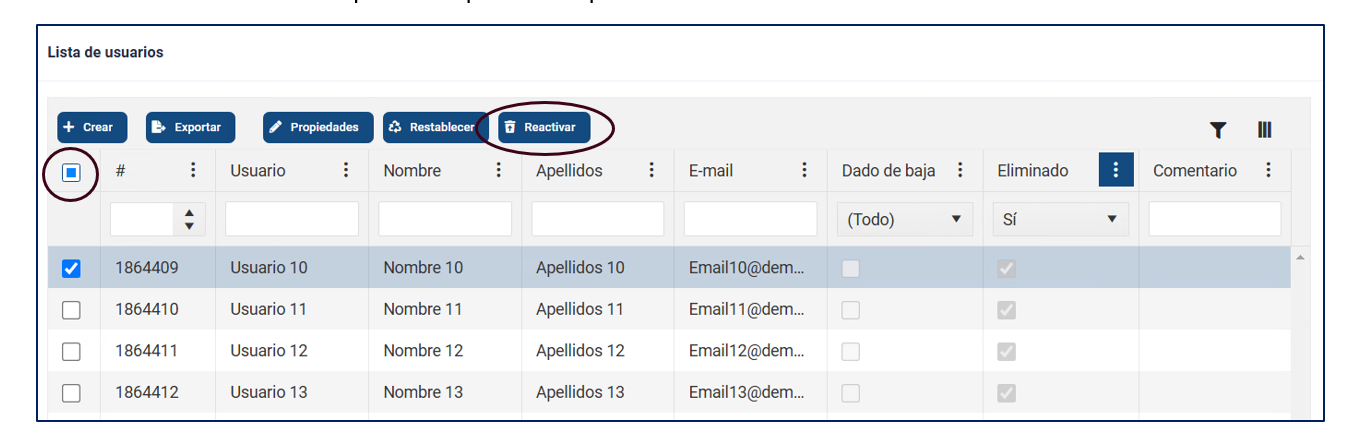
3. Seleccione el usuario que desea reactivar y haga clic en el botón Reactivar.Si lo desea, también puede realizar una selección múltiple con la marca de verificación situada en la parte superior izquierda de la tabla.
Aparece una ventana de confirmación, haga clic en el botón Sí para confirmar la operación.
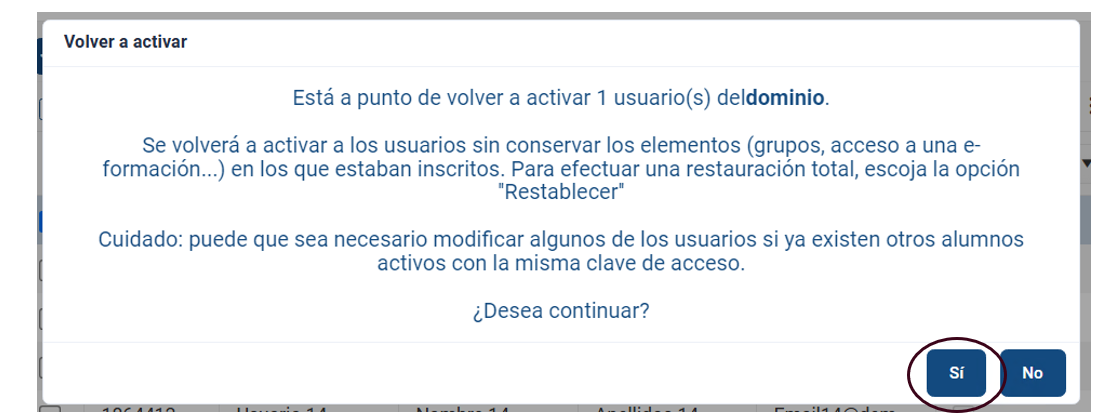
Si el usuario que desea reactivar tiene un nombre de usuario idéntico al de otro usuario que no ha sido eliminado, una ventana le propondrá un nuevo nombre de usuario por defecto, que podrá cambiar si es necesario introduciendo otro nombre de usuario en el campo previsto para ello.Una vez introducido el nuevo identificador, pulse Sí para confirmar la operación.
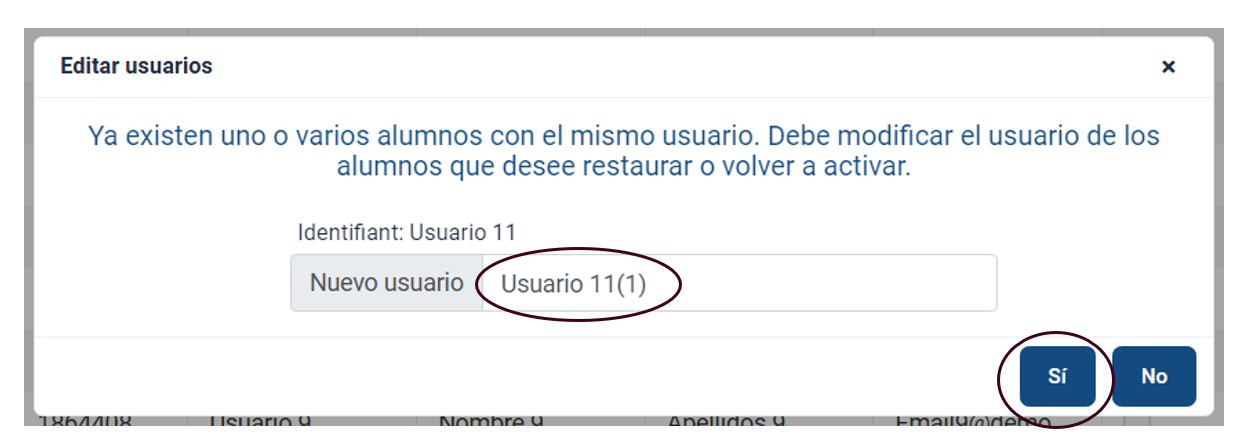
Si ha realizado una selección múltiple de cuentas que deben reactivarse y más de 5 usuarios de la selección tienen un inicio de sesión idéntico al de otro usuario que no se ha eliminado, la acción no será posible y deberá realizar los cambios necesarios cuenta por cuenta.