
Préambule
La suppression d’un utilisateur implique la désinscription de celui-ci des groupes auxquels il a été inscrit puis la suppression de son compte.
Une fois supprimé, l’utilisateur ne sera visible dans l’espace reporting qu’en cochant la case permettant de visionner les « éléments supprimés » sur les différents rapports disponibles.
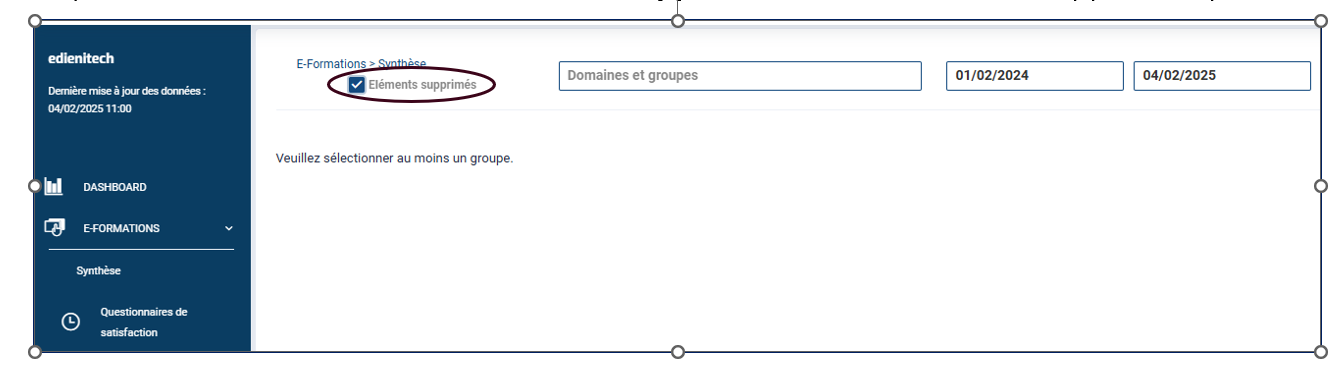
A ce jour les boutons prévus pour Restaurer ou Réactiver un compte utilisateur auront le même effet pour les comptes Super Administrateurs et Administrateur Standard. Un développement est en cours concernant la gestion des droits d’administrateurs afin de différencier les opérations derrière ces deux boutons.
Supprimer un utilisateur via les propriétés de son compte
- Rechercher l’utilisateur à supprimer en passant par son domaine d’inscription puis la Liste des utilisateurs ou via la barre de recherche supérieure.
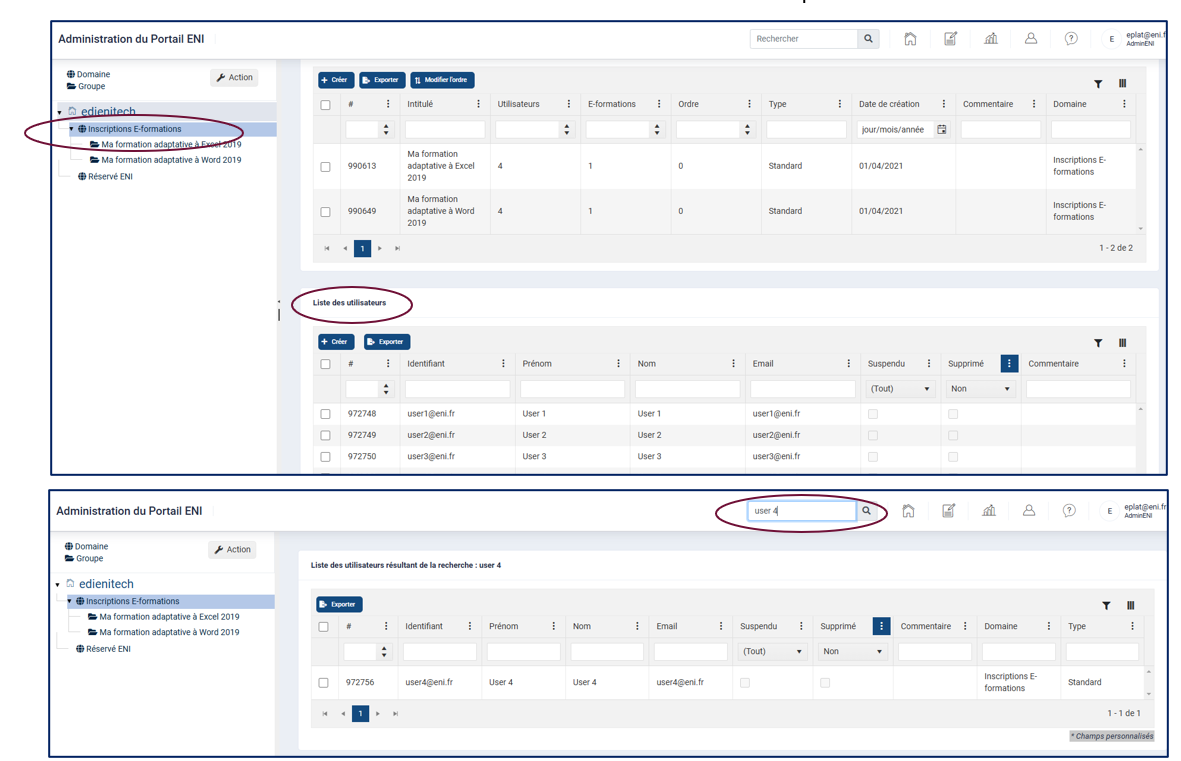
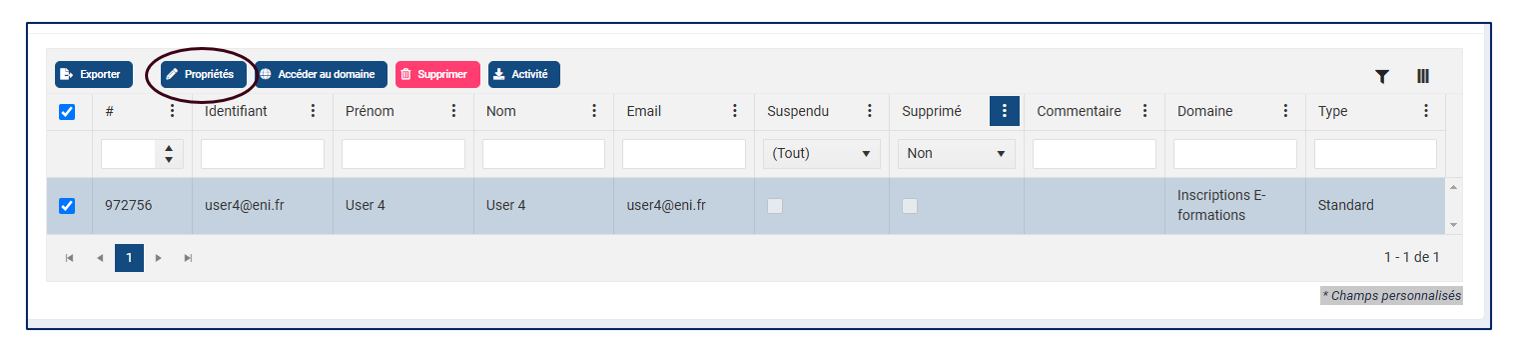
- Sélectionner l’utilisateur à supprimer et cliquer sur le bouton Propriétés
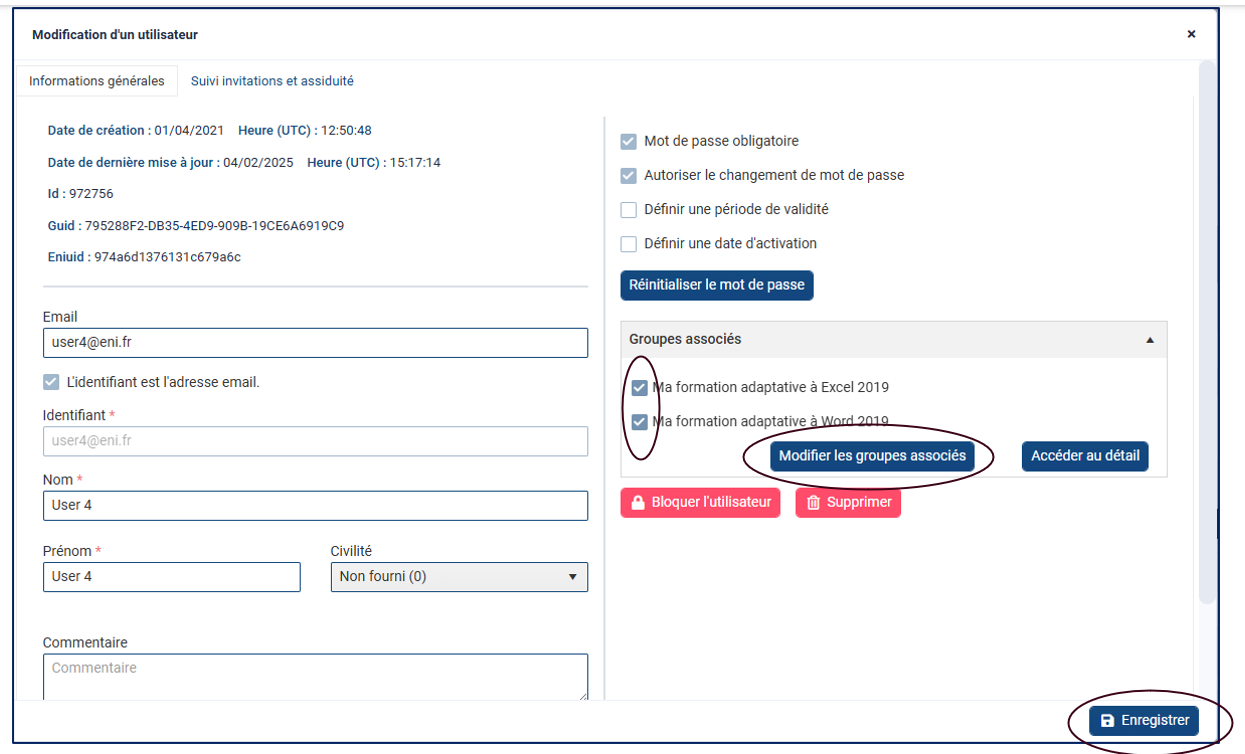
- En bas à droite de la fiche utilisateur, cliquer sur le bouton Modifier les groupes associés et décocher tous les groupes auxquels votre utilisateur a été inscrit puis cliquer sur le bouton Enregistrer
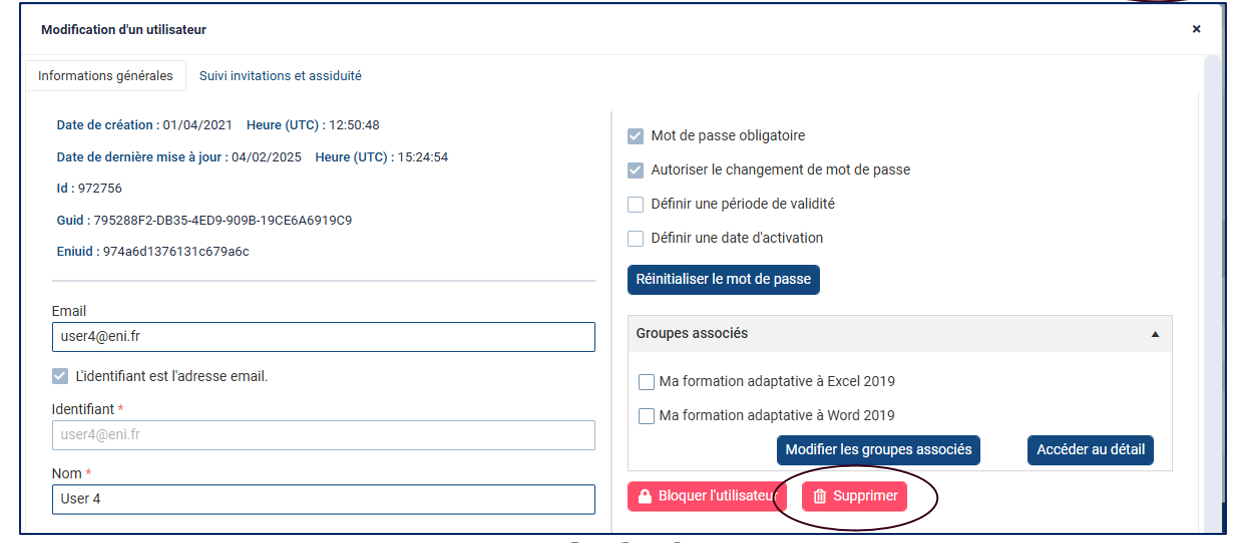
- Cliquer ensuite sur le bouton Supprimer pour supprimer proprement l’utilisateur de votre base.
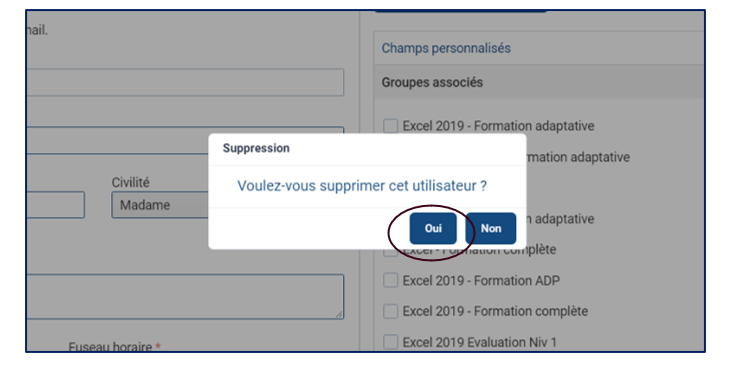
Une fenêtre d’alerte s’affiche pour confirmer ou non l’opération ; pour valider la suppression cliquer sur le bouton Oui
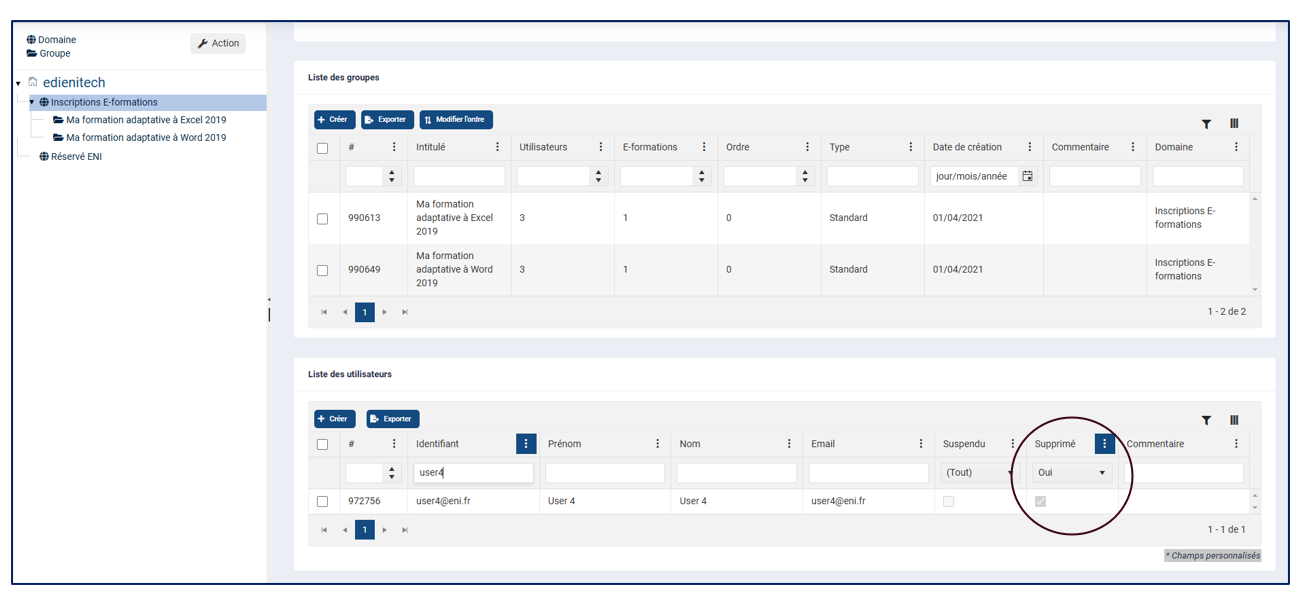
Le compte utilisateur est dorénavant supprimé et les accès de celui-ci aussi.
Suppression multiple d’utilisateurs
Désinscrire les utilisateurs de leurs groupes
- Procéder à la désinscription des utilisateurs à supprimer de tous les groupes dans lesquels ils sont inscrits.
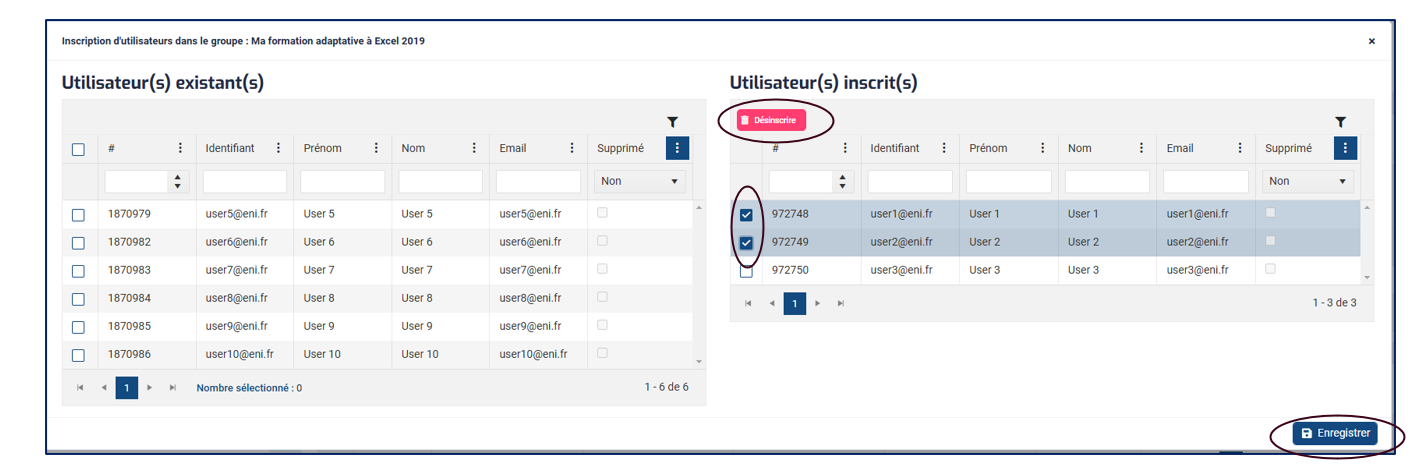
- Aller dans chaque groupe et cliquer sur le bouton Définir les inscriptions
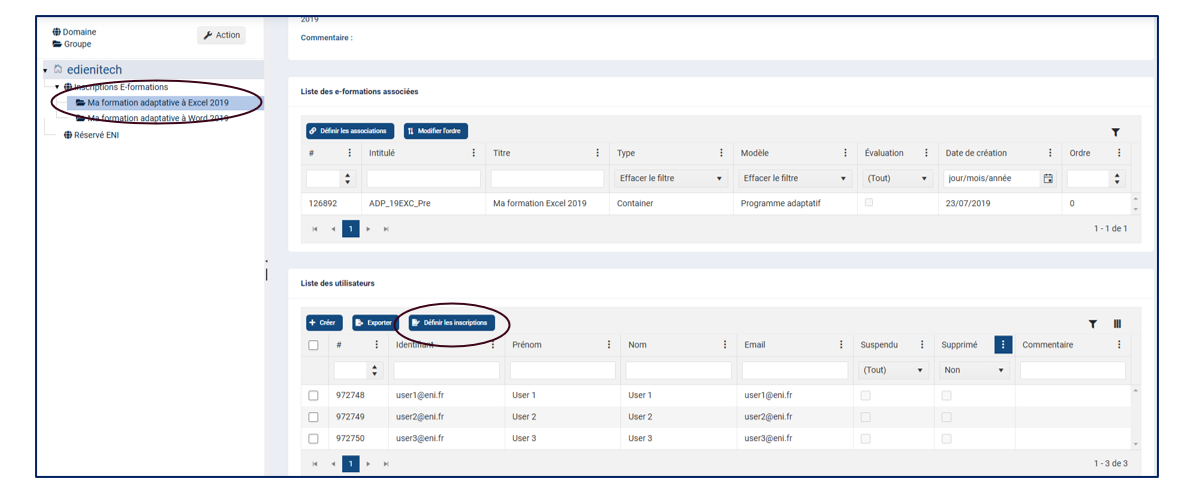
Dans la fenêtre de droite, sélectionner les utilisateurs à désinscrire pour suppression à l’aide de la coche réservée à cet effet.
NB : Il est possible de sélectionner un bloc d’utilisateur. Pour cela sélectionner la ligne du premier utilisateur à supprimer en maintenant la touche « maj » de votre clavier, puis sélectionner la ligne du dernier utilisateur à supprimer en cliquant juste à côté de la coche réservée à la sélection.
Cliquer sur le bouton Désinscrire puis sur le bouton Enregistrer
Supprimer les utilisateurs du domaine
Se positionner au niveau du domaine dans lequel sont inscrits les utilisateurs à supprimer et aller dans le tableau Liste des utilisateurs
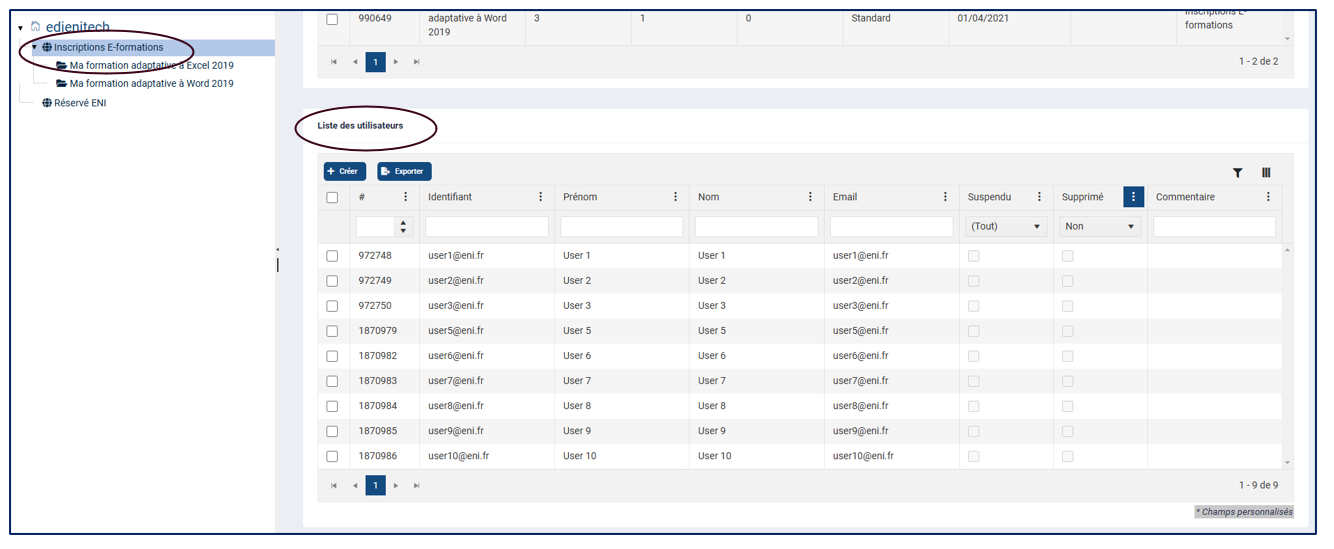
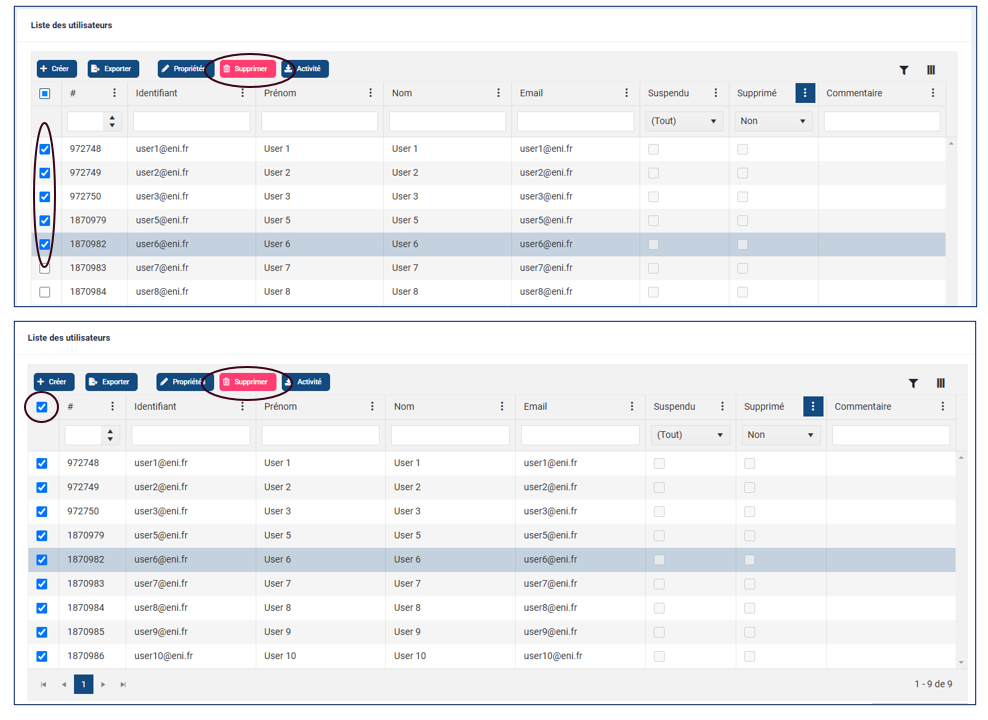
Sélectionner les utilisateurs à supprimer et cliquer sur le bouton Supprimer
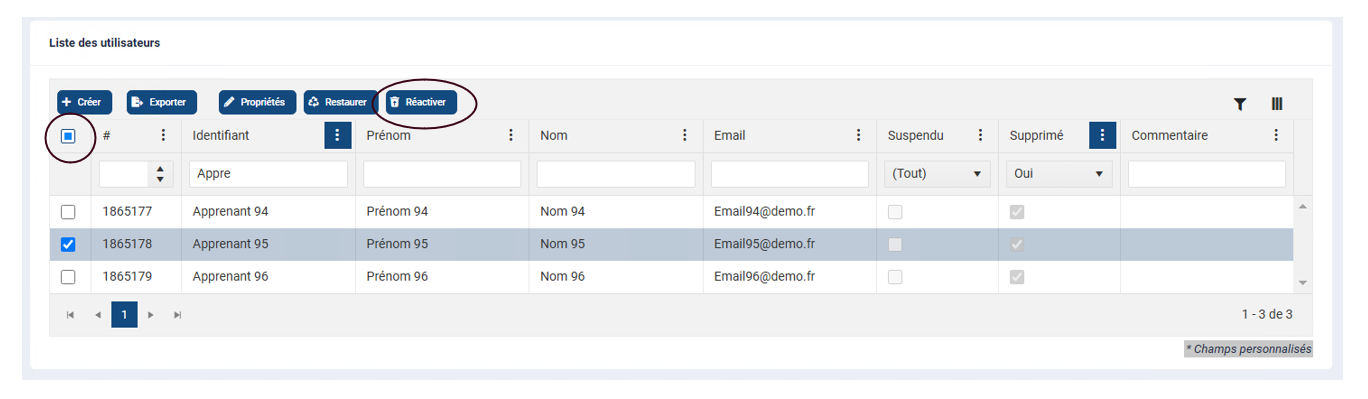
Une coche en haut à gauche du tableau vous permet également de sélectionner tous les utilisateurs du domaine en un seul clic
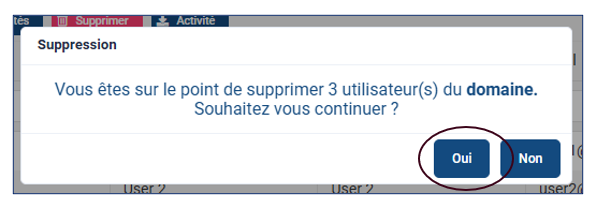
- Une fenêtre d’alerte apparaît pour valider votre action. Cliquer sur le bouton Oui pour valider votre opération.
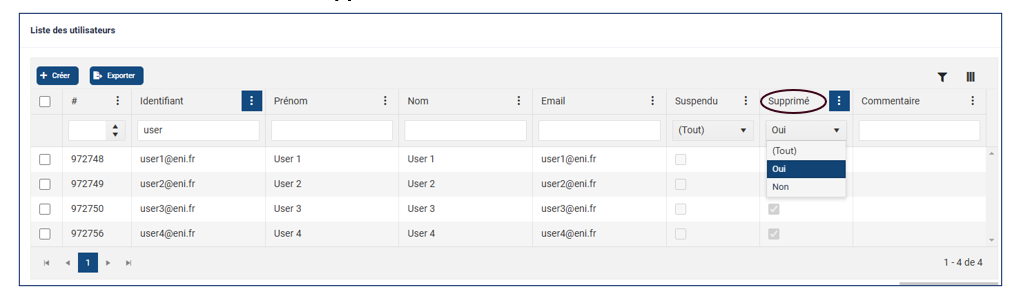
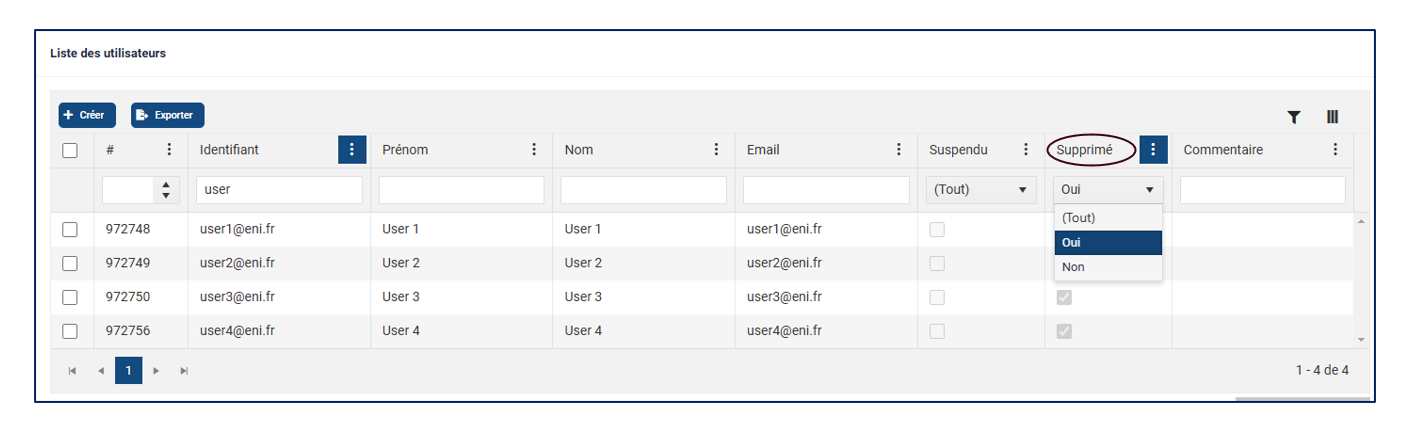
Sauf si le domaine est ensuite supprimé, les comptes utilisateurs resteront visibles en allant sur le domaine auquel ils appartenaient et en consultant le tableau Liste des utilisateurs.Dans la colonne « Supprimé », filtrer les éléments en sélectionnant « Oui »
Réactiver un compte utilisateur
- Se positionner au niveau du domaine dans lequel était inscrit l’utilisateur supprimé et aller dans le tableau Liste des utilisateurs
- Dans la colonne « Supprimé » filtrer sur « Oui »
Sélectionner l’utilisateur à réactiver et cliquer sur le bouton Réactiver. Une sélection multiple est également possible si souhaitée à l’aide de la coche en haut à gauche du tableau.
Une fenêtre de confirmation s’affiche, cliquer sur le bouton Oui pour confirmer votre opération.
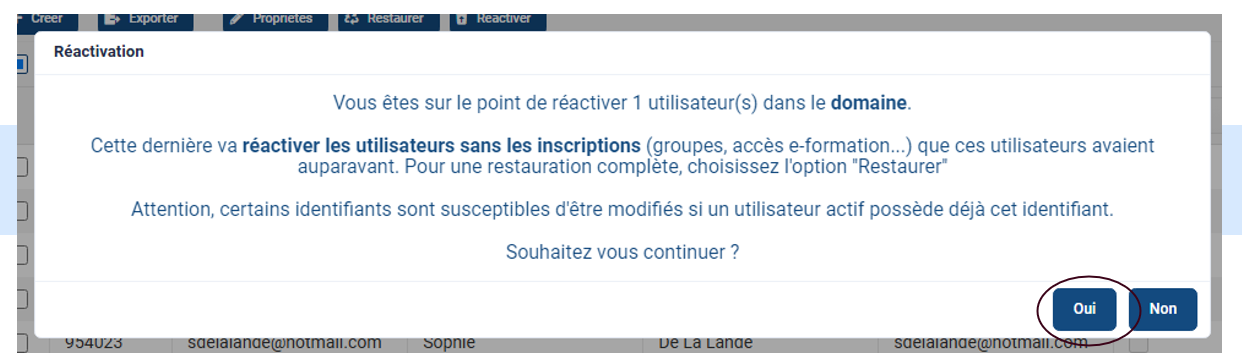
Si l’utilisateur que vous souhaitez réactiver possède un identifiant identique à celui d’un autre utilisateur non supprimé, une fenêtre vous proposera un nouvel identifiant par défaut et modifiable si besoin en saisissant un autre identifiant dans le champ prévu.
Une fois le nouvel identifiant saisi cliquer sur Oui pour valider l’opération.
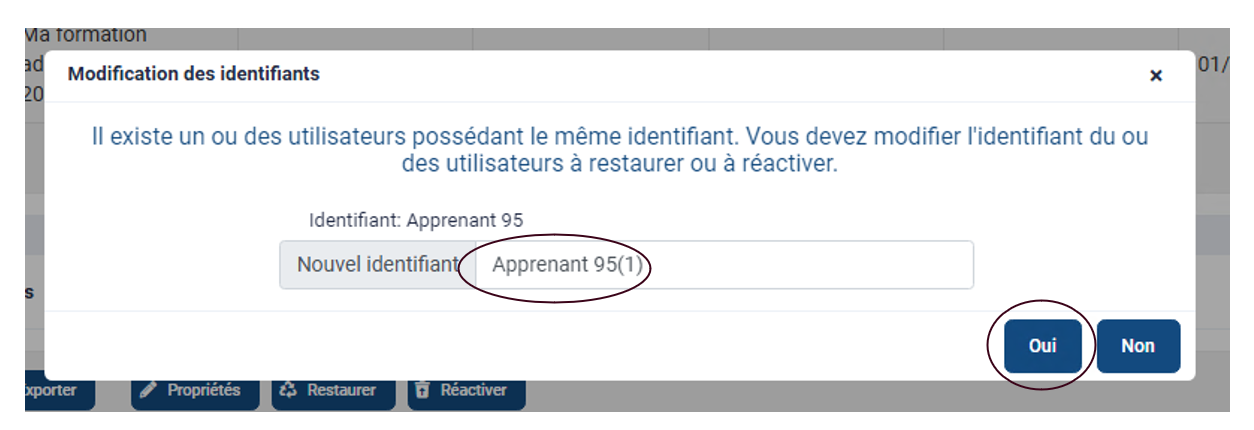
Si vous avez effectué une sélection multiple de comptes à réactiver et que plus de 5 utilisateurs dans la sélection possèdent un identifiant identique à celui d’un autre utilisateur non supprimé, l’action sera impossible et il vous faudra effectuer les changements nécessaires compte par compte.