
¡Atención!
Una e-formación personalizada, asociada a un grupo y comenzada por al menos un usuario, ya no podrá modificarse y deberá recrearse completamente. Por ello, le recomendamos encarecidamente estructurar su e-formación en cuanto a contenido y organización de antemano, antes de crearla en la consola de administración.
Desde la página de inicio de su consola de administración, vaya a Lista de e-formaciones, donde verá todos los cursos disponibles en su portafolio.
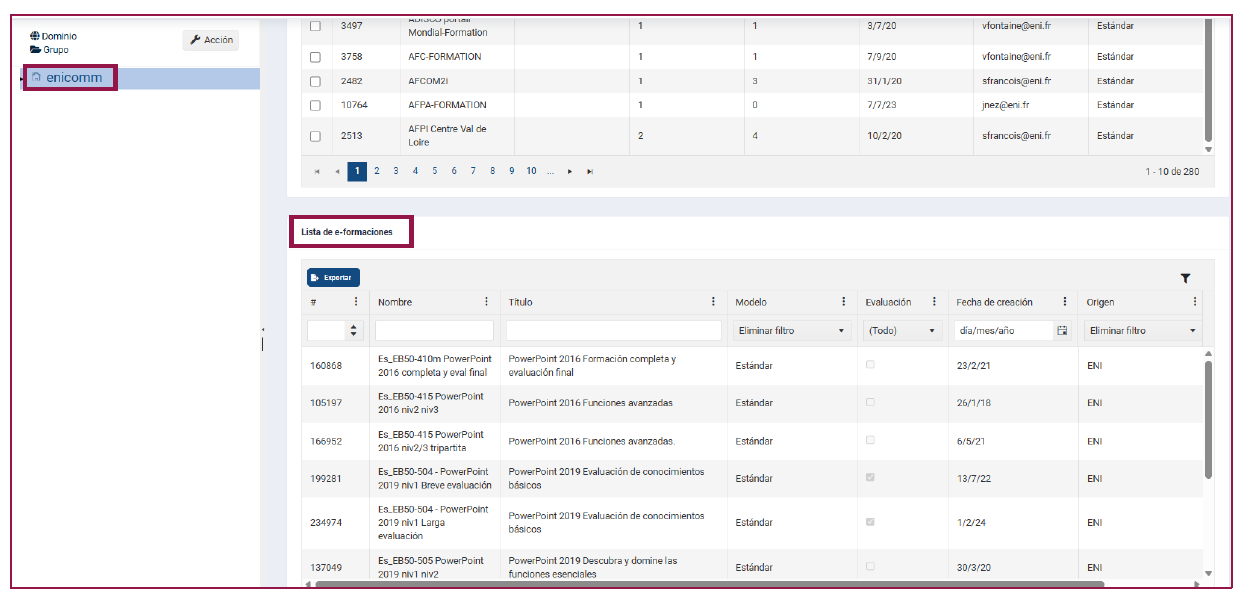
La personalización de los recorridos se realiza mediante una técnica de eliminación y no de adición, por lo que es importante partir de la formación más completa.
Los cursos completos de ENI tienen un nombre con la referencia ES_XX-X10 y un título como «Powerpoint 2016 – Funciones avanzadas”
Los e-formaciones adaptativas no pueden duplicarse. Estos cursos de e-learning comienzan con la referencia «ADP». Consisten en una evaluación en directo en el software, previa a un curso de formación de Word, Excel o PowerPoint (2013 - 2021), para determinar el nivel del alumno y asignarle de forma automática e instantánea los módulos de formación más adecuados a su nivel.
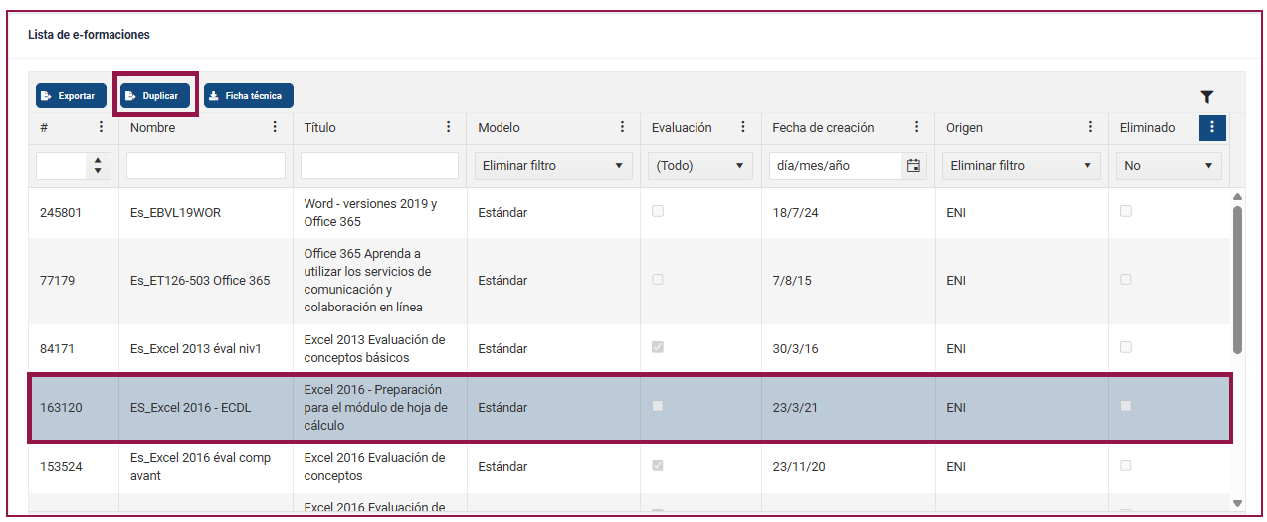
Seleccione la e-formación que desea personalizar y, a continuación, haga clic en el botón Duplicar.
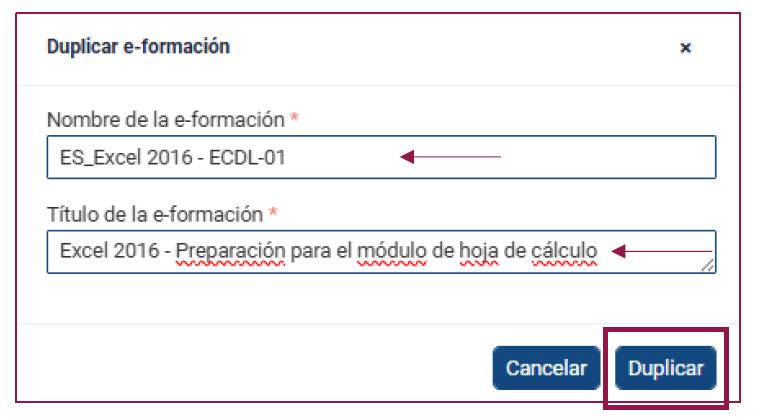
Aparecerá una ventana que le propone renombrar su e-formación.
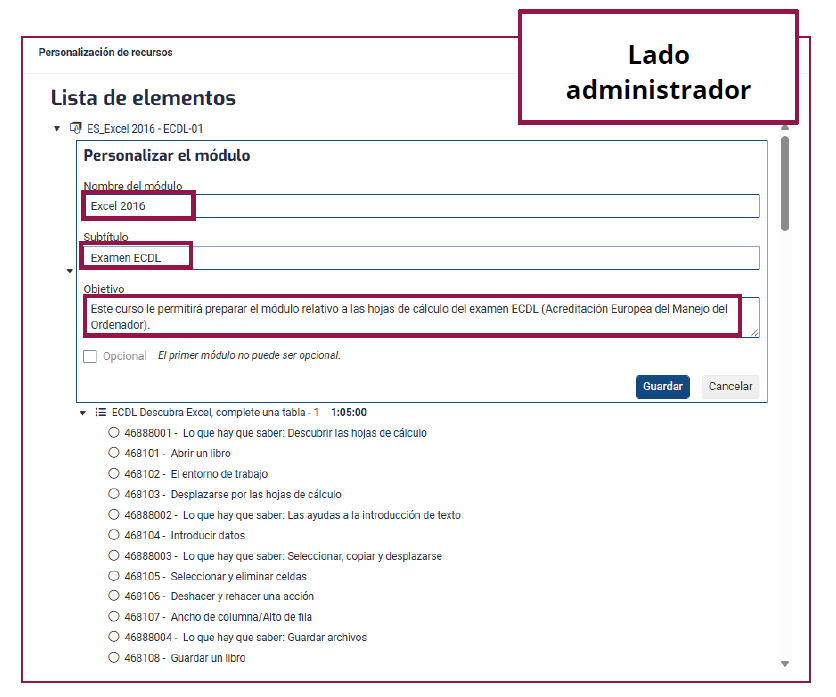
• El nombre del curso no será visible para el usuario. Corresponde a la referencia de su curso en la consola de administración.
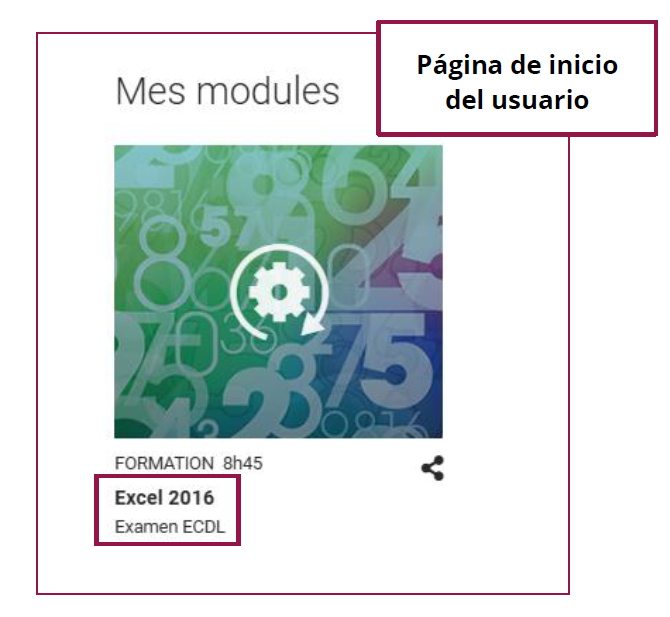
• El nombre del curso, en cambio, si se muestra al usuario y corresponde a la denominación del curso que aparece debajo de la viñeta
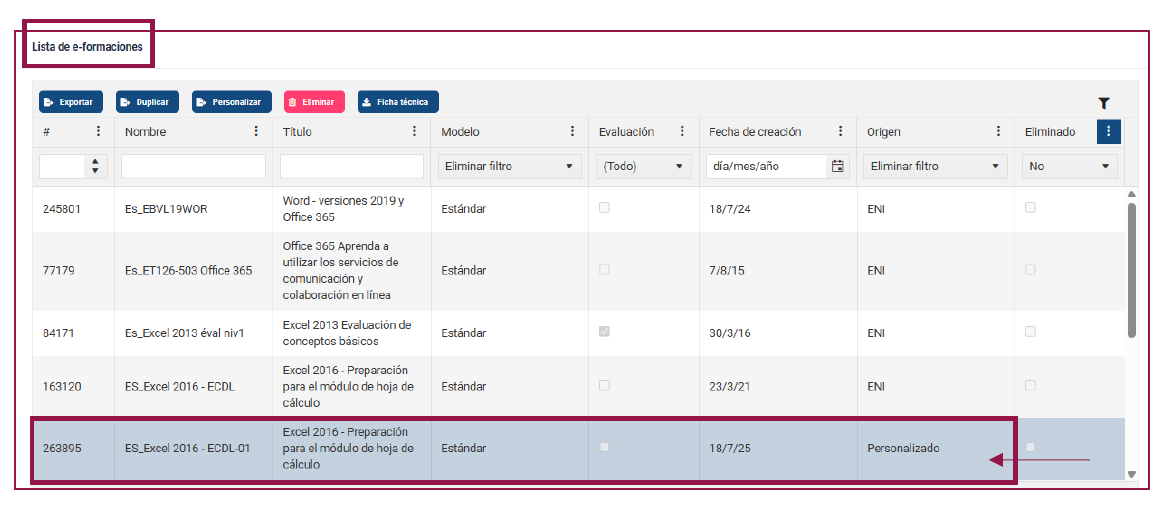
Su e-formación duplicada se añade a la lista de e-formaciones disponibles en la página de inicio de su consola de administración y se categoriza como «Personalizado» en la columna Origen.
- Seleccione la e-formación que desea duplicar y, a continuación, haga clic en el botón Personalizar.
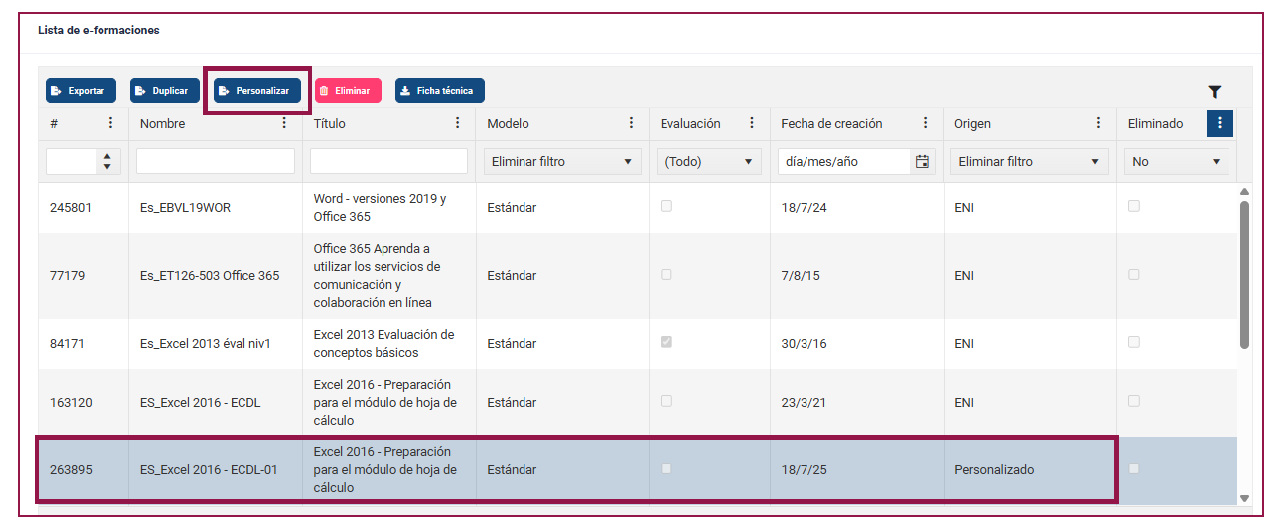
Eliminar elementos no deseados.
Aparecerá una nueva ventana con la Lista de elementos de la e-formación.

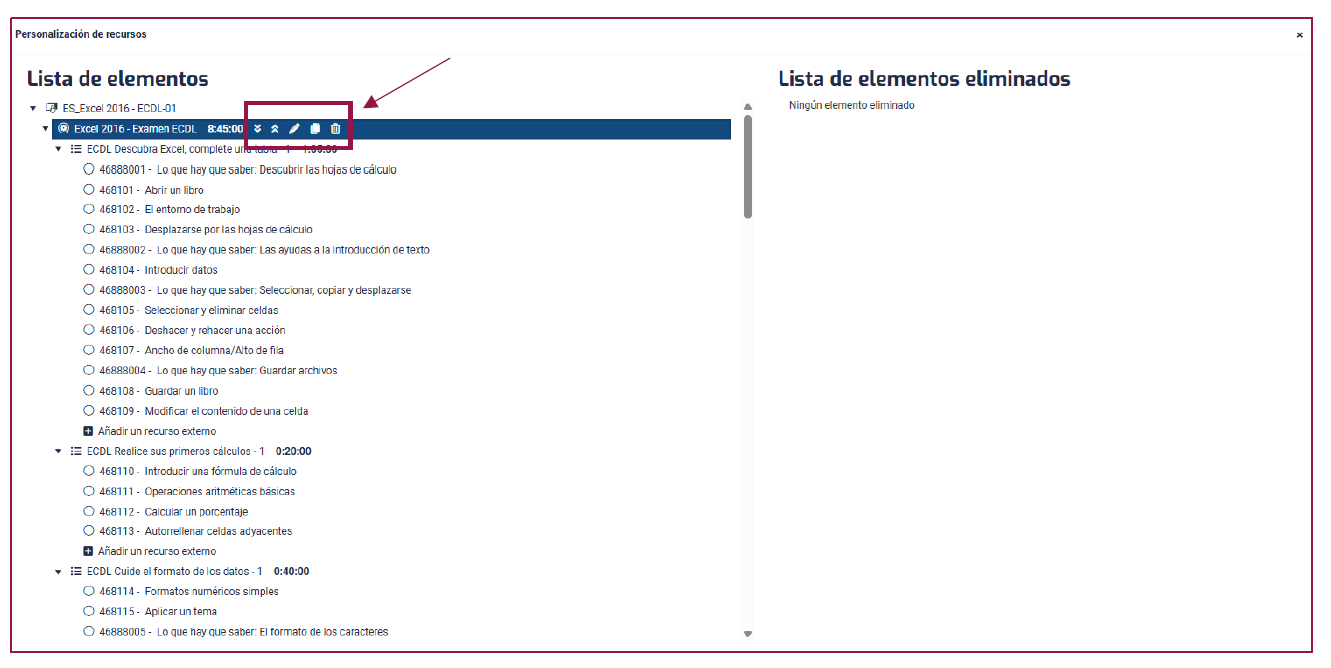
Arrastrando sobre las líneas, verá aparecer diferentes símbolos, definidos de la siguiente manera:
 Permite expandir/contraer los elementos que componen el curso e-learning (módulos y submódulos)
 Permite cambiar el título, encabezamiento y/o objetivo del curso e-learning, módulo o submódulo.
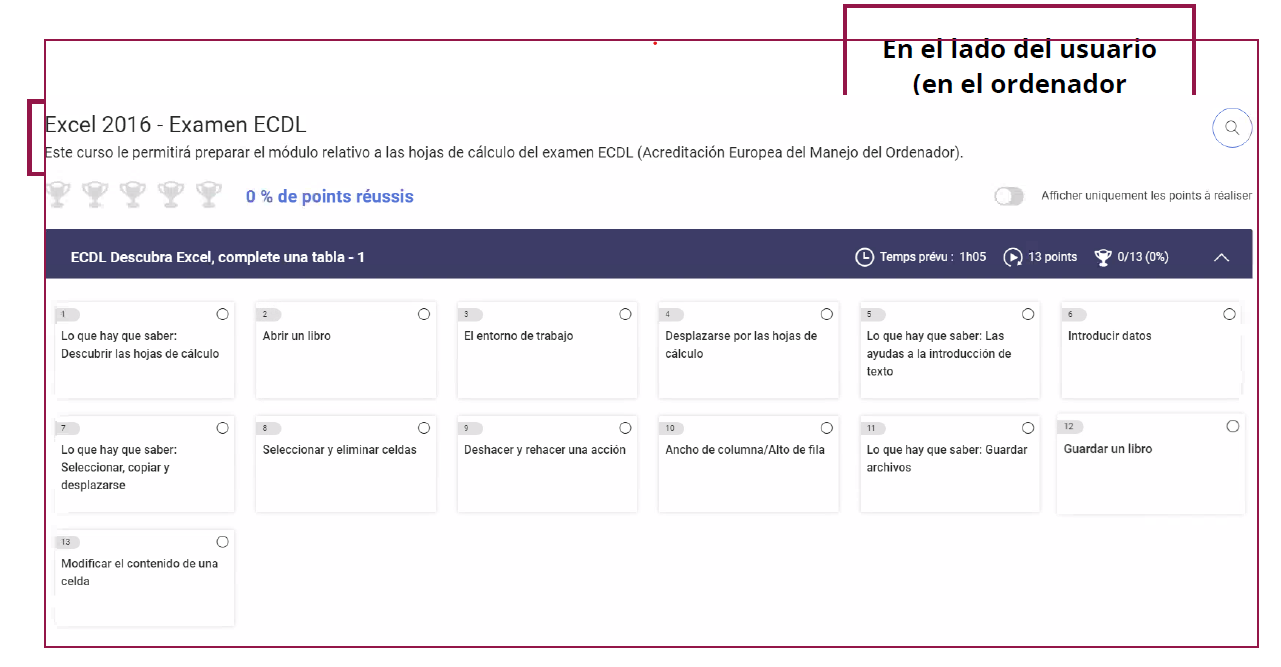

Permite duplicar un módulo.
 Permite suprimir un módulo, submódulo o punto.
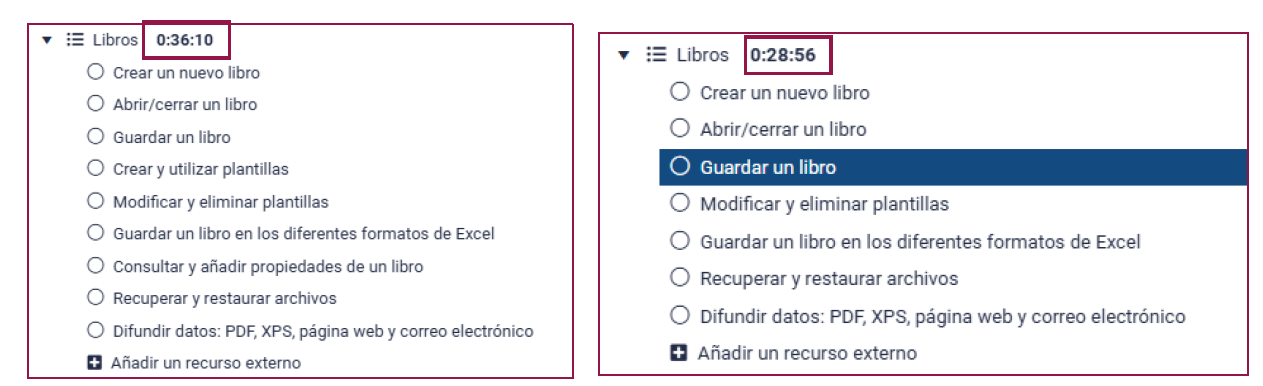
- El principio de la personalización consiste en utilizar el icono Suprimir de la columna Lista de elementos para suprimir los módulos, submódulos o puntos que ya no desee conservar en su e-formació personalizada.
- A medida que los elimine, los módulos, submódulos o puntos pasarán a la lista de elementos eliminados situada en la parte derecha de la pantalla.
- La duración de los módulos y submódulos se recalcula automáticamente.
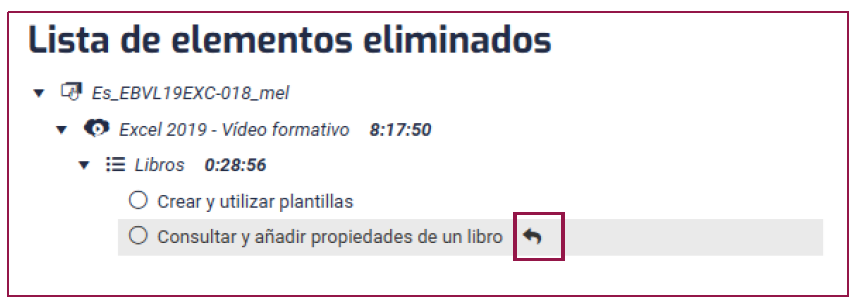
- Es posible cancelar la eliminación de un módulo, submódulo o punto haciendo clic en el icono situado en el extremo derecho de la línea.
Eliminar elementos no deseados
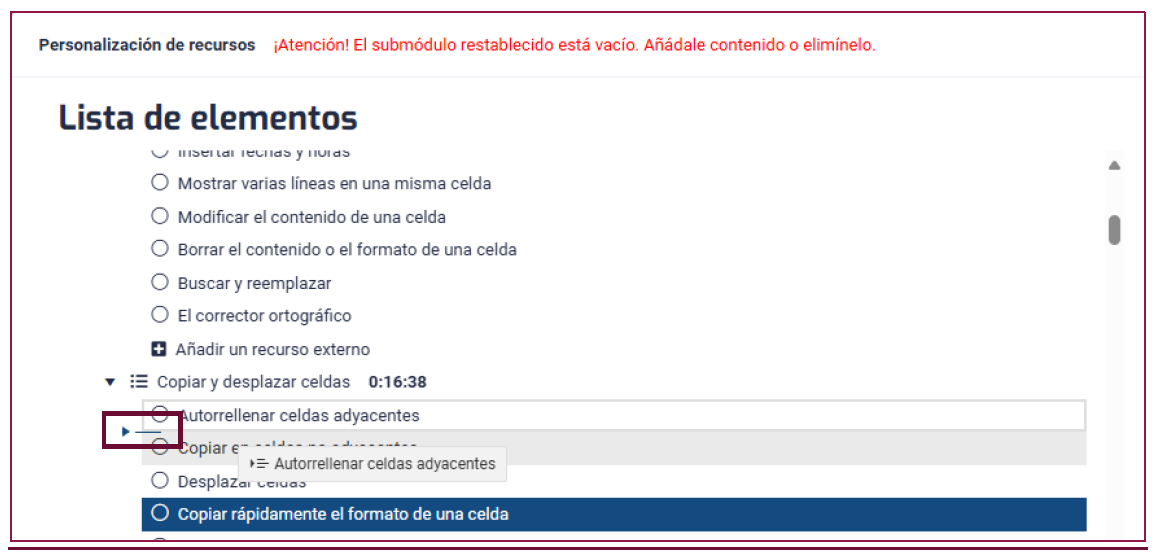
Puede mover los módulos, submódulos y puntos con solo hacer clic y arrastrar para reorganizar el contenido de su e-formación. Al hacer clic y arrastrar, aparecerá un símbolo (véase la captura de pantalla más abajo) que le permitirá definir con precisión la nueva ubicación.
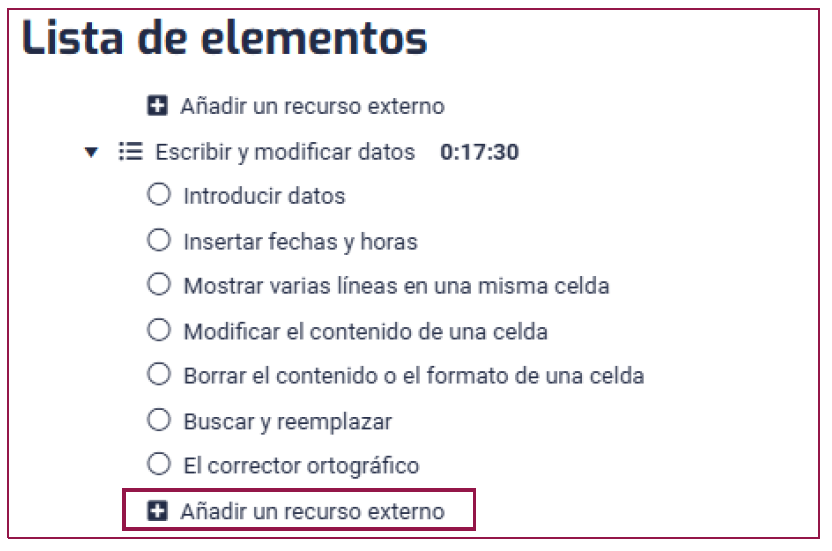
Asociar un recurso externo a un submódulo
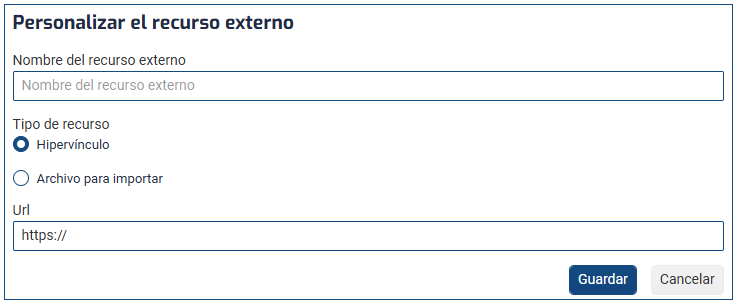
Puede asociar a cada submódulo uno o varios recursos externos en forma de hipervínculo o archivo importado desde su ordenador.
Sus recursos no pueden superar los 10 MB por archivo y no puede superar los 100 MB en total en una formación electrónica determinada.
Importante — apertura de recursos externos
Los recursos externos no pueden abrirse directamente desde Mediaplus, ya que la formación se realiza en un entorno virtual (mediante una máquina remota).
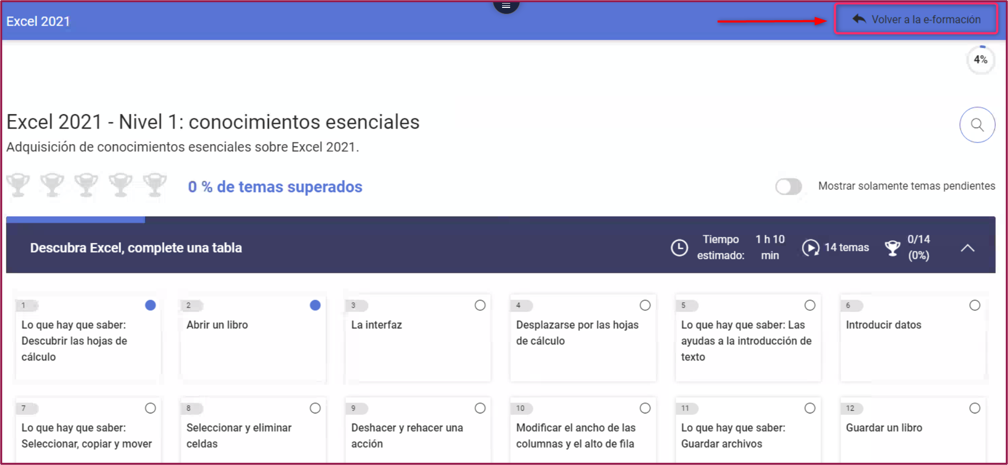
Para acceder a un recurso externo, primero debe salir de la máquina virtual haciendo clic en «Volver a la e-formación».
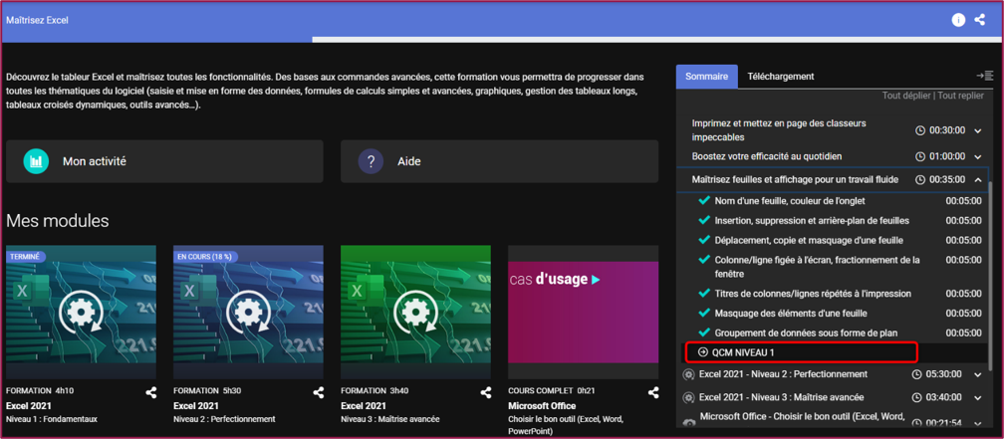
También se recomienda colocar los recursos externos al final de un módulo, en lugar de en medio, para evitar que los alumnos tengan que salir de la máquina virtual, consultar el recurso y volver a conectarse para continuar con la formación. Esto permite mantener una experiencia de aprendizaje más fluida.
Nota:
La mismas modificaciones pueden realizarse en nuestros módulos de vídeo y libros digitales. Asegúrese de conocer bien los contenidos que modifica para no eliminar una secuencia de vídeo o un capítulo al que pueda hacer referencia otro capítulo u otra secuencia de vídeo.
Una vez finalizada la personalización, puede cerrar la ventana con la cruz para finalizar la creación de su formación electrónica.