
Attention !!
Une e-formation personnalisée, associée à un groupe puis commencée par au moins un utilisateur, ne pourra plus être modifiée et devra être recréée entièrement. C’est pourquoi, nous vous conseillons vivement de structurer votre e-formation sur son contenu et son organisation en amont avant de la créer sur la console d’administration.
➢ À partir de la page d’Accueil de votre console d’administration, rendez-vous dans Liste des e-formations dans laquelle vous verrez s’afficher tous les parcours/e-formations mis à disposition dans votre portefeuille.
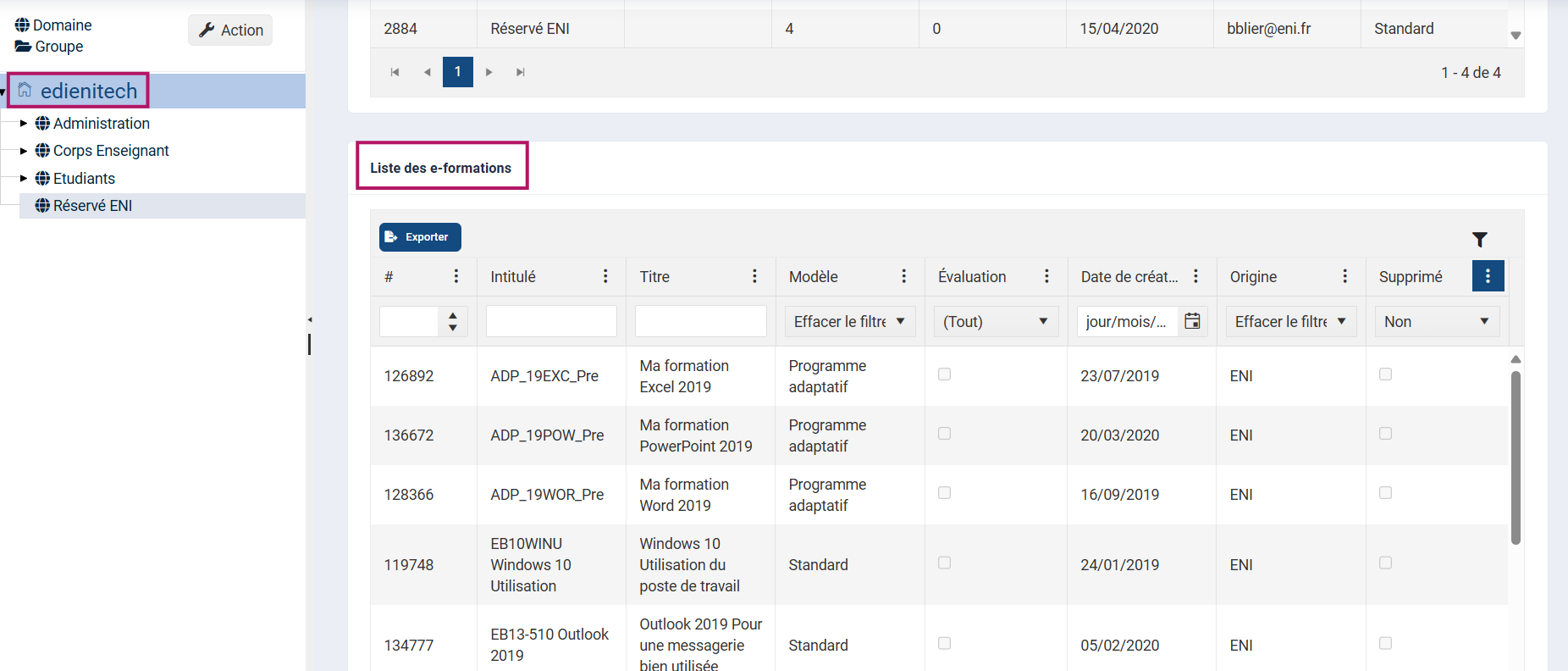
La personnalisation des parcours s’effectuant sur une technique de suppression et non d’ajout, il est important de partir de la formation la plus complète.
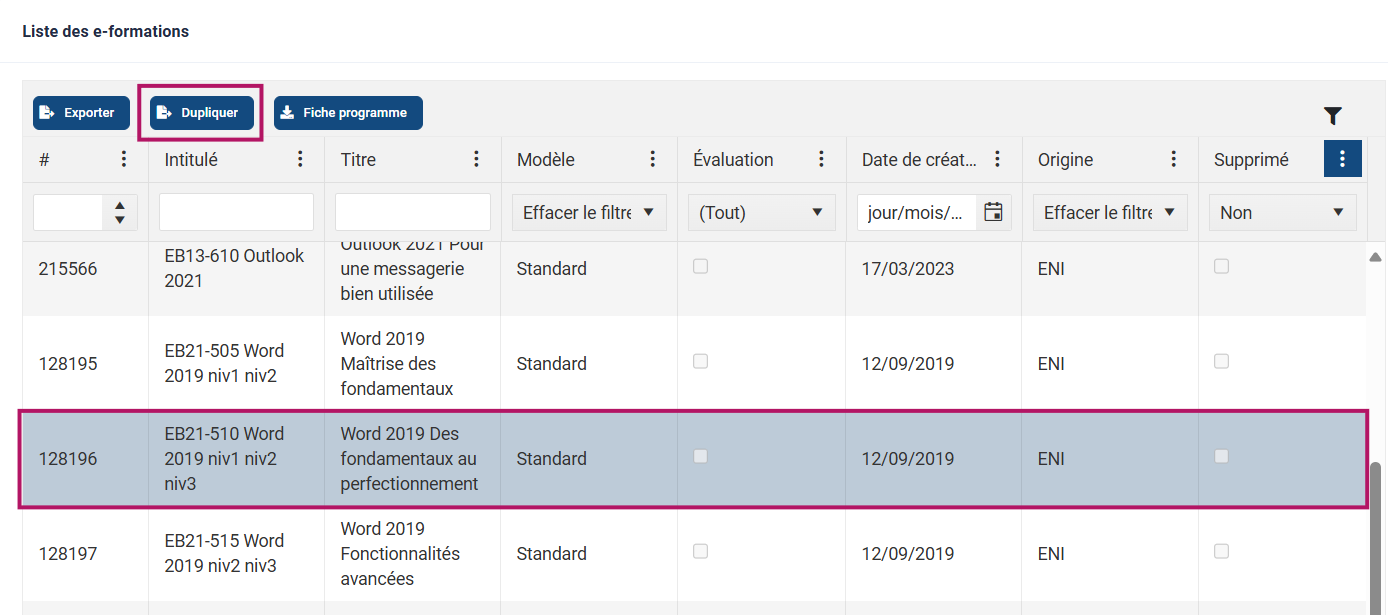
Les formations complètes en origine ENI portent un nom avec pour référence EBXX-X10 et un titre de type « XXX Des fondamentaux au perfectionnement »
Les e-formations adaptatives ne peuvent pas être dupliquées. Ces e-formations démarrent par la référence « ADP ».
Elles se composent d’une évaluation en réel dans le logiciel, en amont d’une formation Word, Excel ou PowerPoint (2013 - 2021) permettant de déterminer le niveau de l’apprenant et de lui attribuer automatiquement et instantanément les modules de formation correspondant le mieux à son niveau.
➢ Sélectionnez la formation à personnaliser puis cliquez sur le bouton Dupliquer.
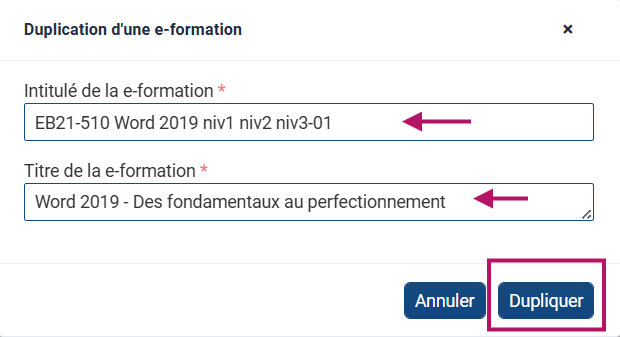
➢ Une fenêtre s’affiche et vous propose de renommer votre e-formation.
• L’intitulé de la e-formation ne sera pas visible par l’utilisateur. Il correspond à la référence de votre e-formation dans votre console d’administration.
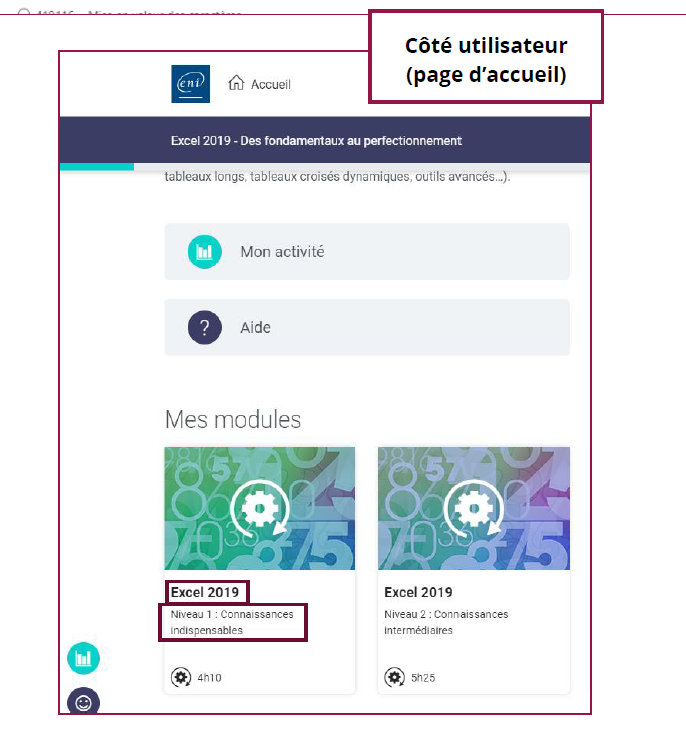
• Le titre de la e-formation, elle, s’affiche côté utilisateur et correspond à l’intitulé de la e-formation qui apparaît sous la vignette.
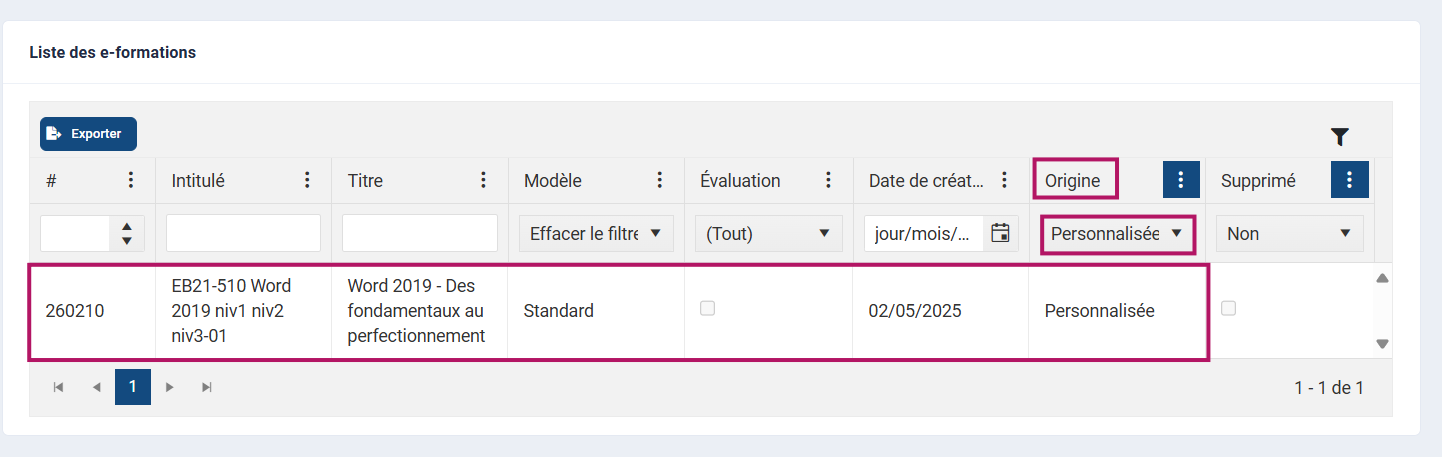
Votre e-formation dupliquée s’ajoute à la liste des e-formations disponibles sur la page d’accueil de votre console d’administration et est catégorisée comme « Personnalisée » dans la colonne Origine.
➢ Sélectionnez la e-formation dupliquée puis cliquez sur le bouton Personnaliser.
➢ Supprimer les éléments non souhaités
Une nouvelle fenêtre s’affiche avec la Liste des éléments composant la e-formation.

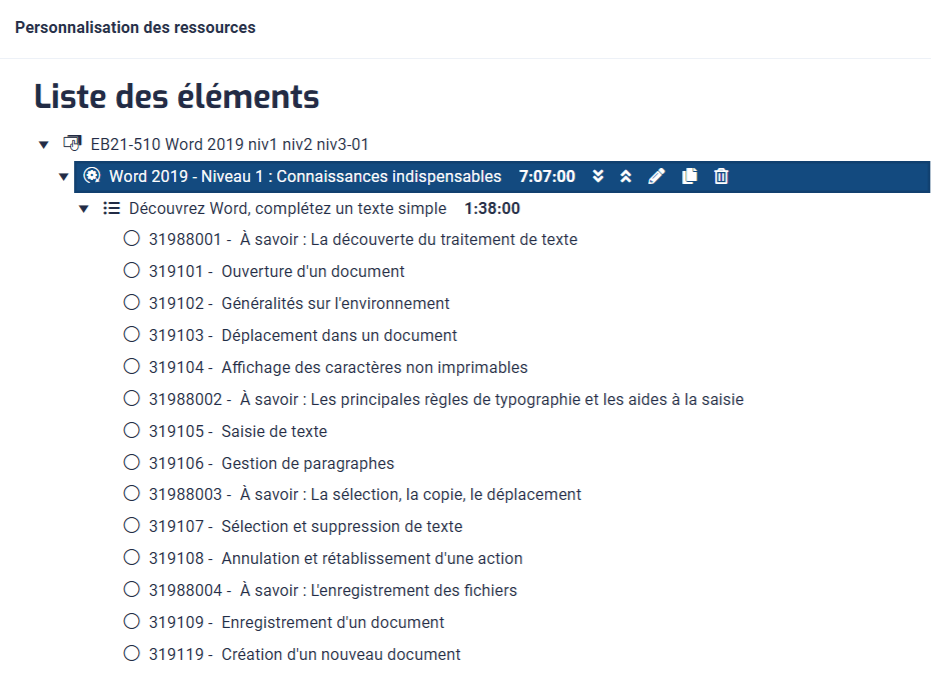
En glissant le long des lignes, vous allez voir apparaître différents symboles, dont voici leur définition :
 Permet de développer/Réduire les éléments qui compose la e-formation (modules et sous- modules)
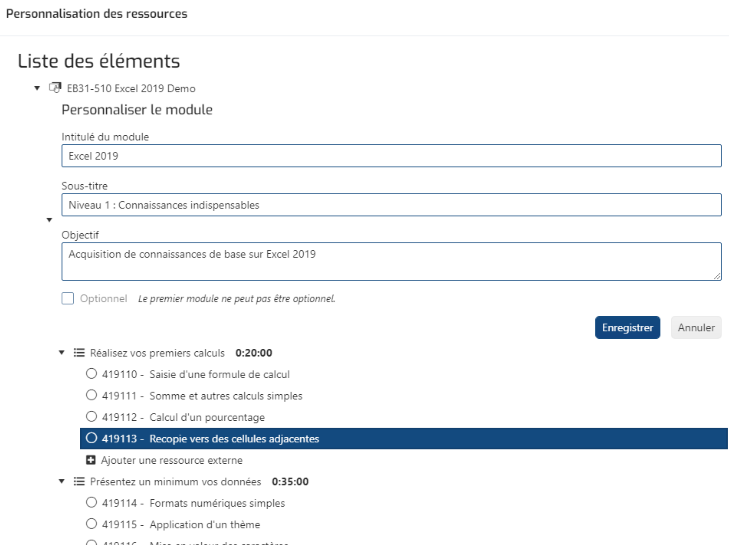
 Permet de modifier l'intitulé, le titre et ou l'objectif de la e-formation, du module ou du sous-module.

Permet de dupliquer un module.

Permet de supprimer un module, un sous-module ou un point.
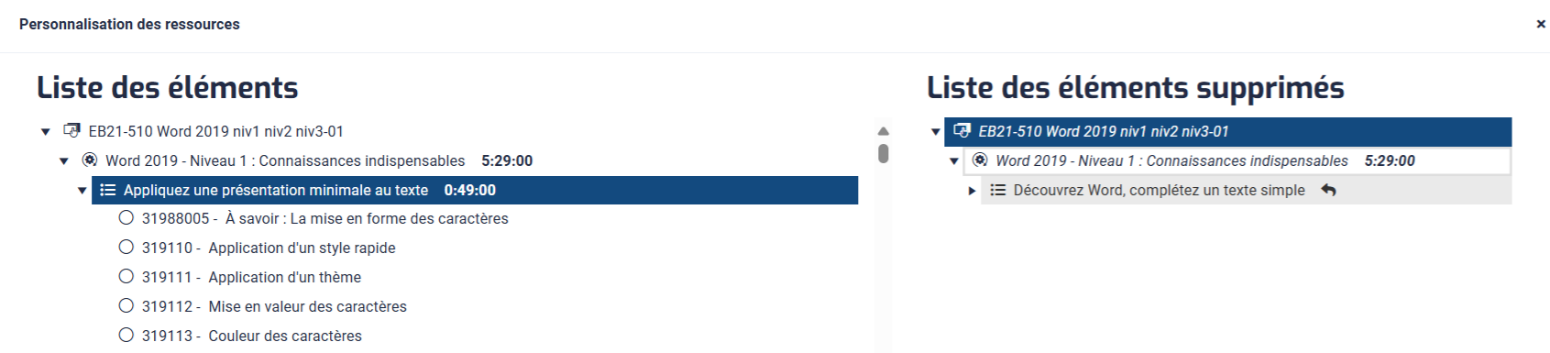
• Le principe de personnalisation consiste à partir de la colonne Liste des éléments, à supprimer le/les module(s) ou sous-module(s) ou point(s) que l’on ne souhaite plus conserver dans la e-formation personnalisée à l’aide de l’icône de suppression .
• Au fur et à mesure de vos suppressions, vos modules, sous-modules ou points basculent dans la liste des éléments supprimés dans la partie droite de l’écran.
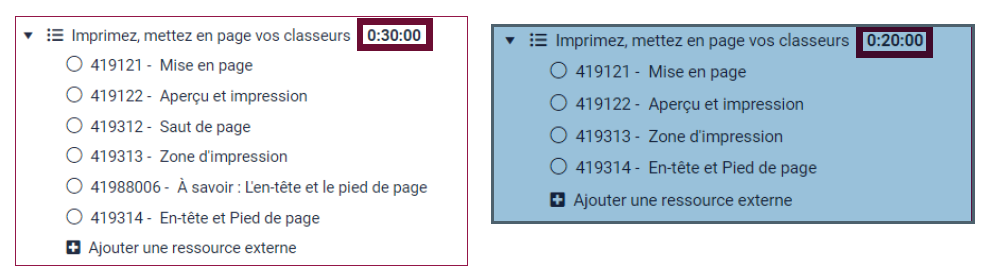
• La durée des modules et sous-modules est automatiquement recalculée.
• Il est tout à fait possible d’annuler la suppression d’un module, sous-module ou point en cliquant sur l’icône présente à l’extrémité droite de la ligne. 
Supprimer les éléments non souhaités
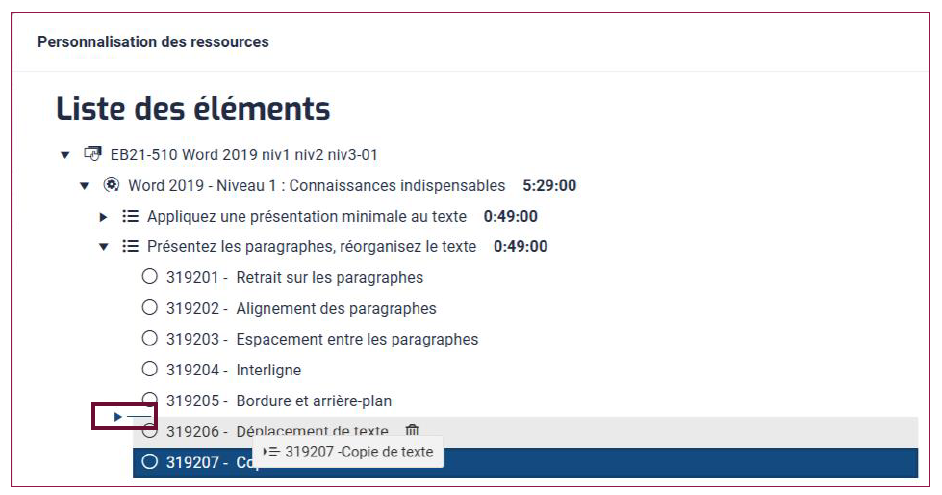
Vous pouvez déplacer les modules, les sous-modules et les points à l’aide d’un cliquer-glisser pour réorganiser le contenu de votre e-formation. Pendant le cliquer-glisser, un symbole apparaît (cf. capture d’écran ci-dessous) pour vous permettre de définir avec précision le nouvel emplacement.
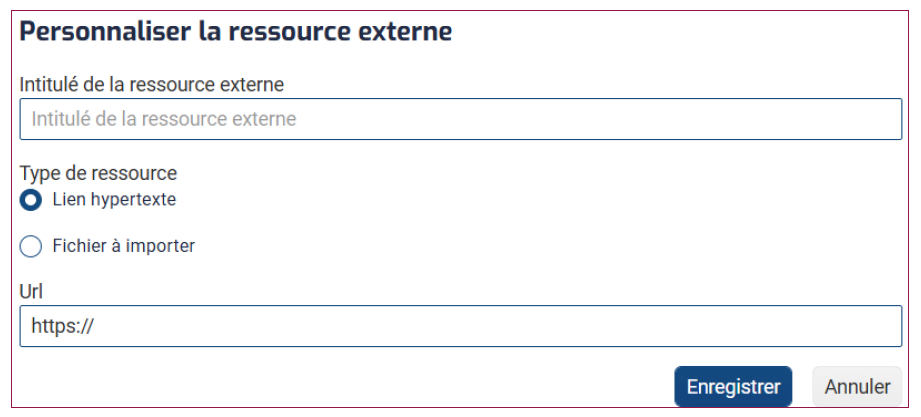
Associer une ressource externe à un sous-module
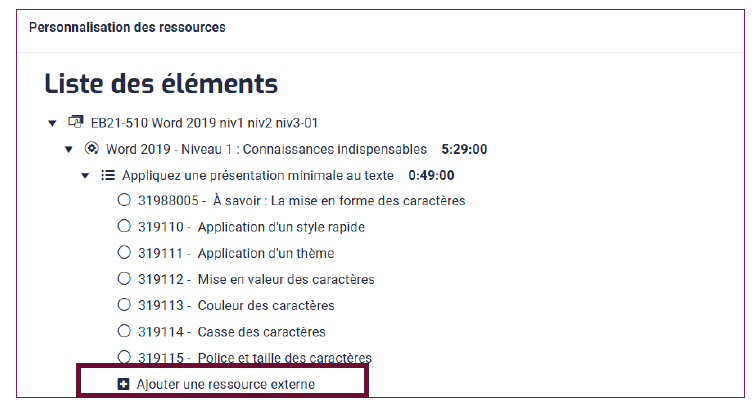
Vous pouvez associer à chaque sous-module une ou plusieurs ressources externes sous la forme de lien hypertexte ou de fichier importés depuis votre ordinateur.
Vos ressources ne peuvent pas dépasser les 10Mo par fichier et vous ne pouvez pas dépasser les 100Mo d’ajout en tout sur une e-formation donnée.
Important — ouverture des ressources externes
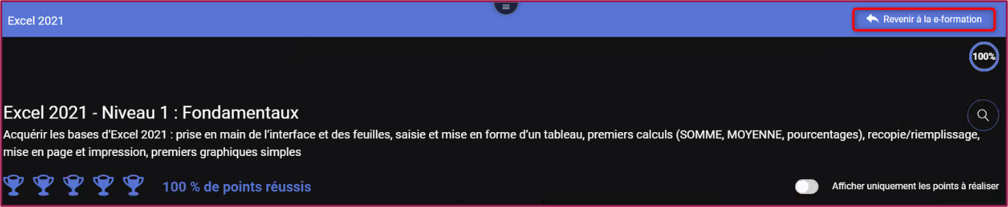
Les ressources externes ne peuvent pas être ouvertes directement depuis Mediaplus, car nos e-formations s’exécutent dans un environnement virtuel (machine virtuelle à distance).
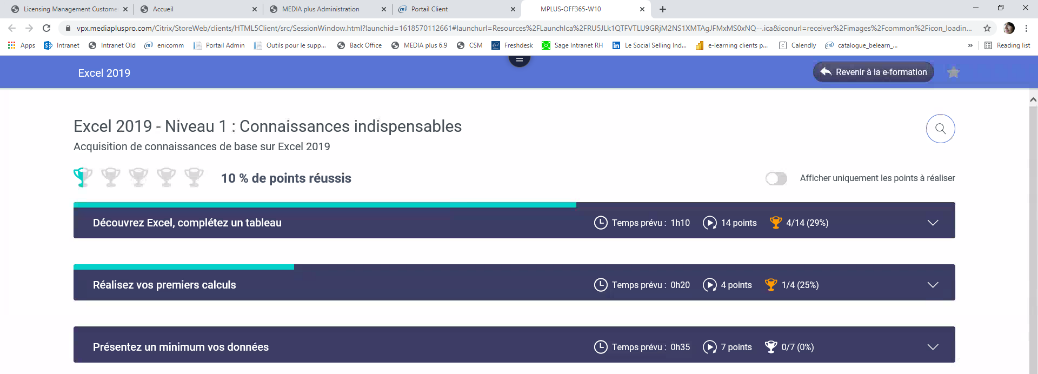
Pour consulter une ressource externe, vous devez d’abord sortir de la machine virtuelle en cliquant sur « Revenir à la e-formation ».
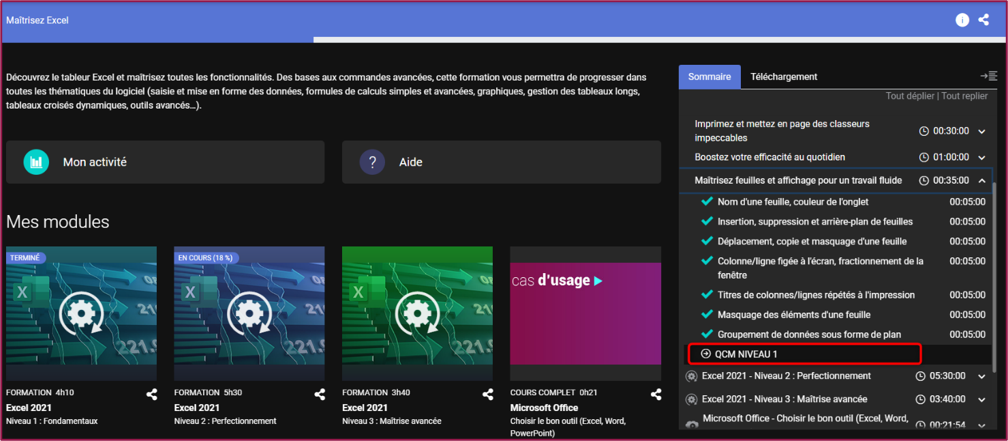
Une fois revenu à la e-formation, ouvrez la ressource externe depuis le sommaire situé à droite de l’écran.
Remarque :
Les mêmes modifications peuvent être effectuées sur nos modules vidéo et nos livres numériques. Attention à bien connaître les contenus que vous modifiez afin de ne pas supprimer une séquence vidéo ou un chapitre, auquel un autre chapitre ou une autre séquence vidéo pourrait faire référence.
Une fois la personnalisation terminée, vous pouvez refermer la fenêtre à l’aide de la croix pour finaliser la création de votre e-formation.