
Este documento explica el procedimiento para duplicar un grupo de un Dominio a otro dentro del portal de administración.
Esta funcionalidad permite ahorrar tiempo al reutilizar la configuración existente de un grupo, conservando opcionalmente sus asociaciones de e-formaciones y sus servicios de seguimiento de correos electrónicos.
Siguiendo los pasos descritos a continuación, el administrador podrá copiar un grupo existente, pegarlo en otro Dominio y configurar sus propiedades según sus necesidades.
***
Para ahorrar tiempo, es posible duplicar un grupo de un Dominio a otro.
- Vaya a la página de inicio de su portal de administración.
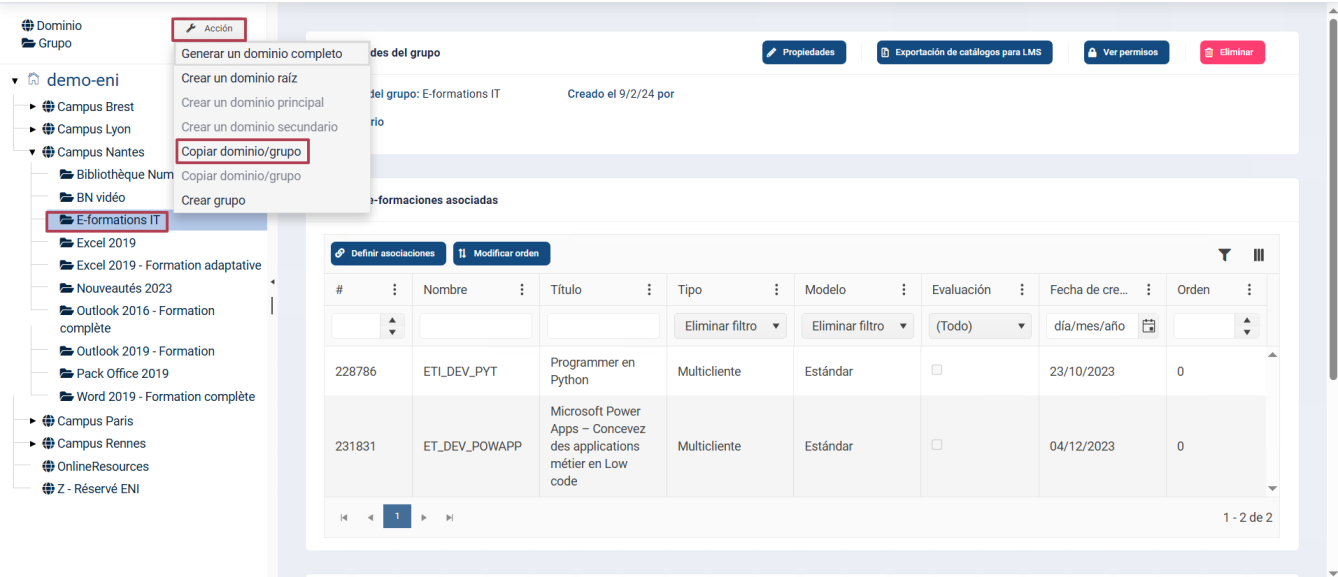
- Seleccione en el árbol el grupo que desea duplicar.
- En la parte superior izquierda, haga clic en el botón Acción y seleccione Copiar el dominio/grupo.
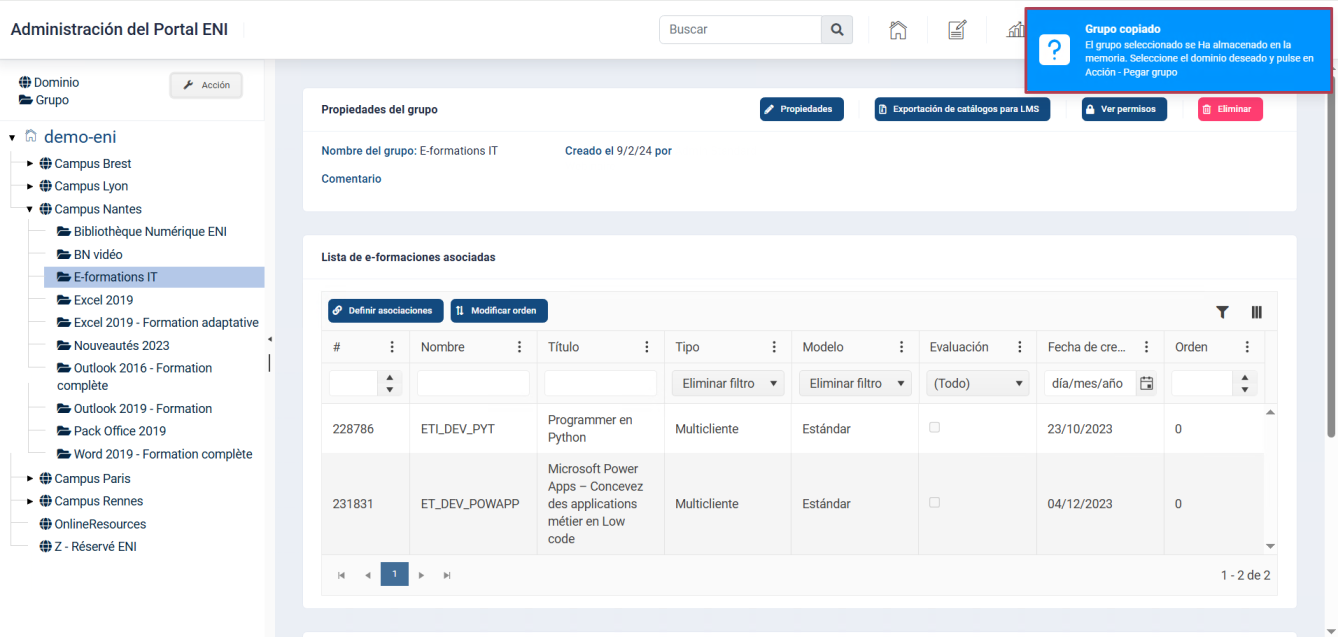
Aparecerá una ventana emergente azul en la parte superior derecha de la pantalla para confirmar que el grupo se ha copiado correctamente.
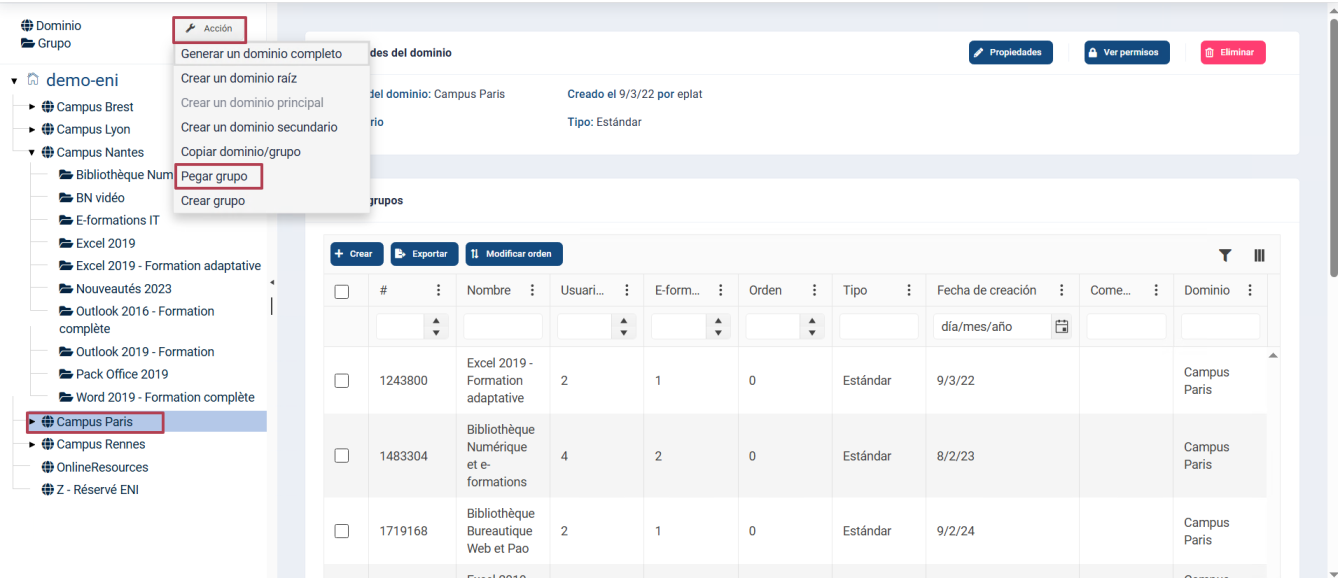
Sitúese en el Dominio en el que desea duplicar el grupo, seleccione el botón Acción y haga clic en Pegar grupo.
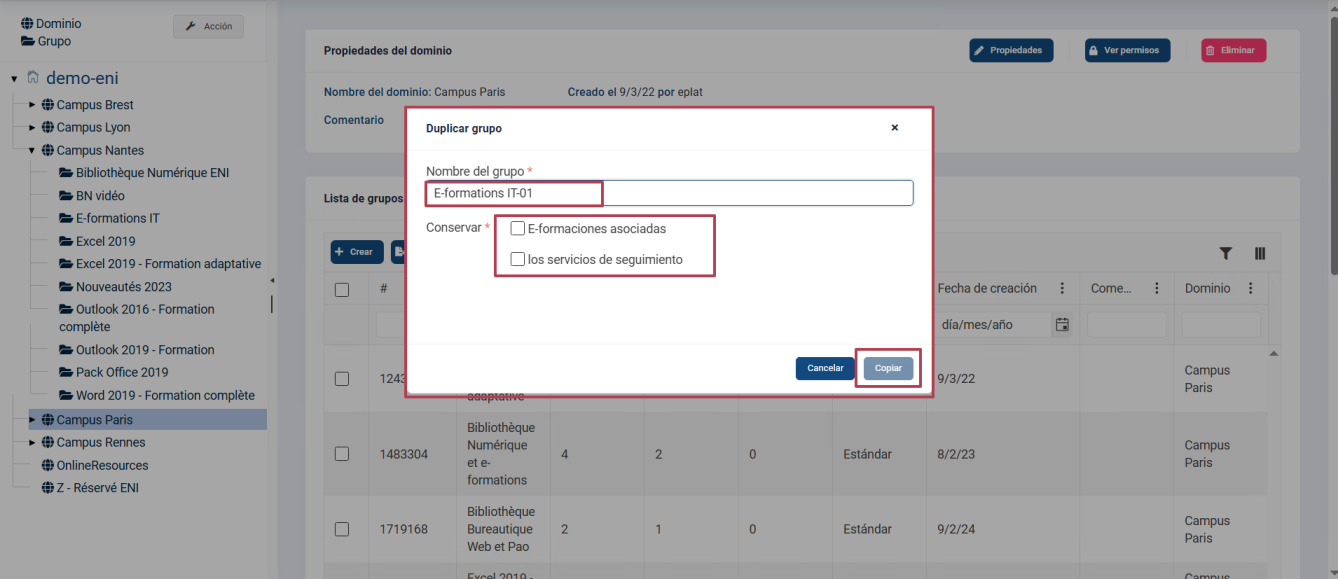
Se abre una ventana emergente (pop-up) para que pueda indicar el nombre del nuevo grupo creado.
También debe indicar si desea conservar el contenido del grupo así como el servicio de seguimiento de correos electrónicos.
Si marca Conservar las asociaciones, las e-formaciones asociadas al grupo que ha copiado también se duplicarán en el nuevo grupo.
En caso contrario, el grupo pegado quedará vacío y deberá asociar el contenido deseado manualmente.
Si marca Conservar los servicios de seguimiento, el seguimiento de correos electrónicos configurado en el grupo copiado se duplicará en el nuevo grupo (invitación, asistencia y recordatorios).
Una vez completadas las propiedades del grupo, haga clic en Copiar.
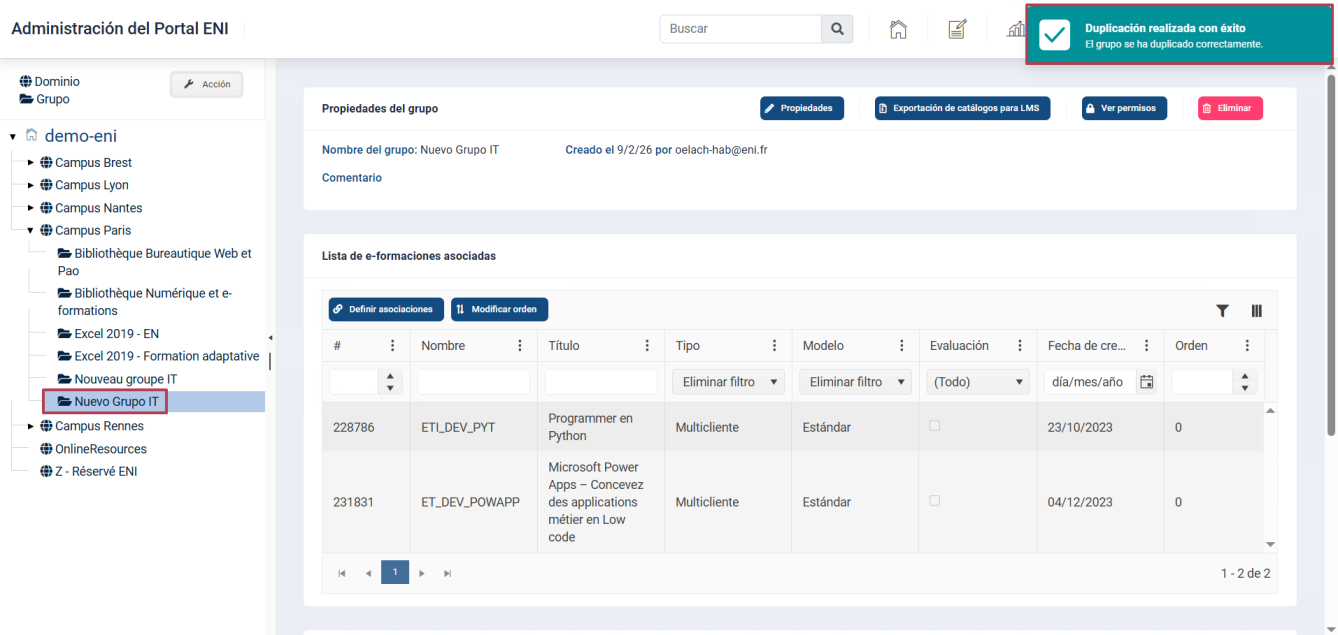
Aparecerá una ventana emergente verde en la parte superior derecha de la pantalla para confirmar que la copia se ha realizado correctamente. La página central se actualizará automáticamente para mostrar este nuevo grupo.
Artículos relacionados: