
Ce document explique la procédure pour dupliquer un groupe d’un Domaine vers un autre au sein du portail d’administration.
Cette fonctionnalité permet de gagner du temps en réutilisant la configuration existante d’un groupe, tout en conservant, de manière optionnelle, ses associations de e-formations ainsi que ses services de suivi des courriels.
En suivant les étapes décrites ci-dessous, l’administrateur pourra copier un groupe existant, le coller dans un autre Domaine et configurer ses propriétés selon ses besoins.
***
Afin de gagner du temps, il est possible de dupliquer un groupe d’un Domaine à un autre.
- Rendez-vous sur la page d’accueil de votre portail d’administration.
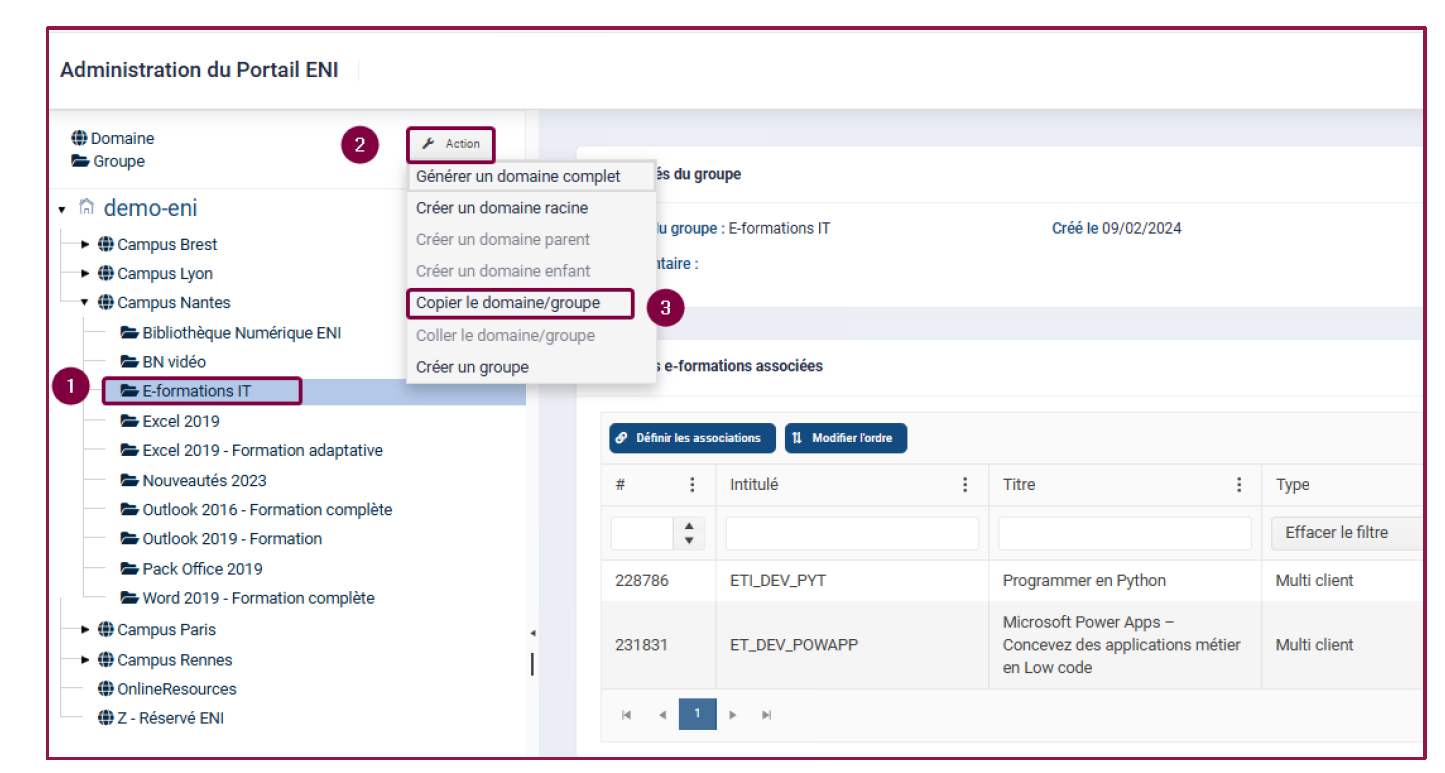
- Sélectionnez dans l’arborescence le groupe que vous souhaitez dupliquer.
- En haut à droite, cliquez sur le bouton Action et sélectionnez Copier le domaine/groupe.
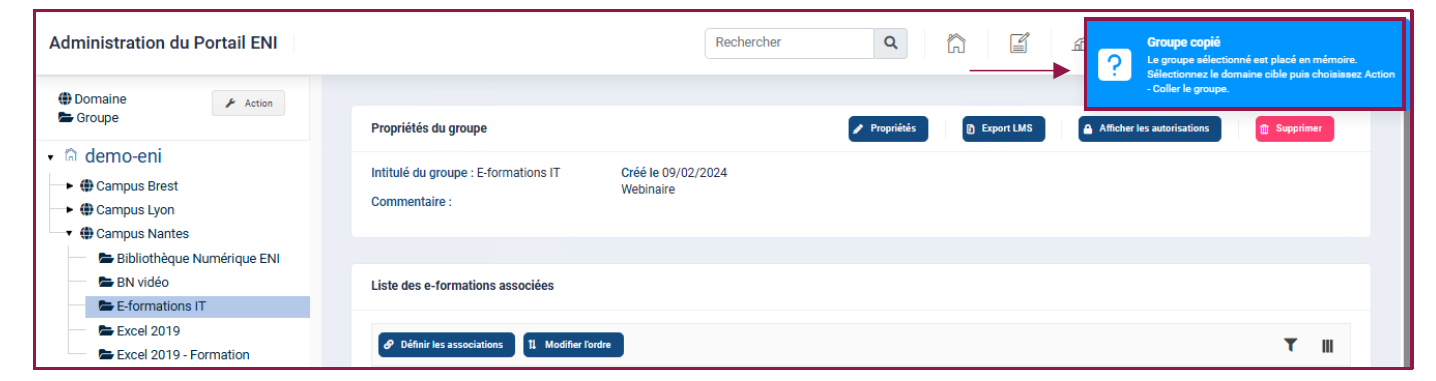
Un pop-up bleu apparait en haut à droite de l’écran pour vous informer que le groupe a bien été dupliqué.
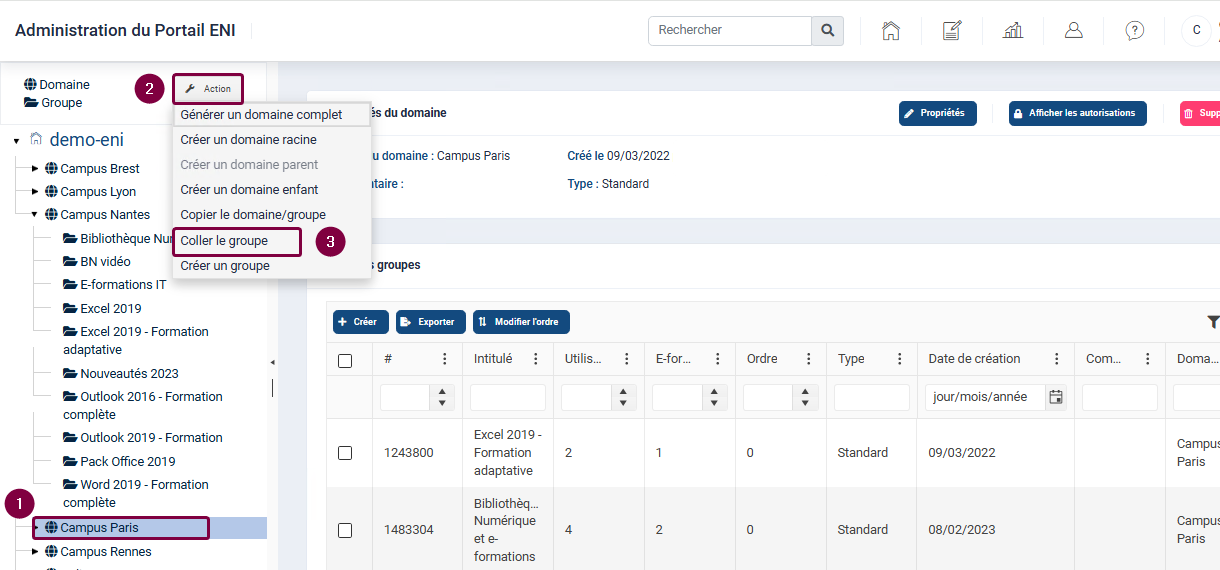
Positionnez-vous sur le Domaine dans lequel vous souhaitez dupliquer le groupe, sélectionnez le bouton Action et cliquez sur Coller le groupe.
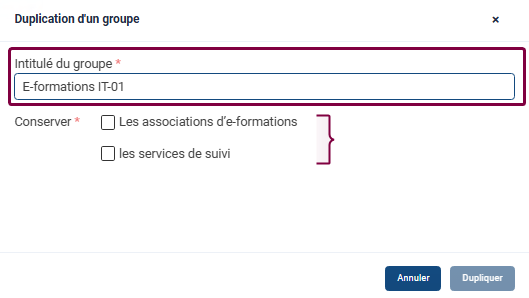
Un pop-up s’ouvre pour que vous puissiez renseigner le nom du nouveau groupe créé.
Vous devez indiquer également si vous souhaitez conserver le contenu du groupe ainsi que le service de suivi des e-mails.
Si vous cochez Conserver les associations, les e-formations associées au groupe que vous avez copié, seront également dupliquées dans le nouveau groupe.
Dans le cas contraire le groupe collé sera vide et il vous faudra associer le contenu souhaité.
Si vous cochez Conserver les services de suivi, le suivi des e-mails paramétré sur le groupe copié sera dupliqué sur le nouveau groupe (invitation, assiduité et relances).
Une fois les propriétés du groupe remplies cliquez sur Dupliquer.
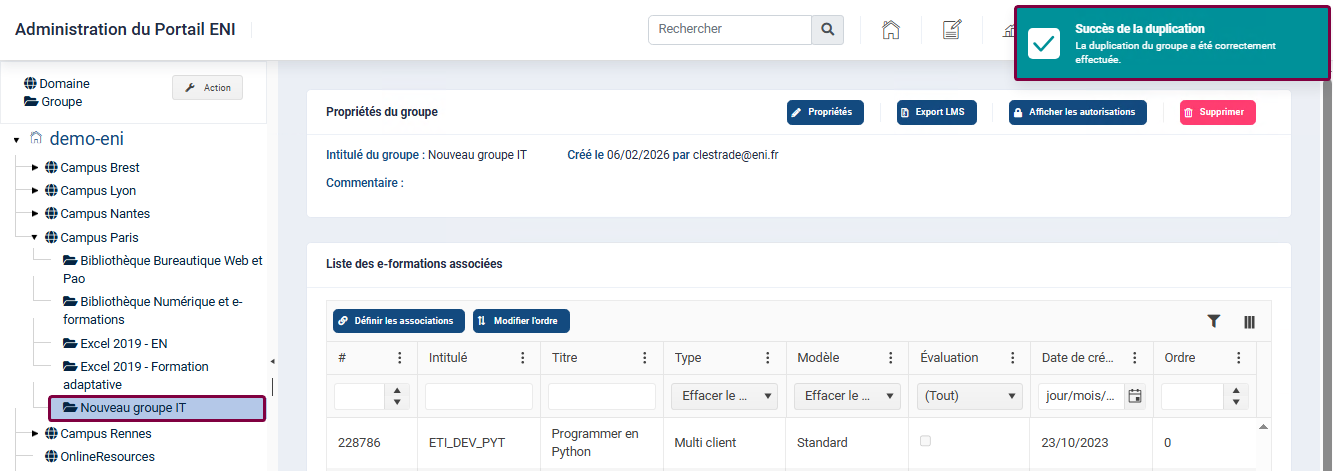
Un pop-up vert apparait en haut à droite de l’écran pour confirmer le bon déroulement de la duplication et la page centrale est actualisée pour afficher ce nouveau groupe.
Articles associés :