
Conectarse a la consola de administración
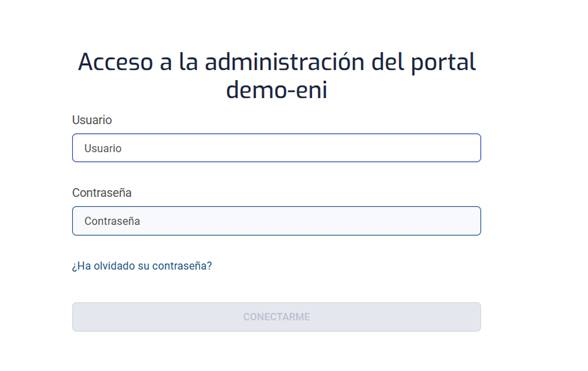
Conéctese a su consola de administración
Abra su navegador de Internet habitual y acceda a su consola de administración.
Como administrador, debería haber recibido un correo electrónico desde la dirección noreply@eni.fr
con un enlace para activar y proteger su cuenta. Por motivos de seguridad, este enlace solo será válido durante 24 horas.
Su identificador corresponde a su dirección de correo electrónico y la contraseña es la que habrá definido durante su primera conexión.
Importante: si añade el enlace de acceso a la consola de administración a sus favoritos, asegúrese de hacerlo antes de iniciar sesión.
Su espacio de informes
Desde su consola de administración del Portal ENI, haga clic en el icono  .
.

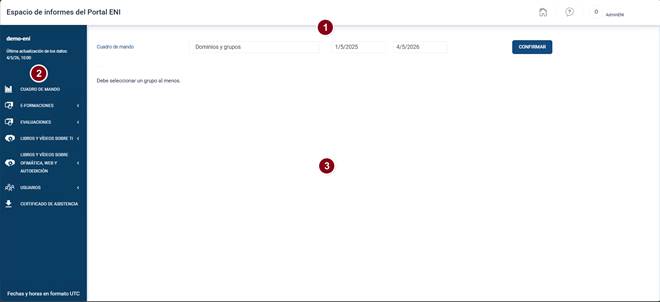
Su espacio está dividido en tres partes::
- La barra superior
- El panel de navegación, situado a la izquierda de la pantalla, le ofrece distintos tipos de informes, visibles o no en función del modelo económico al que esté suscrito.
- El área de visualización, situada en el centro de la pantalla.
Este espacio se actualiza con los datos de origen de sus usuarios dos veces al día.
La última actualización de los datos se muestra en la parte superior del panel de navegación, a la izquierda de la pantalla.
Las fechas y horas que aparecen en la parte inferior del panel de navegación están en formato UTC (Tiempo Universal Coordinado), con el fin de cumplir con el estándar horario internacional. (Los datos que se le presenten también seguirán este estándar).
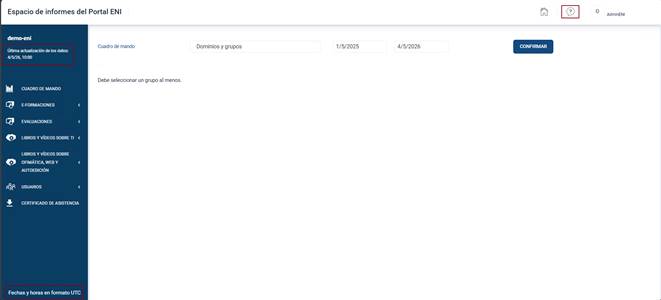
Para ayudarle a navegar y comprender los términos utilizados, dispone de un glosario haciendo clic en este icono.  en la barra superior.
 En función de su suscripción, la visualización puede variar.
Cuadro de mando (Dashboard)
El panel de control (Dashboard) es la herramienta central que le permitirá, como administrador y/o formador, visualizar información clave sobre el progreso de aprendizaje de sus usuarios.
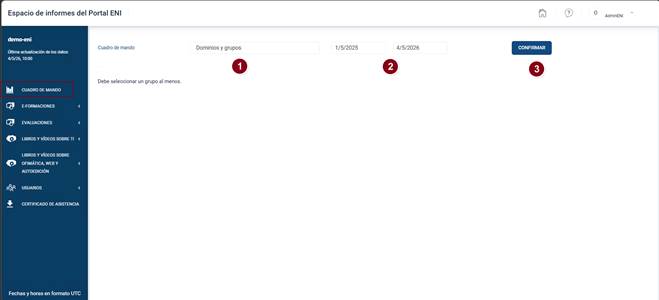
- En el área « Dominios y grupos », seleccione el/los dominios y el/los grupos para los que desea obtener un resumen.
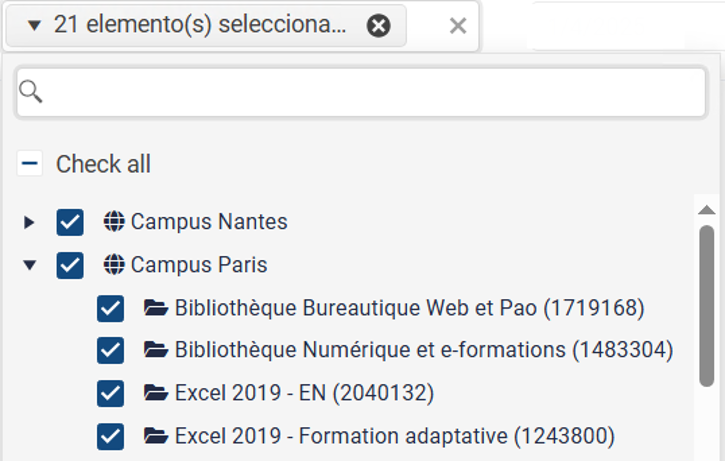
- Introduzca, si es necesario, el rango de fechas correspondiente al período para el que desea obtener un informe (por defecto, se seleccionan los últimos 12 meses).
- Haga clic en el botón «Validar».
Según su suscripción, se muestran distintos elementos en la pantalla:
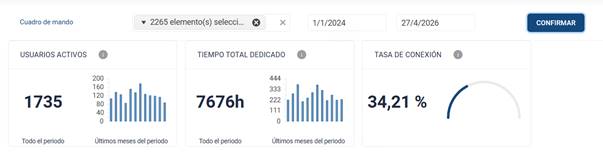
Usuarios activos o número de usuarios únicos que se han conectado durante el período seleccionado.
Al pasar el cursor del ratón sobre el gráfico, se muestra el número de usuarios activos mes a mes.
Un usuario se considera activo cuando hace clic en un recurso (e-learning, libro, vídeo) puesto a su disposición.
Tiempo total dedicado o tiempo efectivo total durante el período.
Se trata del tiempo dedicado a la formación en un contenido e-learning, un vídeo o un libro (excluyendo el tiempo de navegación) por sus usuarios durante el período seleccionado.
Al pasar el cursor del ratón sobre el gráfico, se muestra el tiempo de formación por mes.
Tasa de conexión o número de usuarios activos / número de usuarios registrados.
Representa el porcentaje de personas que se han conectado a un recurso (libro, vídeo, e-learning) y que se han inscrito en un recurso dentro del rango de fechas indicado.
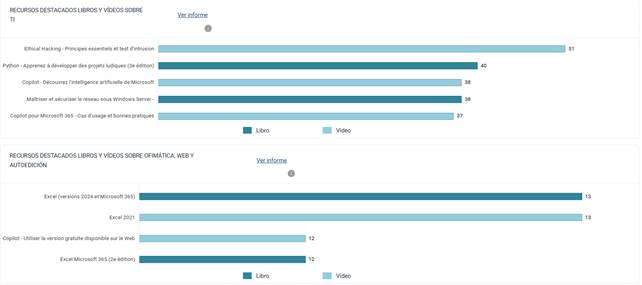
Contenidos principales – Cursos y Libros TI: Distribución de los 5 cursos o libros TI más consultados durante el período.
El número de usuarios únicos que han consultado cada recurso se muestra en el gráfico seleccionado (disponible en el marco de una suscripción a una biblioteca digital TI).
Contenidos principales – Cursos y Libros de Ofimática, Web y DTP: Distribución de los 5 cursos o libros más consultados durante el período seleccionado.
El número de usuarios únicos que han consultado cada recurso se muestra en el gráfico (disponible en el marco de una suscripción a una biblioteca de ofimática, web y DTP).
Al hacer clic en « Ver el informe », accederá directamente al espacio dedicado a los informes de consulta de su biblioteca digital TI o de Ofimática, Web y DTP.
También puede acceder haciendo clic en el panel de navegación situado a la izquierda de la pantalla en « Cursos y Libros TI » y luego en « Resumen », o en « Cursos y Libros de Ofimática, Web y DTP » y luego en « Resumen ».
Espacio de Cursos y Libros de TI»
 Según su suscripción, la visualización puede variar.
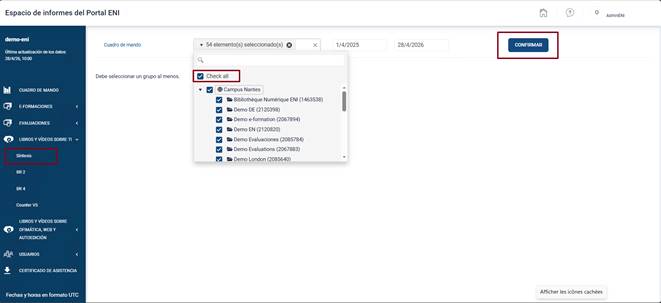
- En la sección « Dominios y grupos », seleccione uno o varios dominios y/o grupos para los que desea obtener un resumen, o marque « Check all »
- Haga clic en el botón « Confirmar »
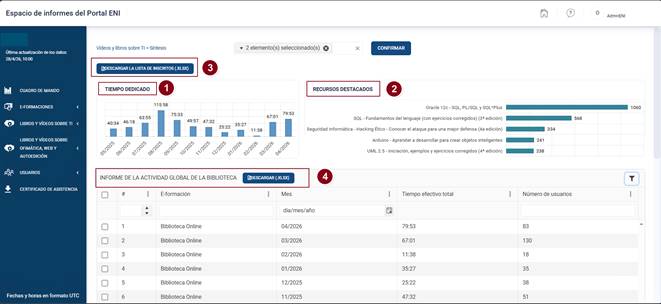
Informe Global*
*Disponible para todo tipo de suscripción
 El tiempo efectivo se refiere al tiempo dedicado estrictamente por los alumnos a los recursos (excluida la navegación por el portal).
- Consulta del tiempo efectivo dedicado durante los últimos 12 mese
- Top 5 de los contenidos más consultados
- Descargar la lista de sus inscritos
- Informe de actividad global de la biblioteca digital: se trata de una distribución, durante los últimos 12 meses, del número de usuarios que se han conectado por mes, así como del tiempo efectivo total en todos los tipos de contenidos de la biblioteca (cursos, libros, artículos, etc.).
Este informe se puede descargar en formato .xlsx. Está disponible para todo tipo de suscripción (Informe global).
Informe intermedio*
* Según su suscripción, la visualización puede variar.
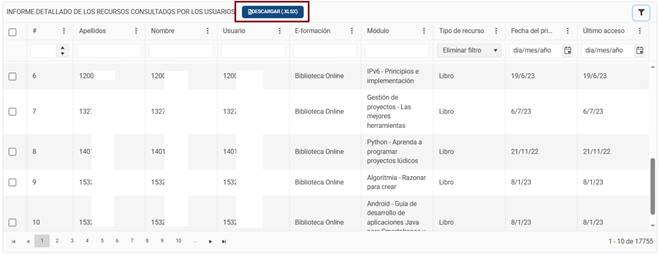
Informe detallado de los recursos consultados por los usuarios: le permite ver el detalle de las conexiones de cada uno de sus usuarios a los cursos, libros y artículos de su biblioteca.
Para una suscripción a la Biblioteca Digital ENI con informe intermedio.
Estos informes se pueden descargar en formato .xlsx.
Informes BR2, BR4, Counter V5 y Sushi
*Dependiendo de las opciones de su suscripción, la visualización puede variar
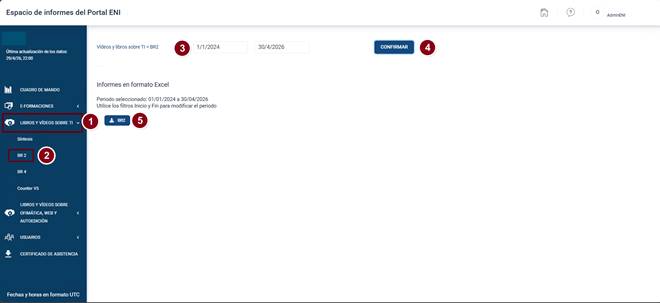
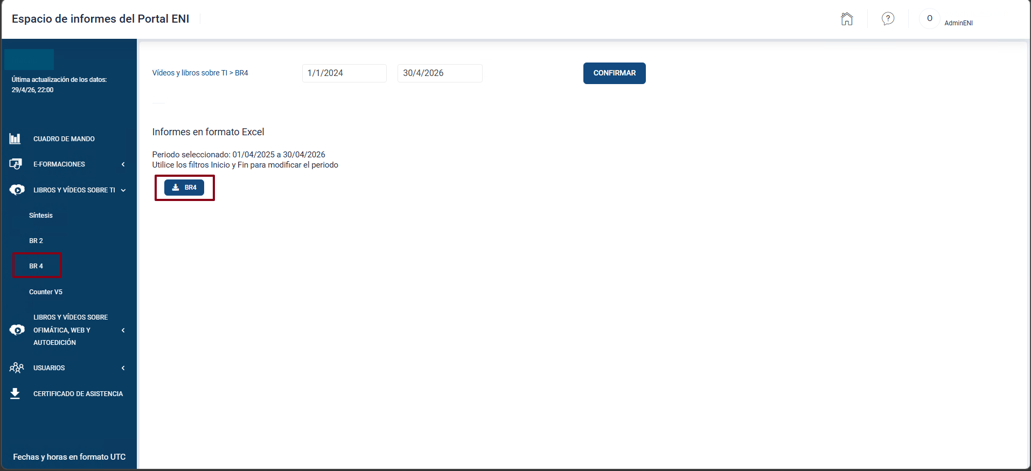
- Seleccione la pestaña Cursos y libros IT y luego el tipo de informe que desea obtener (BR2, BR4, Counter V5).
- Introduzca, si es necesario, el rango de fechas correspondiente al período para el cual desea obtener un informe (por defecto, se seleccionan los últimos 12 meses).
- Haga clic en el botón Confirmar.
- Haga clic en el botón de descarga del informe para exportarlo en formato XLS.
Informe BR2
El informe BR2 permite medir el número total de consultas de contenidos de la biblioteca digital.
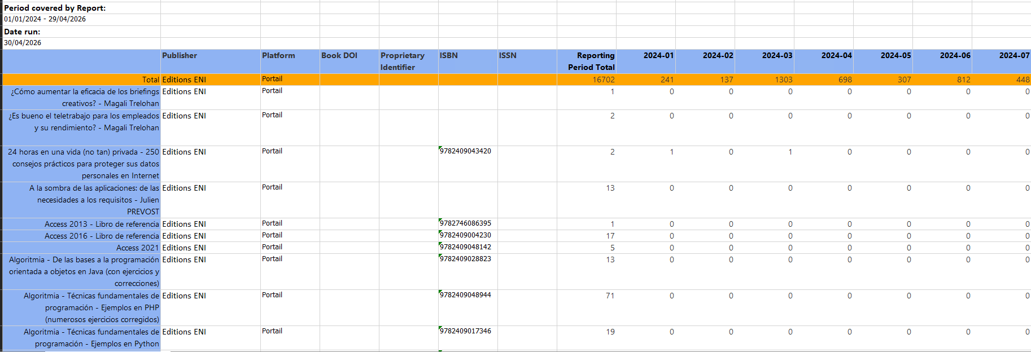
Informe BR4
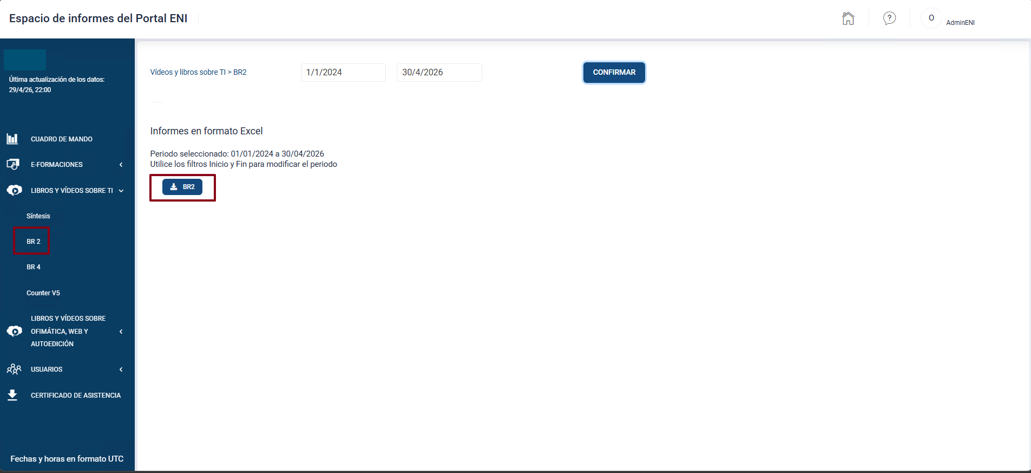
El informe BR4 permite visualizar el número de accesos denegados a elementos de contenido por mes y por categoría.

Counter V5 – Descripción general
COUNTER es una organización internacional que define estándares para medir el uso de los recursos digitales.
Permite a las bibliotecas disponer de estadísticas fiables, comparables y normalizadas.
El Code of Practice Release 5 es la versión actual de esta norma.
En Francia, el consorcio Couperin contribuye activamente a su desarrollo y difusión.
Informe Counter V5 y API Sushi
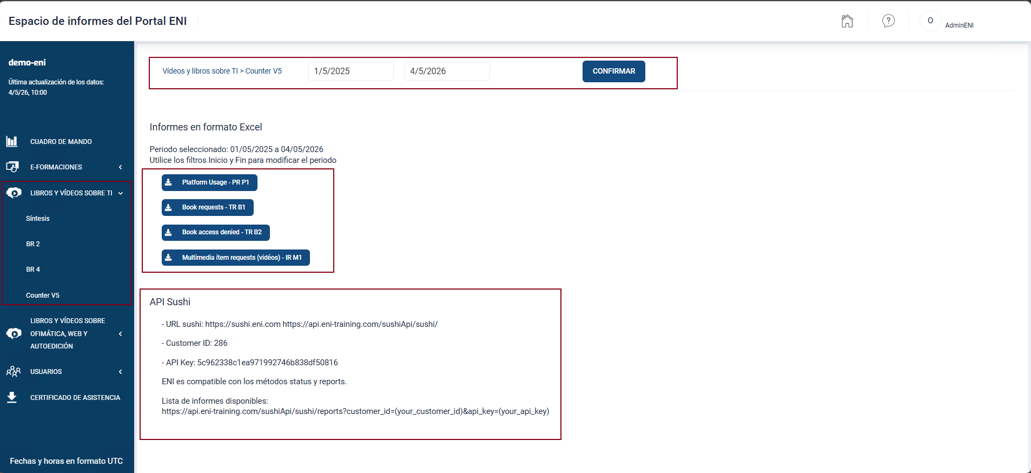
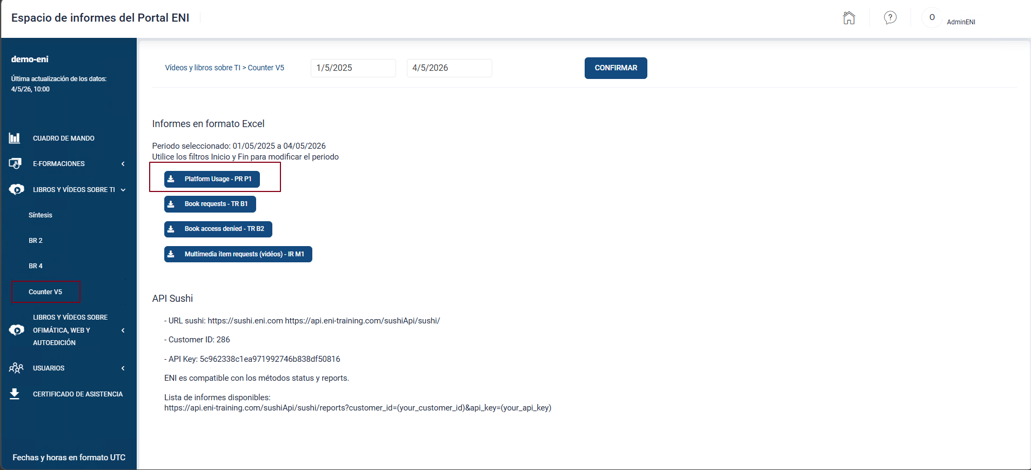
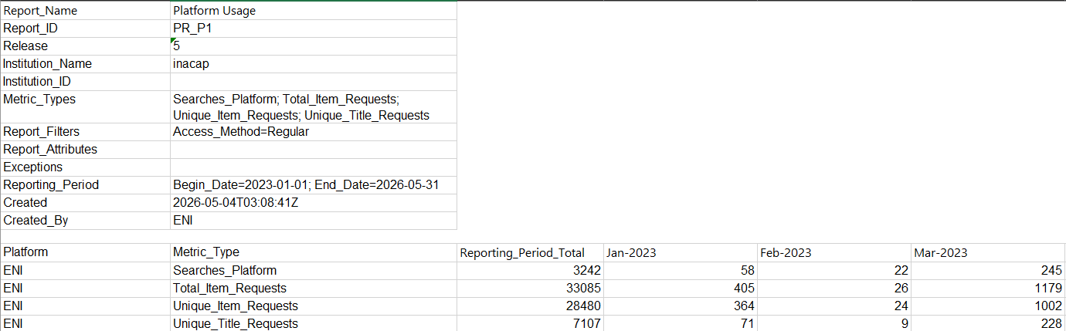
Informe COUNTER V5 - Uso de la plataforma – PR_P1
Este informe ofrece una visión global de la actividad en la plataforma, sin detalle por contenido.
Permite saber si los usuarios: realizan búsquedas, consultan contenidos y utilizan una amplia variedad de recursos.
Distribución : mensual
Indicadores :
- Searches_Platform : Número total de búsquedas realizadas
- Total_Item_Requests: Número total de consultas de contenidos (incluyendo repeticiones)
- Unique_Item_Requests: Número de contenidos diferentes consultados
- Unique_Title_Requests: Número de títulos diferentes consultados
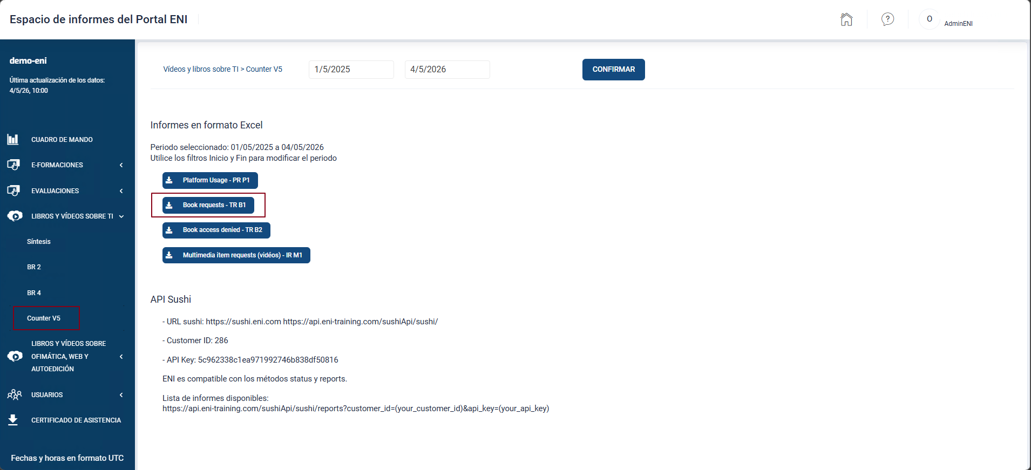
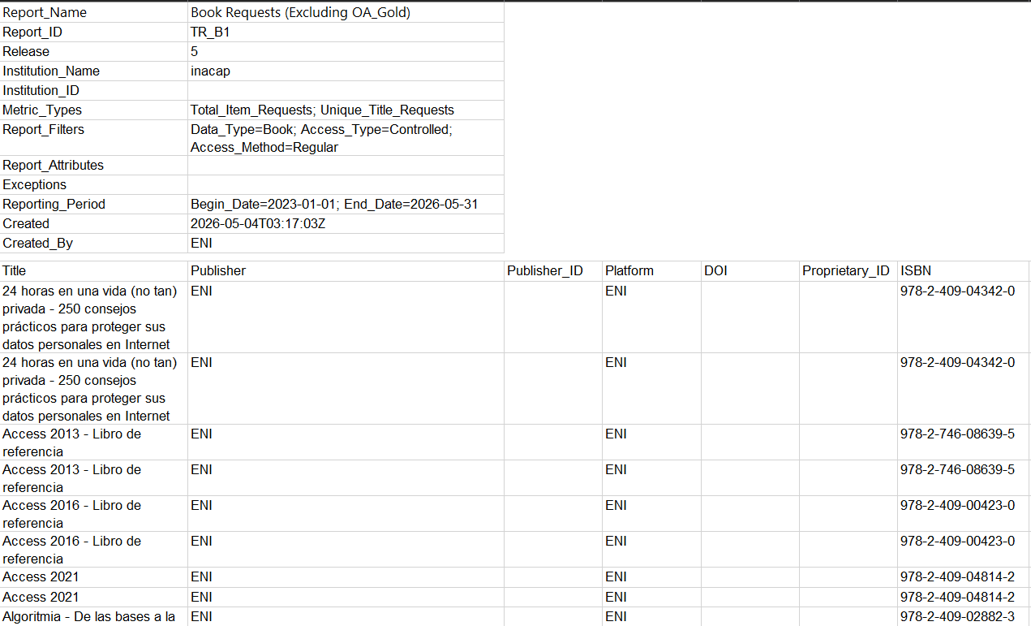
Informe COUNTER V5 - Solicitudes de libros – TR_B1
Este informe permite medir el uso de los libros electrónicos, por título y por mes. Permite identificar los libros más utilizados.
Indicadores :
- Total_Item_Requests : número total de consultas de capítulos (incluyendo repiticiones)
- Unique_Item_Requests : número de capítulos diferentes consultados.
- Unique_Title_Requests : númer de libros diferentes consultados.
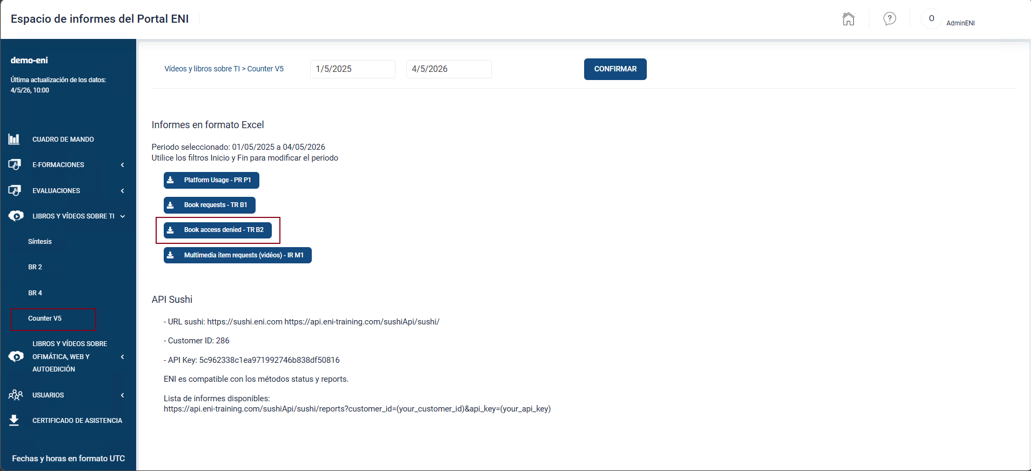
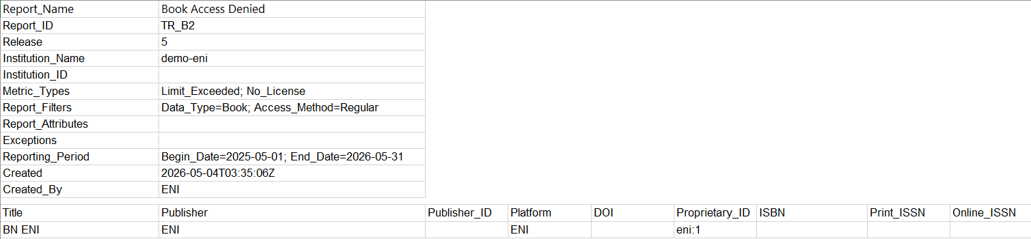
Informe COUNTER V5 - Acceso denegado a libros – TR_B2
Este informe mide los intentos fallidos de acceso a libros.
Distribución : mensual
Indicadores :
- No_license : acceso denegado porque el contenido no está disponible
Caso particular de conexión mediante conector de correo electrónico :
- Tras 90 días sin actividad, la cuenta se suspende
- En caso de intento de conexión :
- El acceso es denegado
- Se envia automáticamente un correo electrónico de reactivación
- Un enlace (válido 24h) permite reactivar la cuenta
- Este intento se contabiliza entonces en No_License
- Limit_Exceeded : acceso denegado porque se alcanzado el número máximo de usuarios simultáneos.
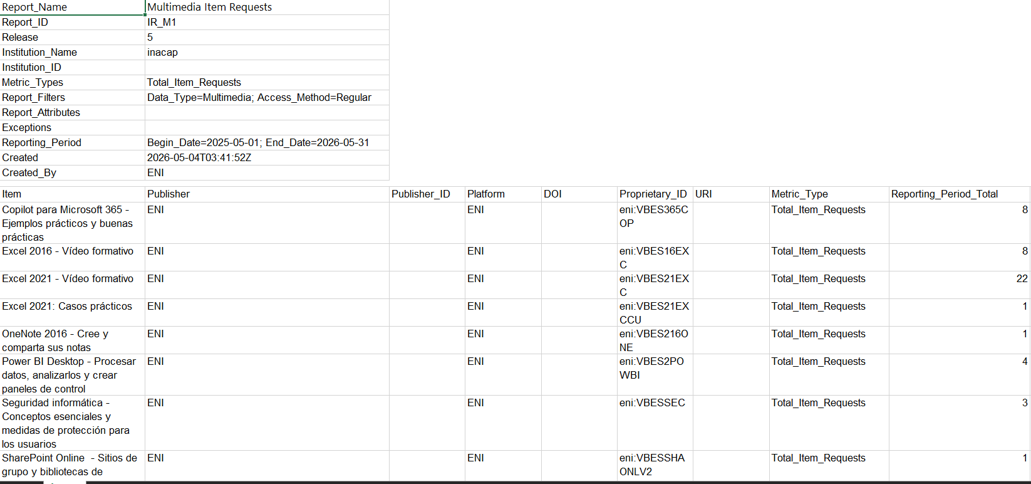
Informe COUNTER V5 - Solicitudes de contenidos multimedia – IR_M1
Este informe mide el uso de los contenidos multimedia (cursos, vídeos, seminarios web). Permite analizar el nivel de interacción con los formatos de vídeo e interactivos.
Distribución: mensual y por contenido
Indicadores :
- Total_Item_Requests : número total de consultas de contenidos multimedia (incluyendo repeticiones)
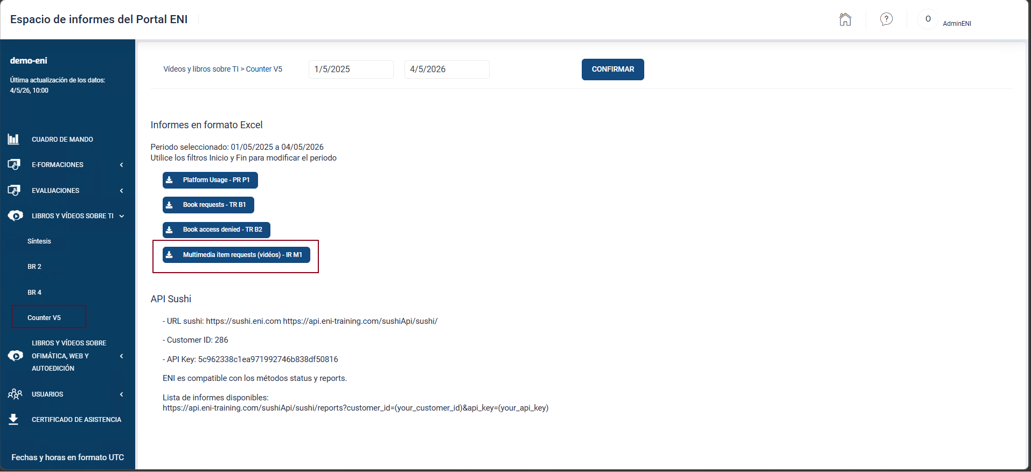
API Sushi
La API SUSHI permite automatizar la recuperación de los informes COUNTER. Gracias a un identificador de cliente y una clave API, los datos de uso pueden integrarse directamente en sus herramientas, sin necesidad de descarga manual.