
Se connecter à la console d’administration
Connectez-vous à votre console d’administration
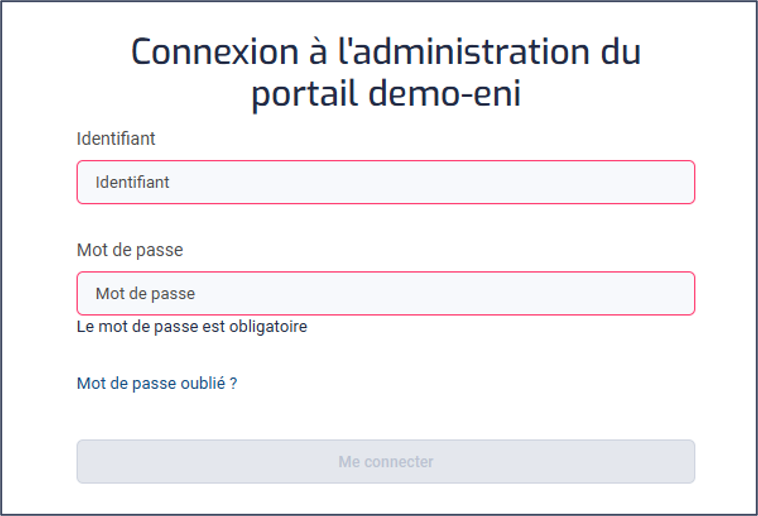
Ouvrez votre navigateur Internet habituel et connectez-vous à votre console d’administration.
En tant qu’administrateur vous devriez avoir reçu un e-mail de l’adresse noreply@eni.fr avec un lien pour activer et sécuriser votre compte. Ce lien pour des raisons de sécurité ne sera valable que 24h.
Votre identifiant correspond à votre adresse email et le mot de passe est celui que vous aurez défini lors de votre première connexion.
Attention, si vous mettez le lien de connexion à la console d’administration dans vos favoris, veillez à le faire avant de vous identifier
Votre espace reporting
Depuis votre console d’administration du Portail ENI, cliquez sur l’icône 

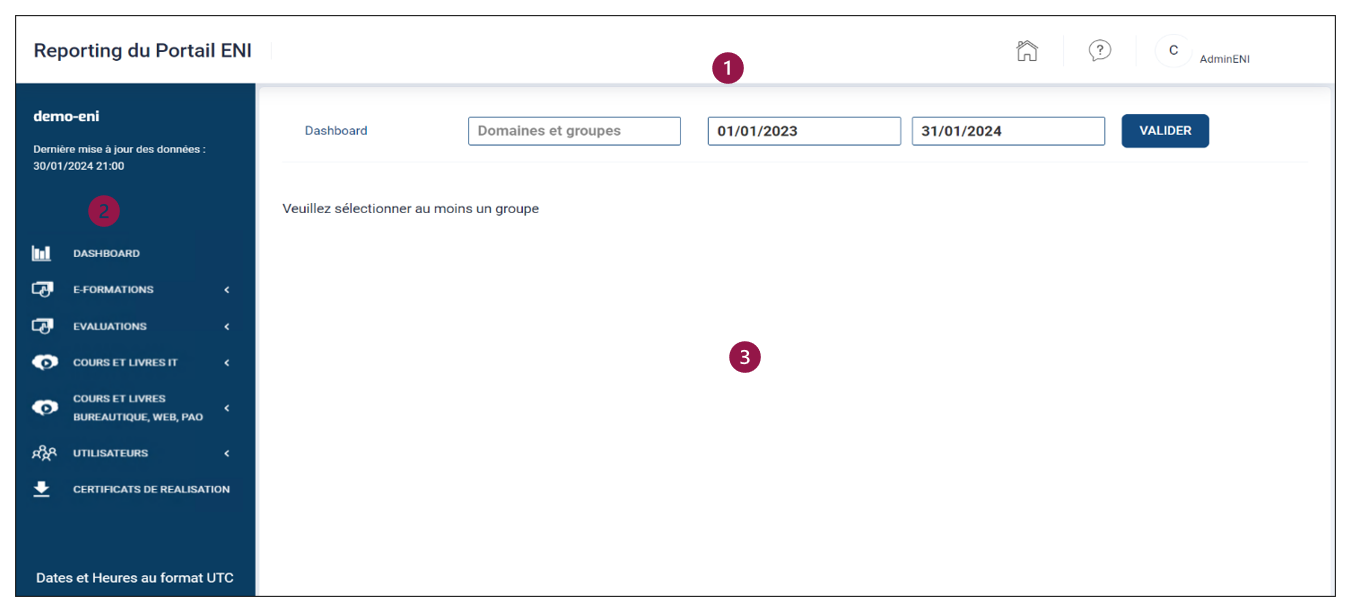
Votre espace est découpé en 3 parties :
- Le bandeau supérieur
- Le volet de Navigation à gauche de l’écran vous propose différents types de rapports visibles ou non en fonction du modèle économique auquel vous avez souscrit.
- La zone d’affichage au centre de l’écran.
Cet espace est actualisé avec les données sources de vos apprenants deux fois par jour.
La dernière mise à jour des données figure en haut du Volet de Navigation à gauche de l’écran.
Les dates et heures affichées en bas du volet de navigation sont au format UTC (Universal Coordinated Time) afin de respecter la norme horaire internationale. (Les données qui vous seront restituées respecteront également cette norme).
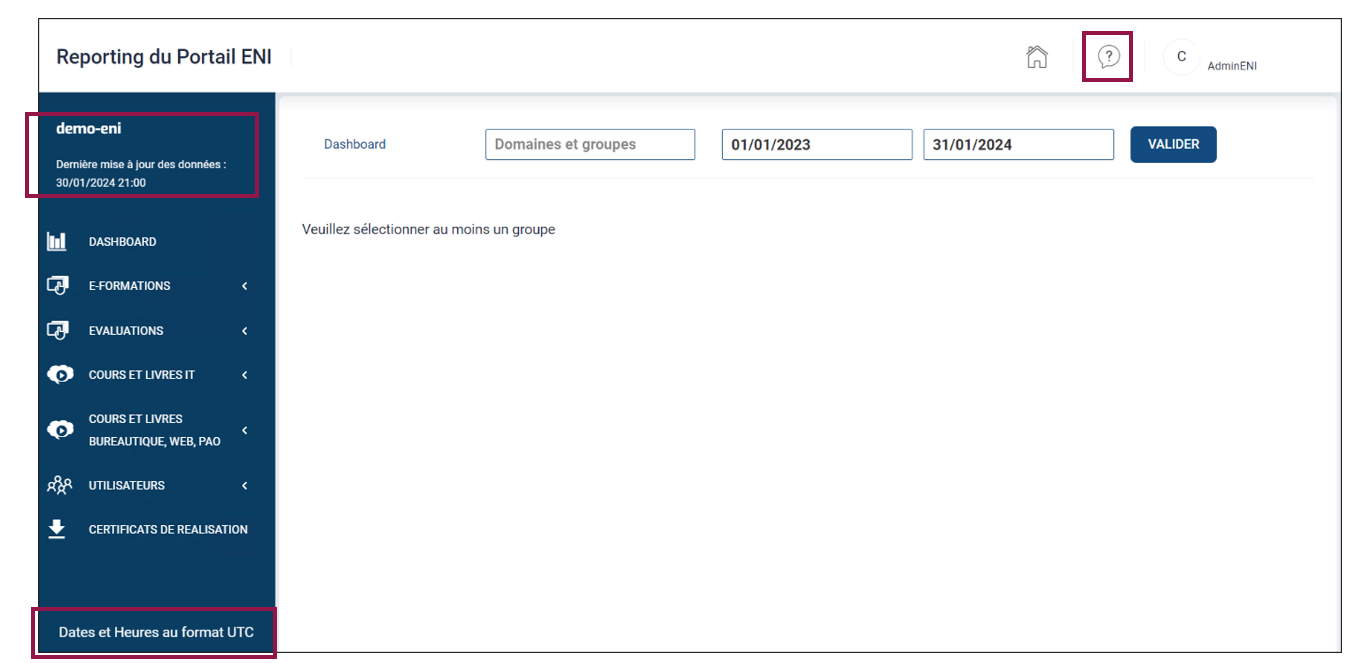
Pour vous aider à naviguer et comprendre les termes utilisés, un lexique est à votre disposition en cliquant sur cet icône  dans le bandeau supérieur.
 En fonction de votre abonnement l’affichage peut varier
Le Dashboard (Tableau de bord)
Le Dashboard est l’outil central qui vous permettra en tant qu’administrateurs et/ou formateurs de visualiser des informations clés sur l’apprentissage en cours de vos apprenants.
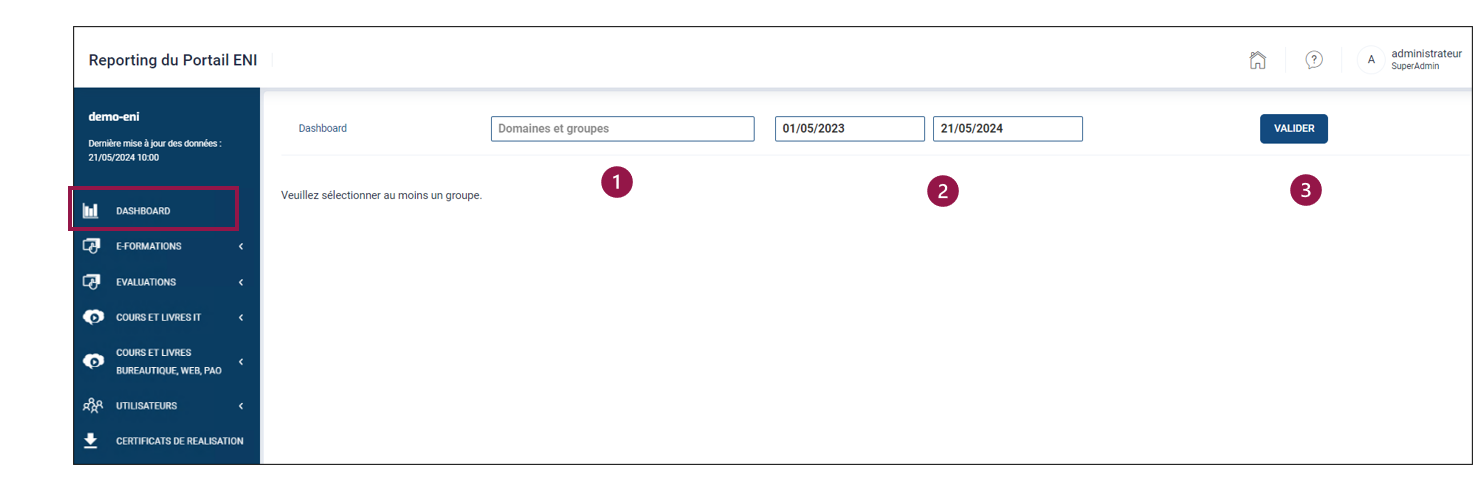
- Dans la zone Domaines et groupes, sélectionnez le ou les domaines, le ou les groupes pour lesquels vous souhaitez obtenir une synthèse.
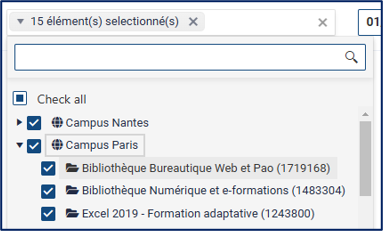
- Saisissez, au besoin, vos bornes de date correspondant à la période pour laquelle vous souhaitez obtenir un reporting (par défaut, les 12 derniers mois sont sélectionnés).
- Cliquez sur le bouton Valider.
Différents éléments apparaissent à l’écran selon votre abonnement :
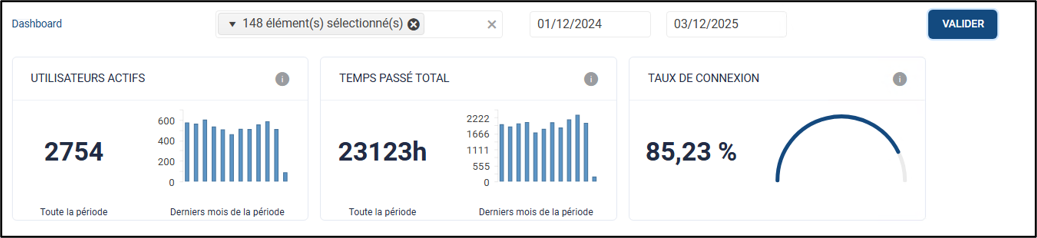
Utilisateurs actifs ou Nombre d’utilisateurs uniques connectés sur la période sélectionnée. En passant le curseur de la souris sur le diagramme le nombre d’apprenants actifs mois par mois s’affiche. Un apprenant est considéré comme actif lorsqu’il clique sur une ressource (e-formation, livre, vidéo) mise à sa disposition.
Temps passé total ou Temps effectif total sur la période. Il s’agit du temps passé en formation sur une e-formation ou une vidéo ou un livre (sans le temps de navigation) par vos apprenants pendant la période sélectionnée. En passant le curseur de la souris sur le diagramme, le temps passé en formation par mois s’affiche.
Taux de connexion ou Nombre d’utilisateurs actifs/nombre d’utilisateurs inscrits. Il représente le pourcentage de personnes s’étant connectées à une ressource (livre, vidéo, e-formation) et inscrites à une ressource entre les bornes de dates renseignées.
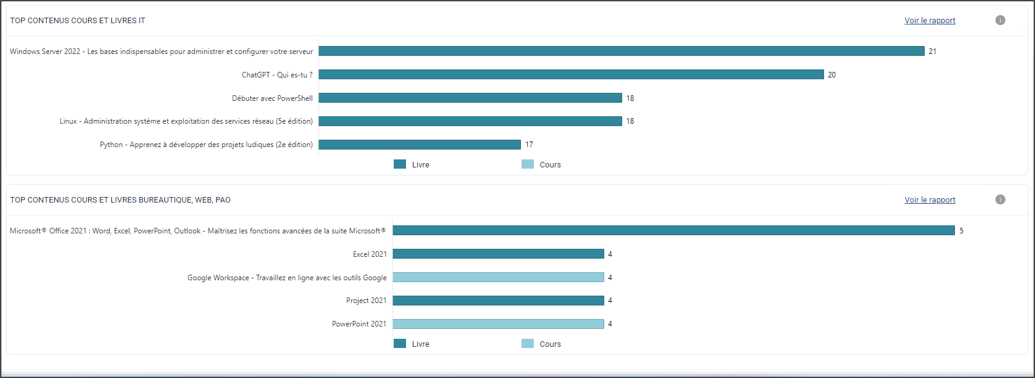
Top contenus cours et Livres IT : Répartition des 5 cours ou livres IT les plus consultés sur la période. Le nombre d’apprenants uniques ayant consulté chaque ressource est affiché sur le graphique sélectionné (visible dans le cadre d’une souscription à une bibliothèque numérique IT).
Top contenus cours et Livres Bureautique, WEB, PAO : Répartition des 5 cours ou livres les plus consultés sur la période sélectionnée. Le nombre d’apprenants uniques ayant consulté chaque ressource est affiché sur le graphique (visible dans le cadre d’une souscription à une bibliothèque bureautique, web et PAO).
En cliquant sur « Voir le rapport » vous arrivez directement sur l’espace dédié aux rapports de consultations de votre bibliothèque numérique IT ou Bureautique, web, PAO. Il est accessible également en cliquant dans le volet de navigation à gauche de l’écran sur « Cours et Livres IT » puis sur « Synthèse » ou « Cours et livres bureautique web, PAO » puis sur « Synthèse »
L’espace « Cours et Livres IT »
En fonction de votre abonnement l’affichage peut varier.
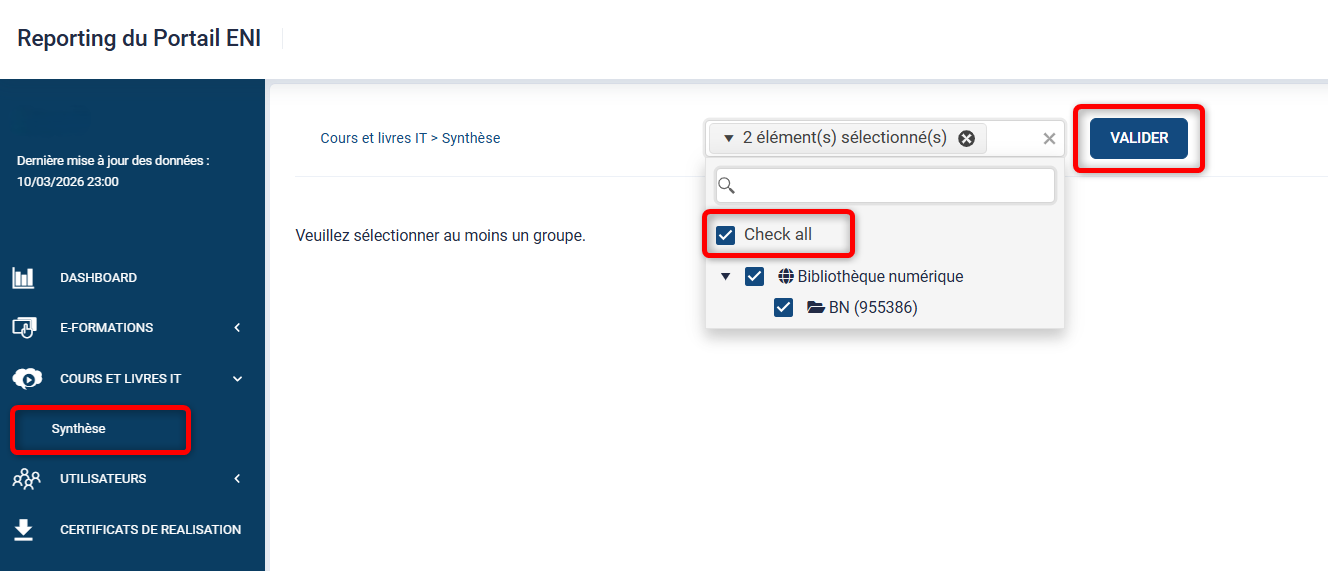
- Dans la zone Domaines et groupes, sélectionnez le ou les domaines, le ou les groupes pour lesquels vous souhaitez obtenir une synthèse ou cochez « Check all »
- Cliquez sur le bouton Valider.
Reporting Global*
*disponible pour tout type d’abonnement
 Le temps effectif fait référence au temps passé strict par les apprenants sur les ressources (hors navigation sur le portail).
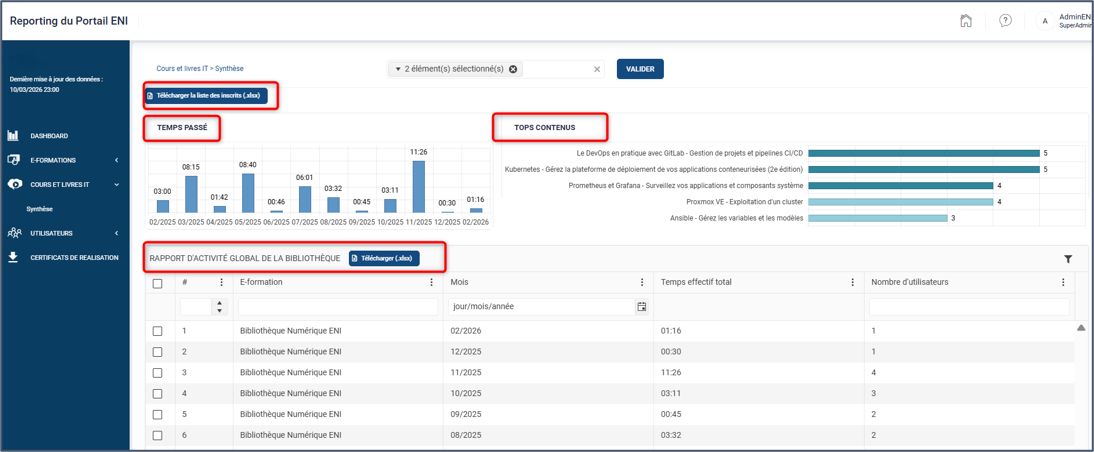
- Consultation du temps passé effectif sur les 12 derniers mois
- Top 5 des contenus consultés
- Télécharger la liste de vos inscrits
- Rapport d’activité global de la bibliothèque numérique, il s’agit d’une répartition sur les 12 derniers mois du nombre d’utilisateurs qui se sont connectés par mois ainsi que le temps effectif total sur tous les types de contenus de la bibliothèque (cours, livres, articles etc.).
Ce rapport est téléchargeable au format .xlsx. Il est disponible pour tout t type d’abonnement (Reporting global).
Reporting intermédiaire*
*En fonction des options de votre abonnement l’affichage peut varier.
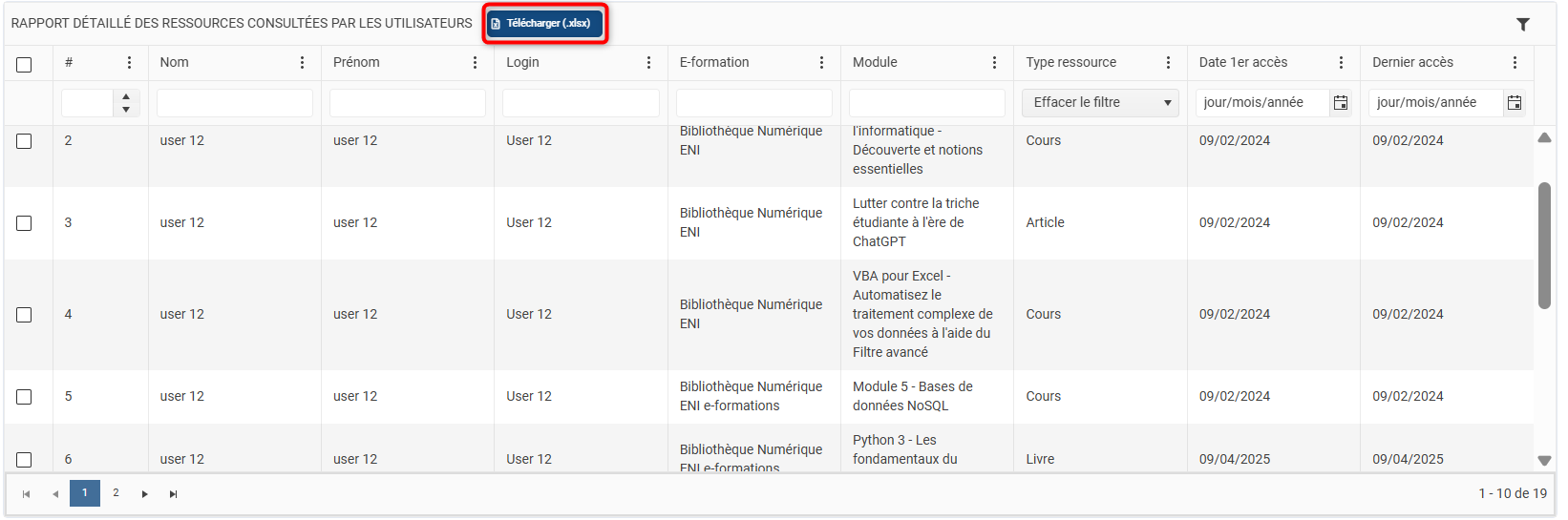
Rapport détaillé des ressources consultées par les utilisateurs, il vous permet de voir le détail des connexions de chacun de vos utilisateurs aux cours, livres et articles de votre bibliothèque.
- Pour un abonnement à la Bibliothèque Numérique ENI avec reporting intermédiaire.
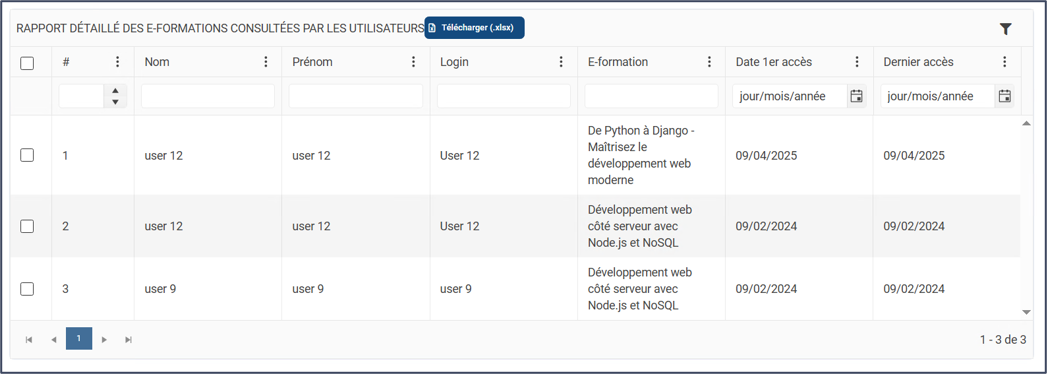
Rapport détaillé des e-formations consultées par les utilisateurs, il vous permet de voir le détail des connexions de chacun de vos utilisateurs aux e-formations de votre bibliothèque.
- Pour un abonnement à la Bibliothèque Numérique ENI et E-formations IT avec reporting intermédiaire.
Ces rapports sont téléchargeables au format .xlsx.
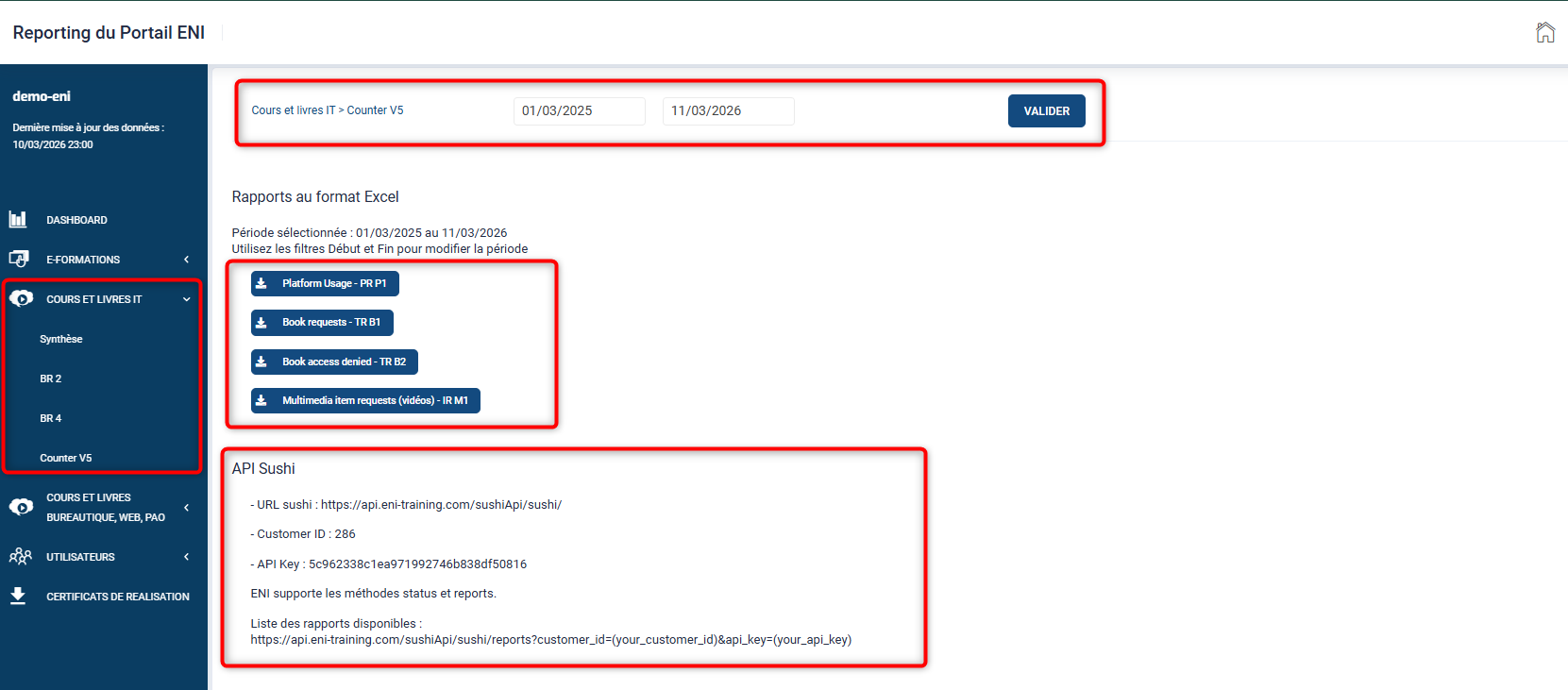
Rapports BR2, BR4, Counter V5 et Sushi
*En fonction des options de votre abonnement l’affichage peut varier.
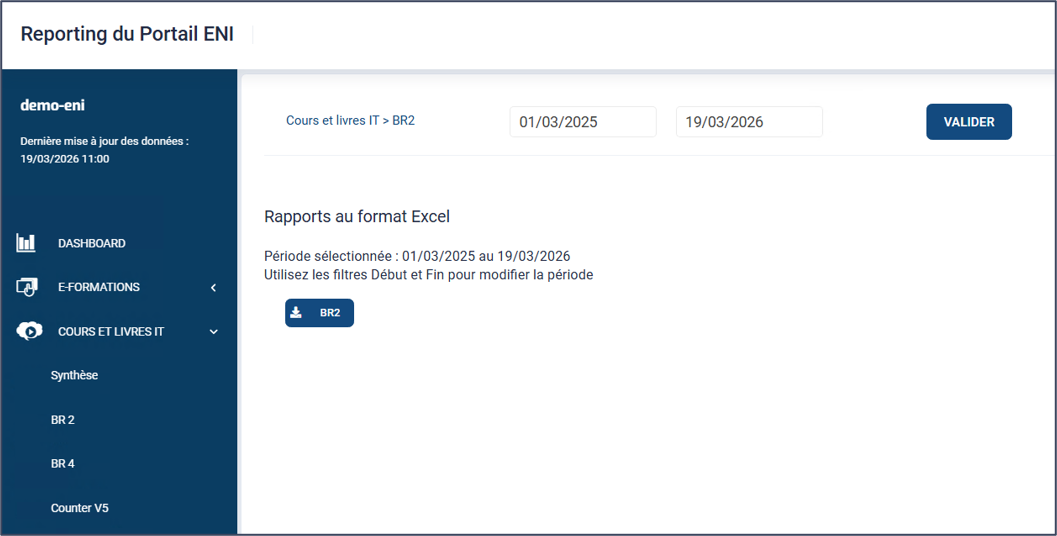
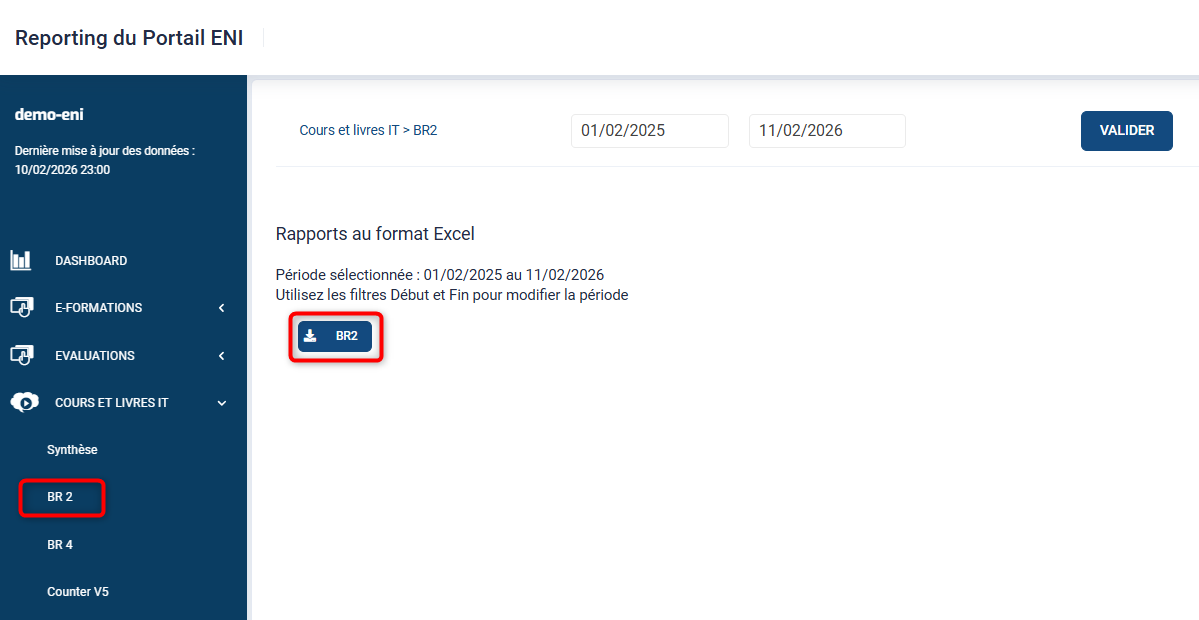
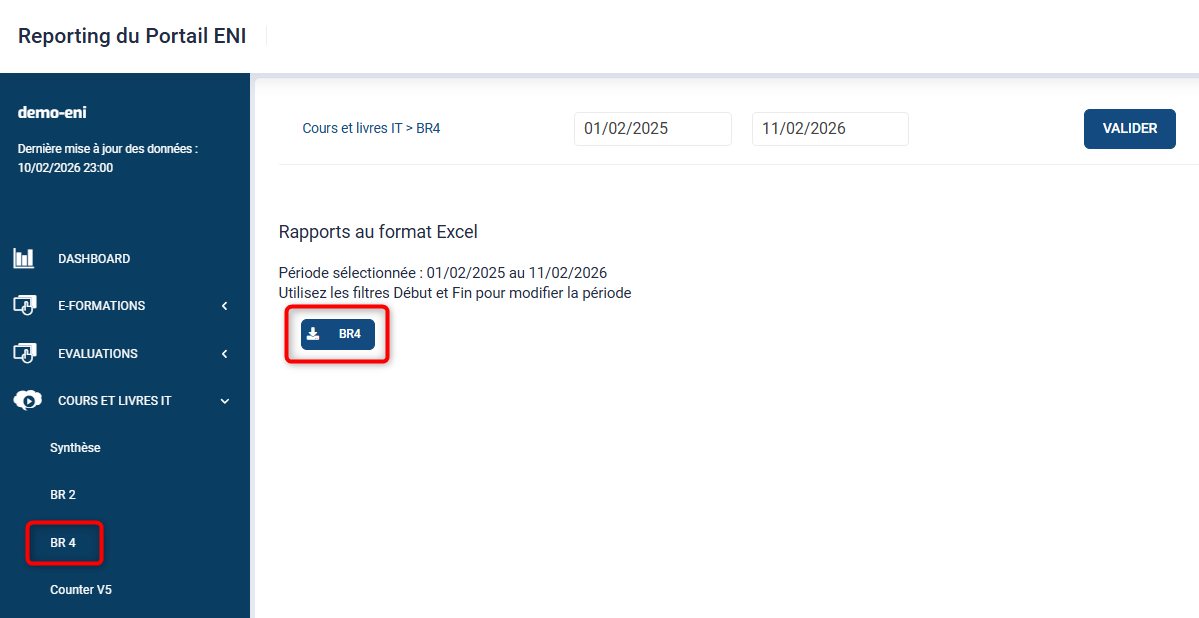
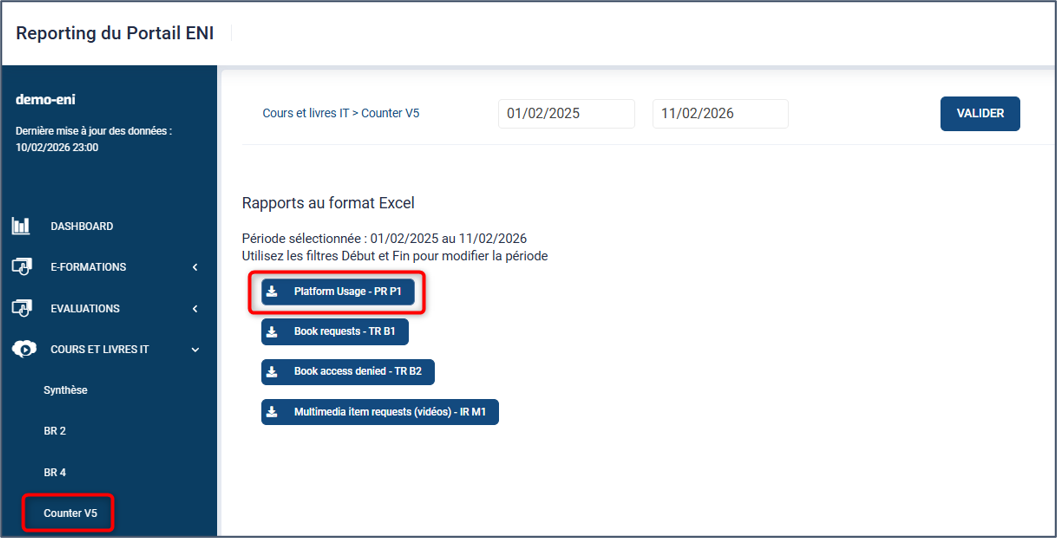
- Sélectionner l’onglet Cours et livres IT puis la typologie de rapport que vous souhaitez récupérer (BR2, BR4, Counter V5).
- Saisissez, au besoin, vos bornes de date correspondant à la période pour laquelle vous souhaitez obtenir un reporting (par défaut, les 12 derniers mois sont sélectionnés).
- Cliquez sur le bouton Valider.
- Cliquez sur le bouton de téléchargement du rapport pour l’exporter au format XLS
Rapport BR2
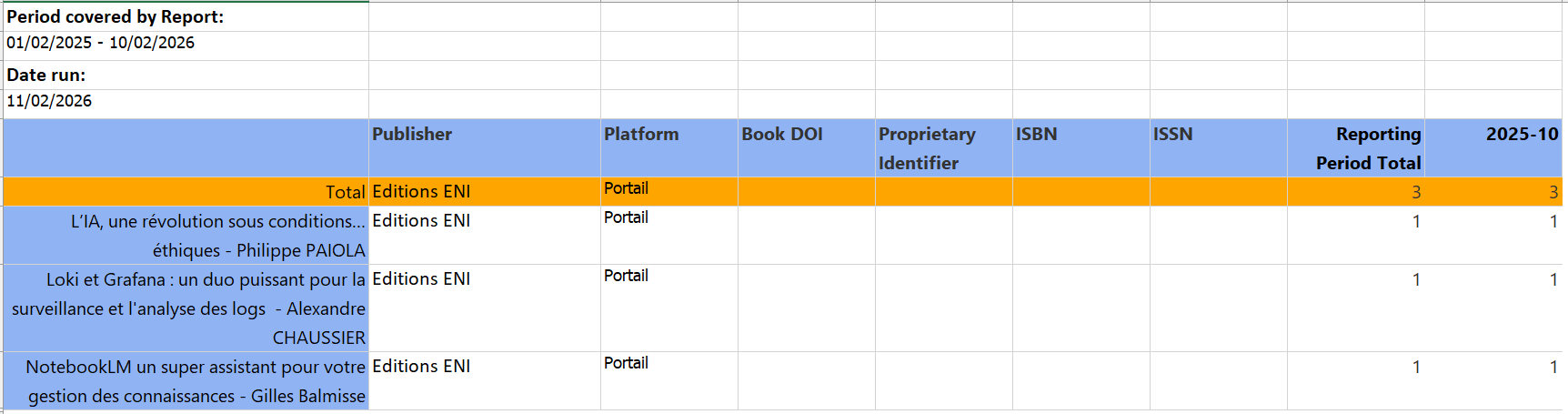
Le rapport BR2 permet de mesurer le nombre total de consultations de contenus de la bibliothèque numérique.
Rapport BR4
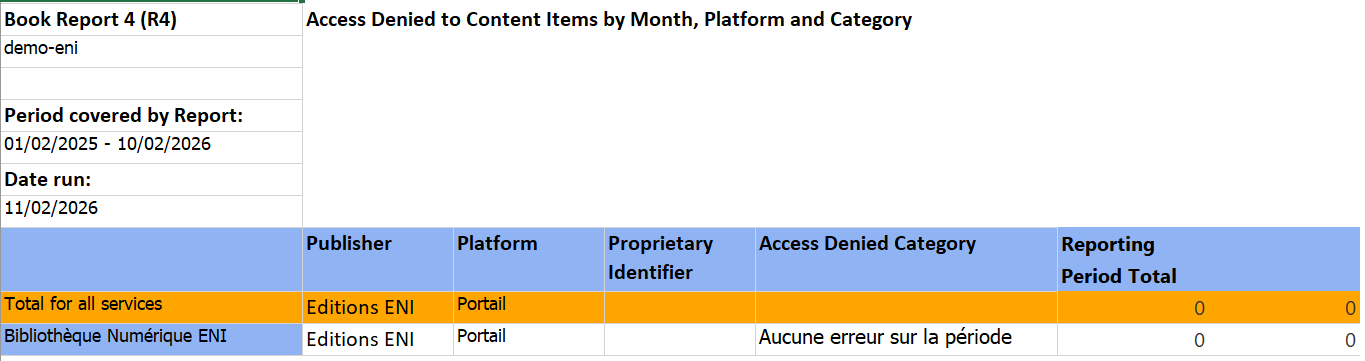
Le rapport BR4 permet de visualiser le nombre d’accès refusés à des éléments de contenus par mois et par catégorie.
Counter V5 - Généralités
COUNTER est une organisation internationale qui définit des règles standard pour mesurer l’usage des ressources numériques.
Elle permet aux bibliothèques de disposer de statistiques fiables, comparables et normalisées.
Le Code of Practice Release 5 est la version actuelle de cette norme.
En France, le consortium Couperin contribue activement à son développement et à sa diffusion.
Rapport Counter V5 et API Sushi
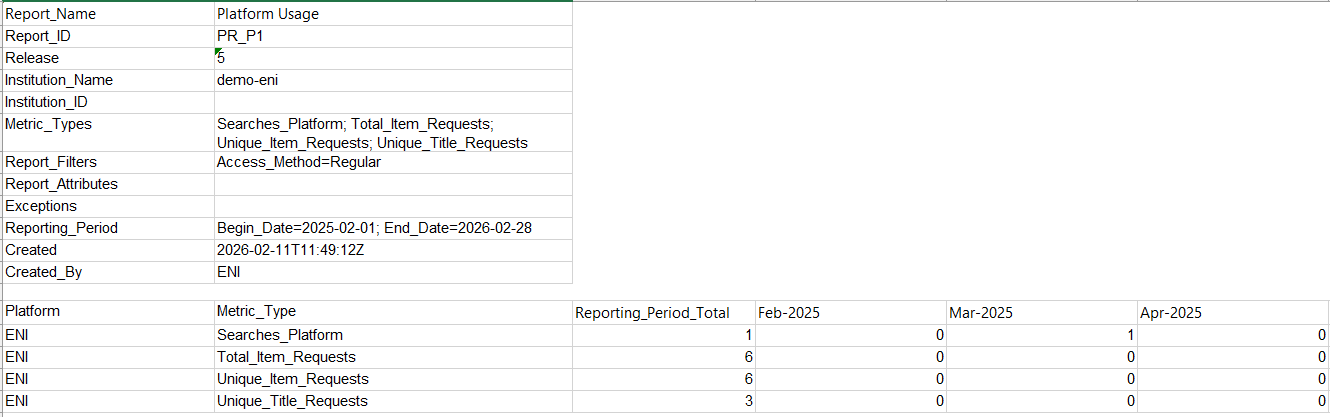
Rapport Counter V5 - Platform usage – PR_P1
Ce rapport donne une vue globale de l’activité sur la plateforme, sans détail par contenu.
Il permet de savoir si les utilisateurs : recherchent, consultent des contenus, utilisent une grande variété de ressources.
Répartition : mensuelle
Indicateurs :
- Searches_Platform : Nombre total de recherches effectuées
- Total_Item_Requests : Nombre total de consultations de contenus (avec répétitions)
- Unique_Item_Requests : Nombre de contenus différents consultés
- Unique_Title_Requests : Nombre de titres différents consultés
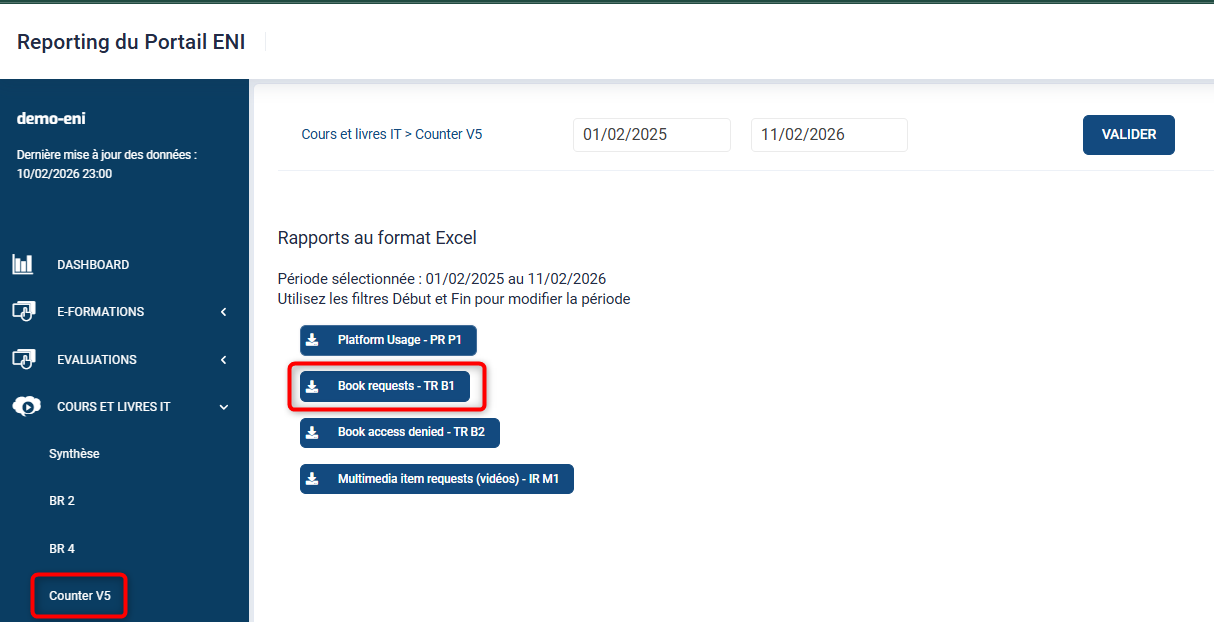
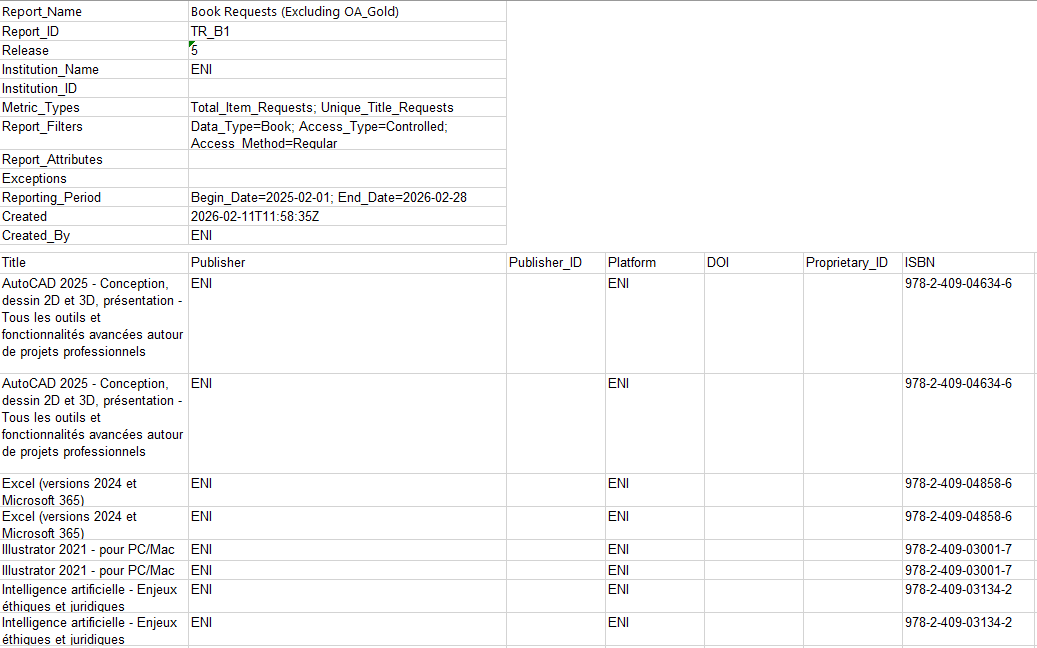
Rapport Counter V5 - Book requests – TR_B1
Ce rapport permet de mesurer l’utilisation des livres numériques, par titre et par mois. Il permet d’identifier les livres les plus utilisés.
Indicateurs :
- Total_Item_Requests : nombre total de consultations de chapitres (avec répétitions)
- Unique_Item_Requests : nombre de chapitres différents consultés
- Unique_Title_Requests : nombre de livres différents consultés
Rapport Counter V5 - Book access denied – TR_B2
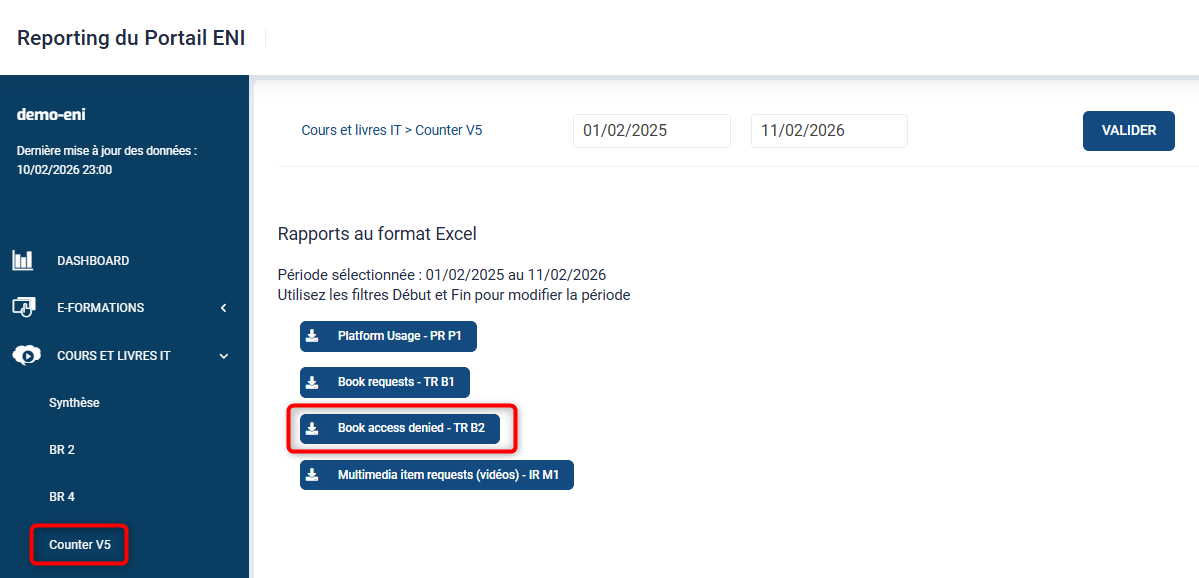
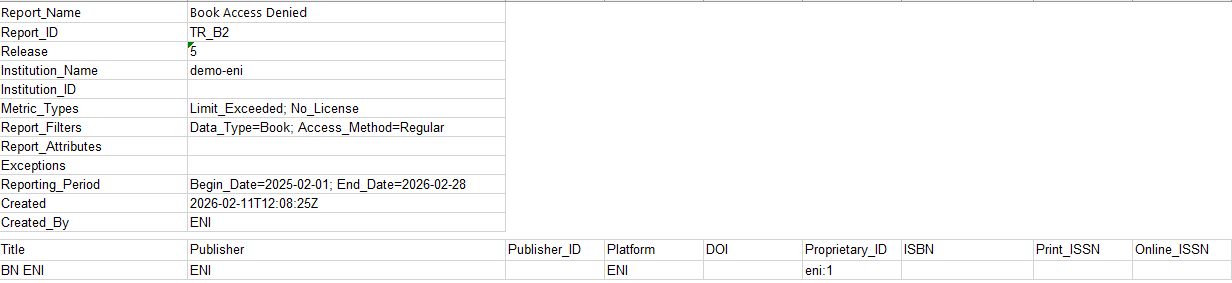
Ce rapport mesure les tentatives d’accès à des livres ayant échoué.
Répartition : mensuelle
Indicateurs :
- No_license : accès refusé car le contenu n’est pas accessible
Cas particulier du mode de connexion par connecteur mail :
- Après 90 jours sans activité, le compte est suspendu
- Lors d’une tentative de connexion :
- L’accès est refusé
- Un email de réactivation est envoyé automatiquement
- Un lien (valable 24h) permet de réactiver le compte
- Cette tentative est alors comptabilisée dans No_License
- Limit_Exceeded : accès refusé car le nombre d’utilisateurs simultanés est atteint
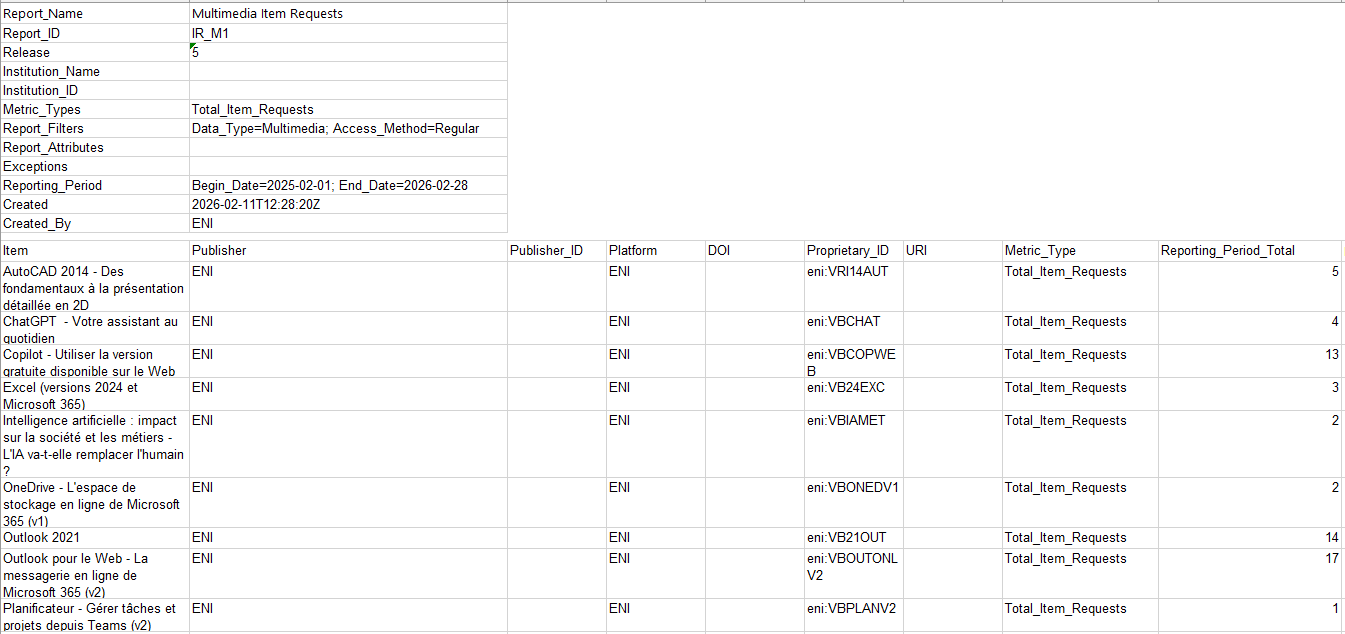
Rapport Counter V5 - Multimedia Item Requests – IR_M1
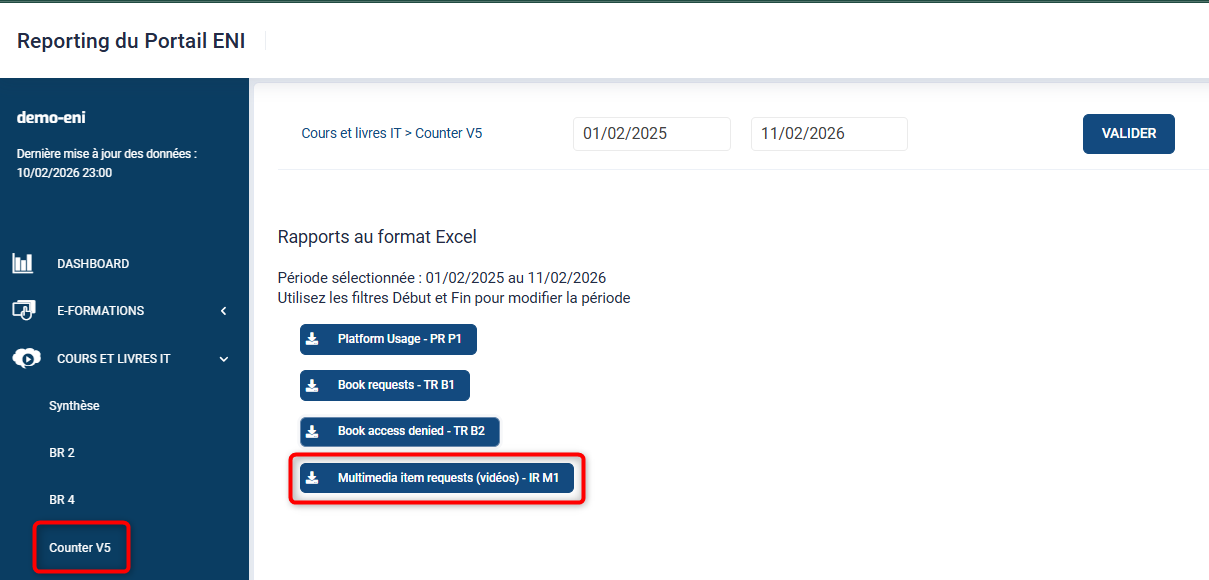
Ce rapport mesure l’utilisation des contenus multimédias (cours, vidéos, webinaires). Il permet d’analyser l’engagement sur les formats vidéo et interactifs.
Répartition : mensuelle et par contenu
Indicateurs :
- Total_Item_Requests : nombre total de consultations de contenus multimédias (avec répétitions)
API Sushi
L’API SUSHI permet d’automatiser la récupération des rapports COUNTER. Grâce à un identifiant client et une clé API, les données d’usage peuvent être directement intégrées dans vos outils, sans téléchargement manuel.