
1 - Création d’un utilisateur
Il est possible de créer un utilisateur soit dans un domaine soit directement dans un groupe.
Un utilisateur ne peut être inscrit que dans un seul domaine mais peut l’être dans plusieurs groupes d’un même domaine.
Création dans un domaine
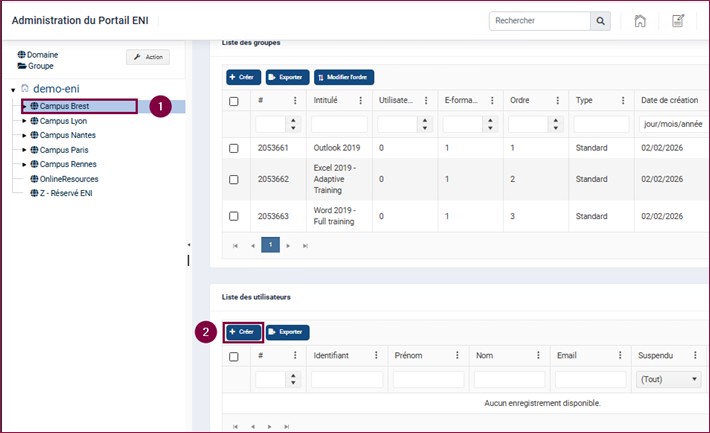
Pour créer un utilisateur dans un Domaine, sélectionnez le Domaine puis dans la liste des utilisateurs, cliquez sur le bouton Créer.
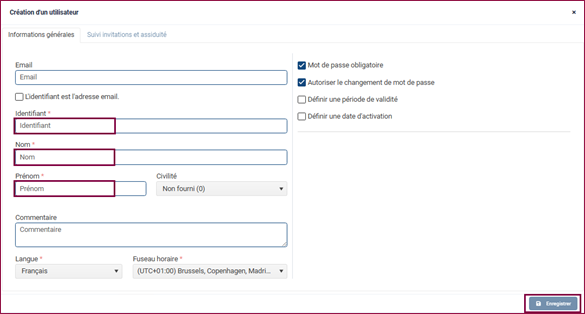
Remplissez les champs obligatoires puis cliquez sur Enregistrer :
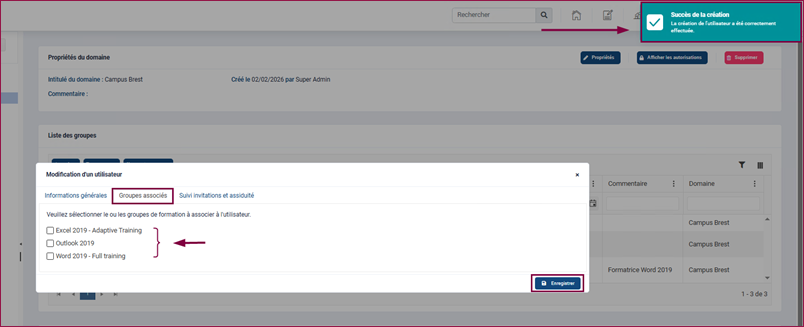
Un pop-up vert vous confirme la bonne création du compte.
Vous basculez automatiquement dans l’onglet Groupes associés afin d’associer un groupe de formation à l’utilisateur. Une fois la ou les cases cochées, cliquez sur Enregistrer.
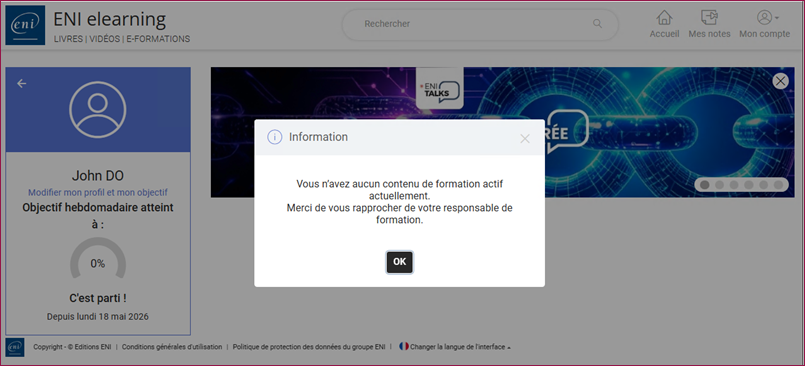
Si vous ne souhaitez pas lui associer de formation pour le moment, fermez la fenêtre directement par la croix en haut à droite. L’utilisateur ne recevra alors aucun e-mail d’invitation (même si le service est activé) tant qu’aucun groupe ne lui est associé.
S’il se connecte à son portail utilisateur, un message l’informera qu’aucun contenu n’est disponible.
Création dans un groupe
Vous pouvez choisir de créer l’utilisateur directement dans le groupe dans lequel la formation qu’il doit suivre est associée.
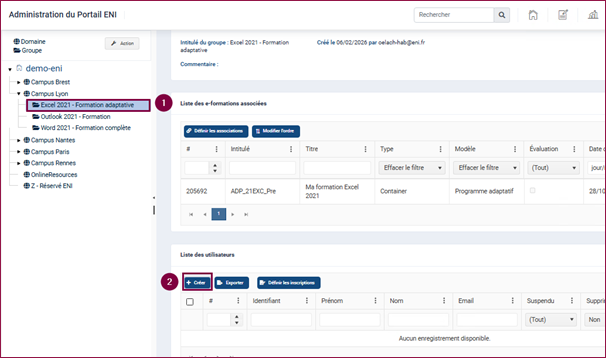
Positionnez-vous sur le Groupe puis cliquez sur Créer.
Remplissez les champs obligatoires puis cliquez sur Enregistrer :
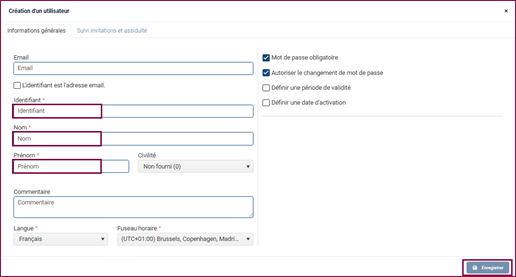
Un pop-up vous informe que la création de votre utilisateur a été réalisée avec succès.
Le groupe est automatiquement associé à l’utilisateur créé, vous pouvez Enregistrer.
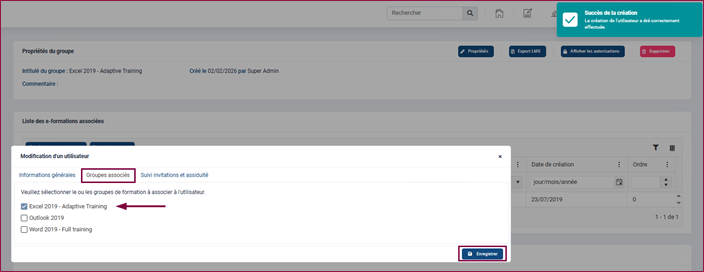
Si toutefois vous souhaitez associer d’autres groupes à cet utilisateur, cochez les cases supplémentaires avant d’Enregistrer.
2 – Inscription d’utilisateurs existants dans un nouveau groupe
Lorsque vous créez un nouveau groupe, il est possible d’y inscrire rapidement des utilisateurs déjà existants dans le Domaine.
Pour cela, positionnez-vous sur le Groupe puis cliquez sur le bouton Définir les inscriptions.
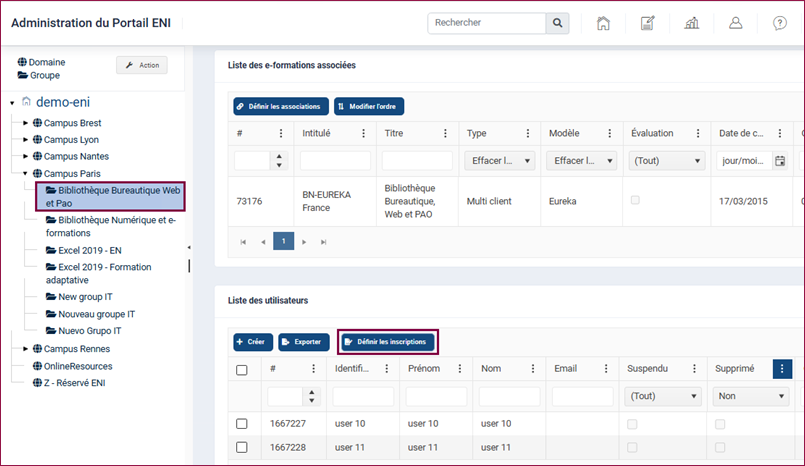
Sélectionnez tous les utilisateurs à inscrire dans la partie de gauche en cochant les cases puis cliquez sur Inscrire dans le groupe.
Cliquez ensuite sur Enregistrer.
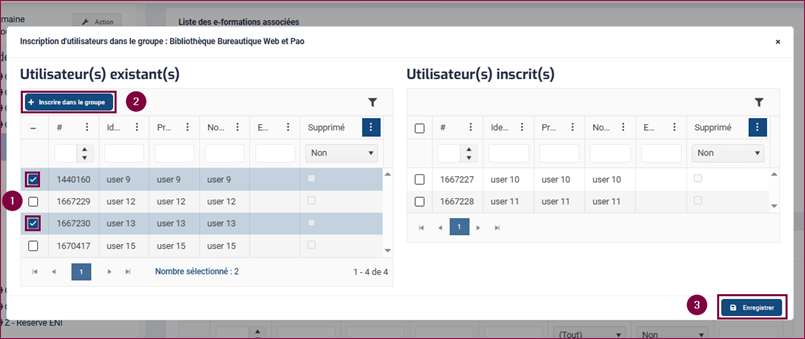
Pour rappel, seuls les utilisateurs du Domaine sont proposés. Il n’est pas possible d’inscrire les utilisateurs d’un autre Domaine.
3 - Inscription des utilisateurs par import de fichier
Pour inscrire un grand nombre d’utilisateurs, il est possible de le faire par import de fichier. Nous vous invitons à consulter le lien ci-dessous qui vous guidera pas à pas.
Vous découvrirez comment créer et modifier des utilisateurs en masse, en suivant les instructions détaillées sur la préparation du fichier.
Accéder au tutoriel : Le service d’imports d’utilisateurs : Editions ENI