
A veces es necesario borrar la caché del navegador web para conseguir un funcionamiento normal, ya que este utiliza la caché y las cookies para guardar información de los sitios web. Cuando se borran dichos elementos, a veces se consigue corregir ciertos problemas, como los relacionados con la carga o el formato de los sitios web. En este documento, le mostramos el procedimiento necesario para borrar la caché de los principales navegadores.
Google Chrome
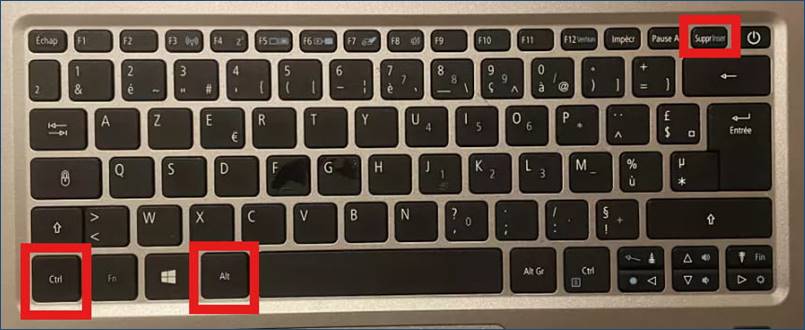
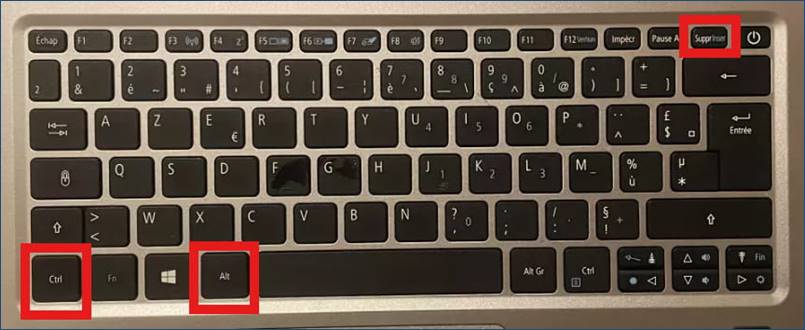
- Pulsa las teclas Ctrl + Shift + Supr
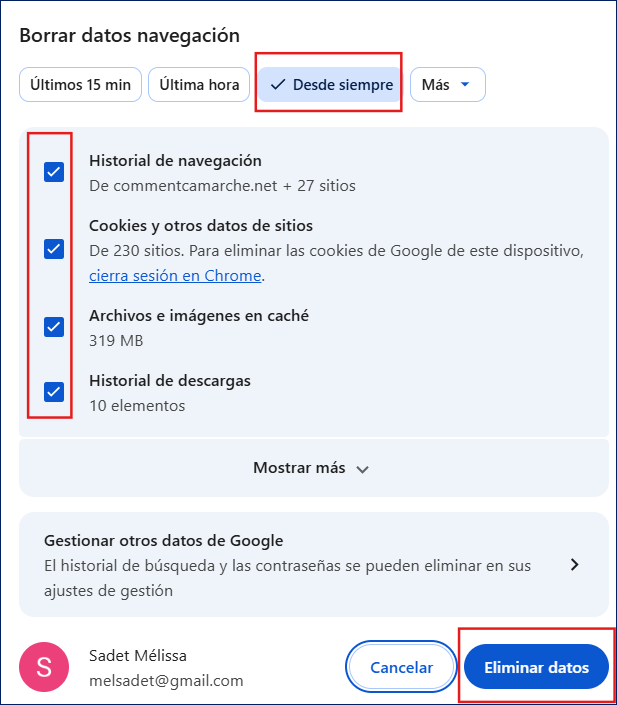
- Aparecerá una nueva ventana en la pantalla. Selecciona los datos que desees y elige « Desde siempre » ; a continuación, haz clic en «Eliminar datos».
Microsoft Edge
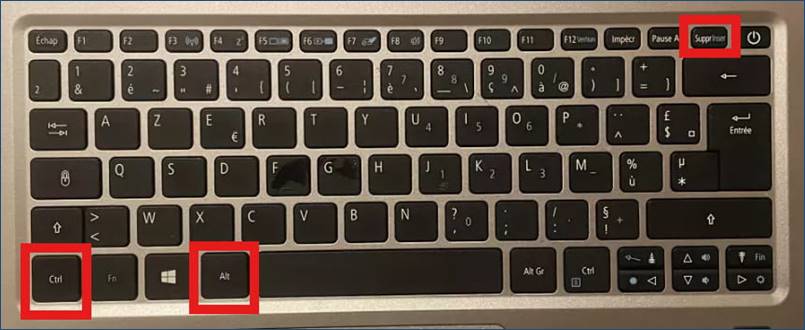
- Pulsa las teclas Ctrl + Shift + Supr
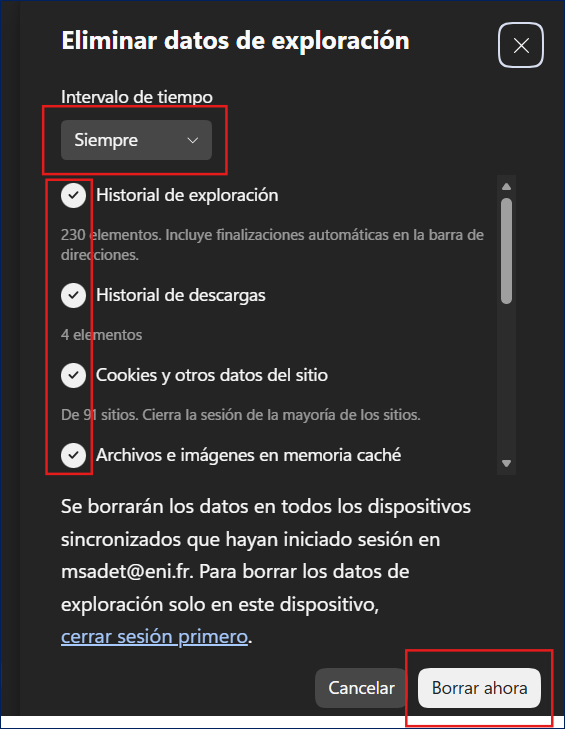
- Aparecerá una nueva ventana en la pantalla. Selecciona los datos que desees y elige « Siempre » ; a continuación, haz clic en «Borrar ahora».
Mozilla Firefox
- Pulsa las teclas Ctrl + Shift + Supr
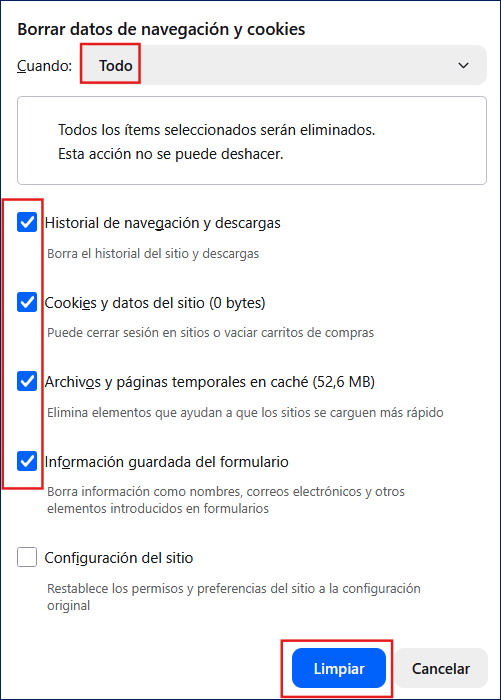
- Aparecerá una nueva ventana en la pantalla. Selecciona los datos que desees y elige « Todo » ; a continuación, haz clic en «Limpiar».
Safari
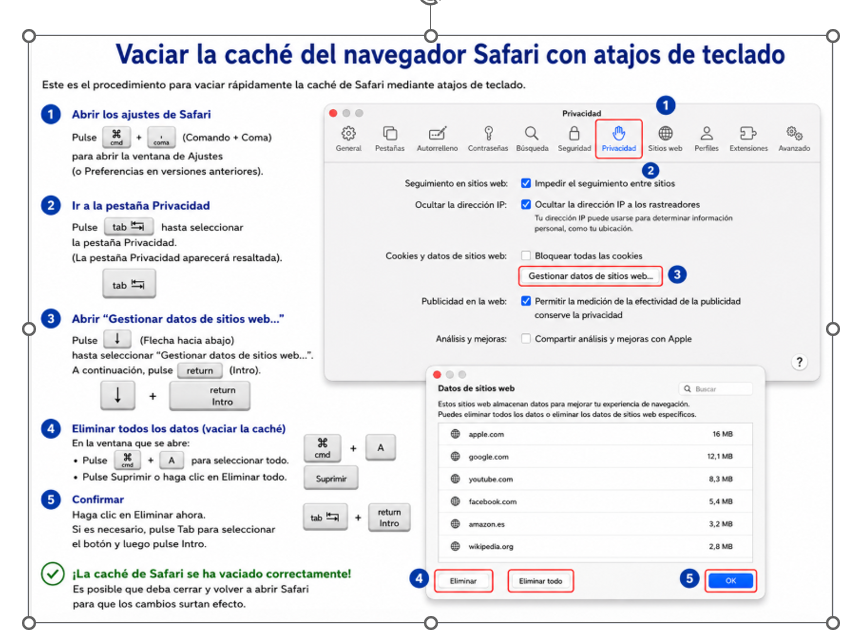
Puede ver el PDF adjunto o descargarlo haciendo clic en el enlace