Definición y objetivo de una evaluación MEDIAplus
La evaluación MEDIAplus (disponible para Word, Excel, PowerPoint u Outlook) tiene varios objetivos:
• Conocer el nivel de cada alumno antes de comenzar la formación.
• Adaptar el contenido de la formación en función de los resultados que el alumno haya obtenido en la evaluación.
¿Cómo reconocer una evaluación en su consola de administración?
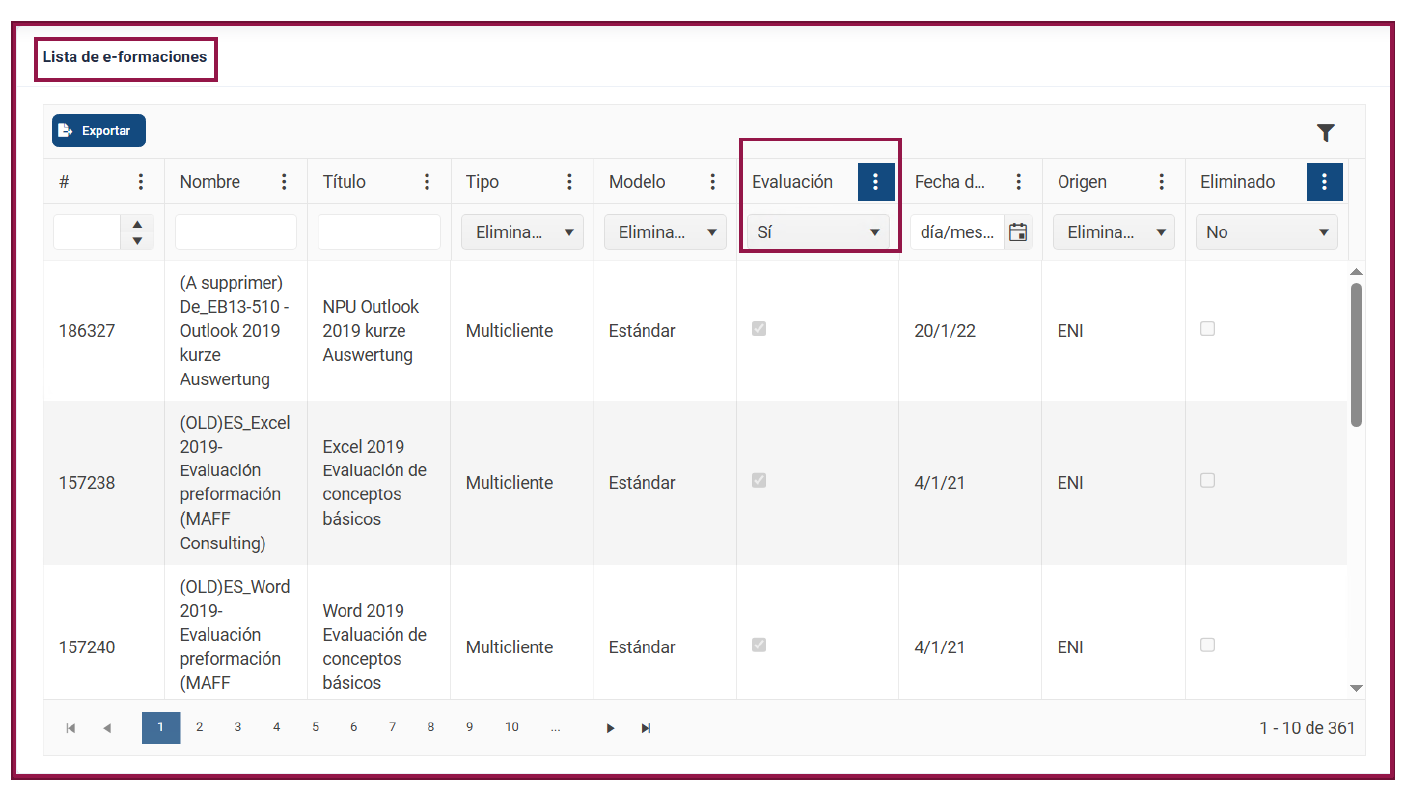
Una vez conectado a su consola de administración, en la página de inicio, puede consultar la lista de e-formaciones disponibles en el panel central.
En la columna «Evaluación», seleccione «Sí». Esto le permitirá identificar fácilmente las evaluaciones que tiene a su disposición.
¿Cómo dar acceso a una evaluación?
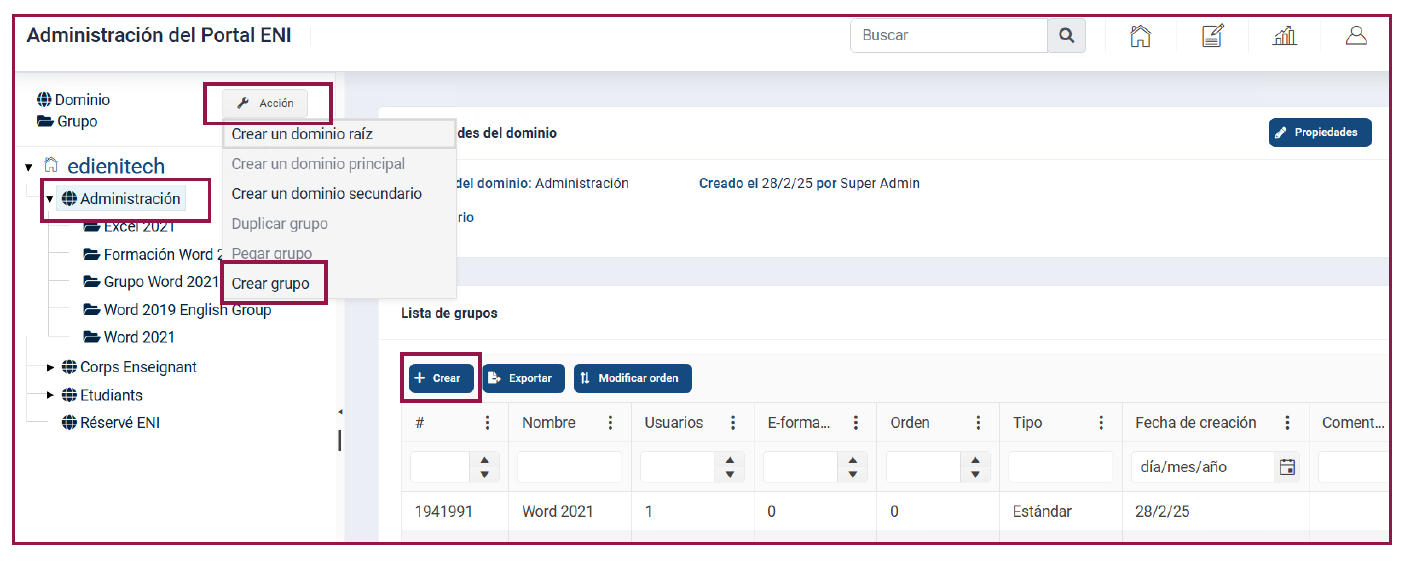
Haga clic en uno de los dominios que aparecen a la izquierda en su árbol de navegación y active el botón «Acción» para crear su grupo.
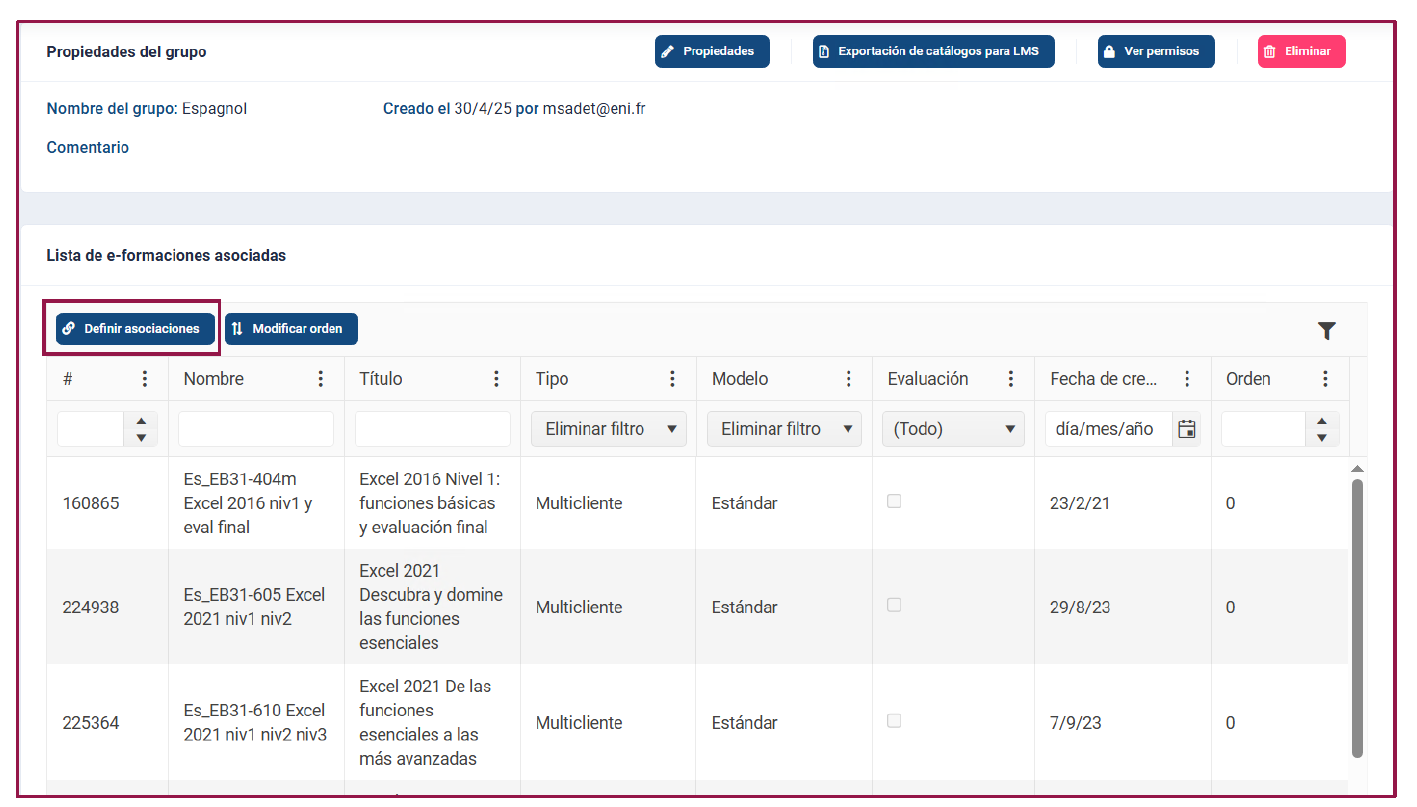
Una vez creado el grupo, asocie la evaluación a este grupo activando el botón «Definir asociaciones» e inscriba a sus alumnos en este grupo.
¿Qué opciones hay disponibles para una evaluación?
Para acceder a las opciones de una evaluación, sitúese en la evaluación asociada al grupo y haga clic en el botón «Propiedades».
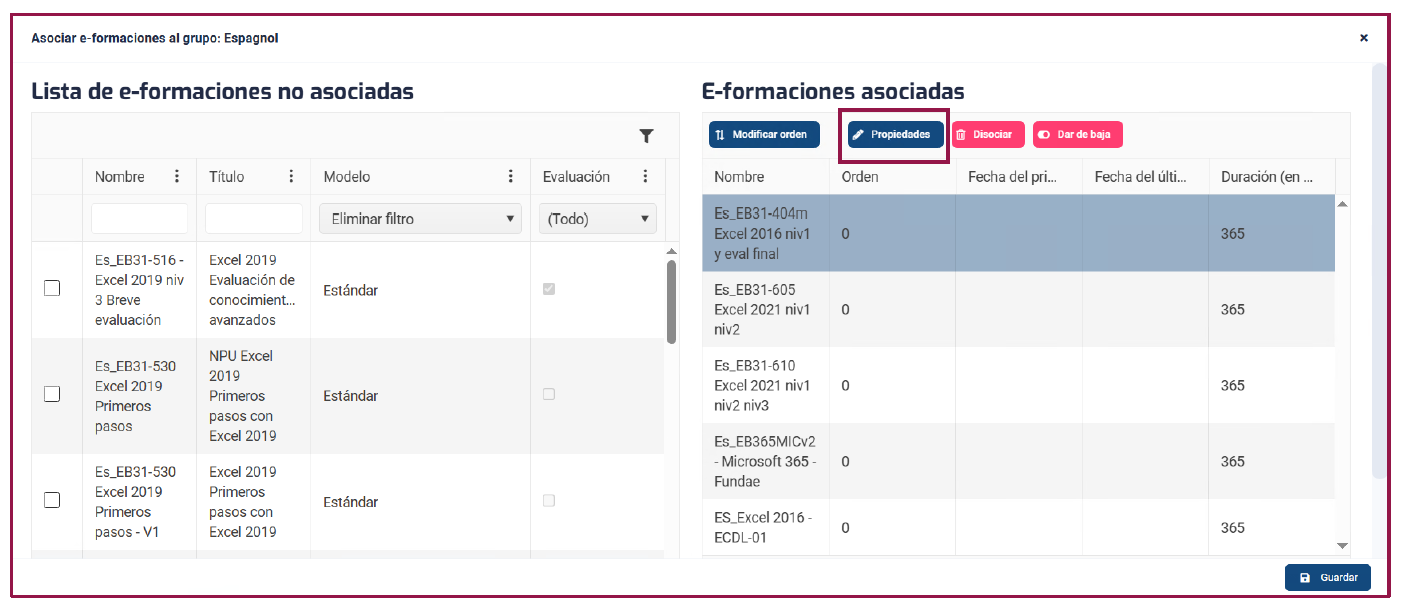
Las opciones seleccionadas por defecto son las siguientes:
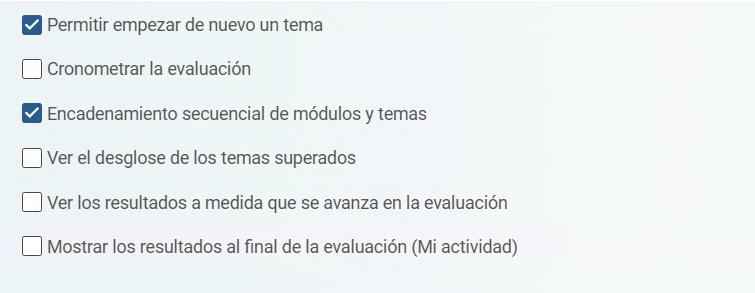
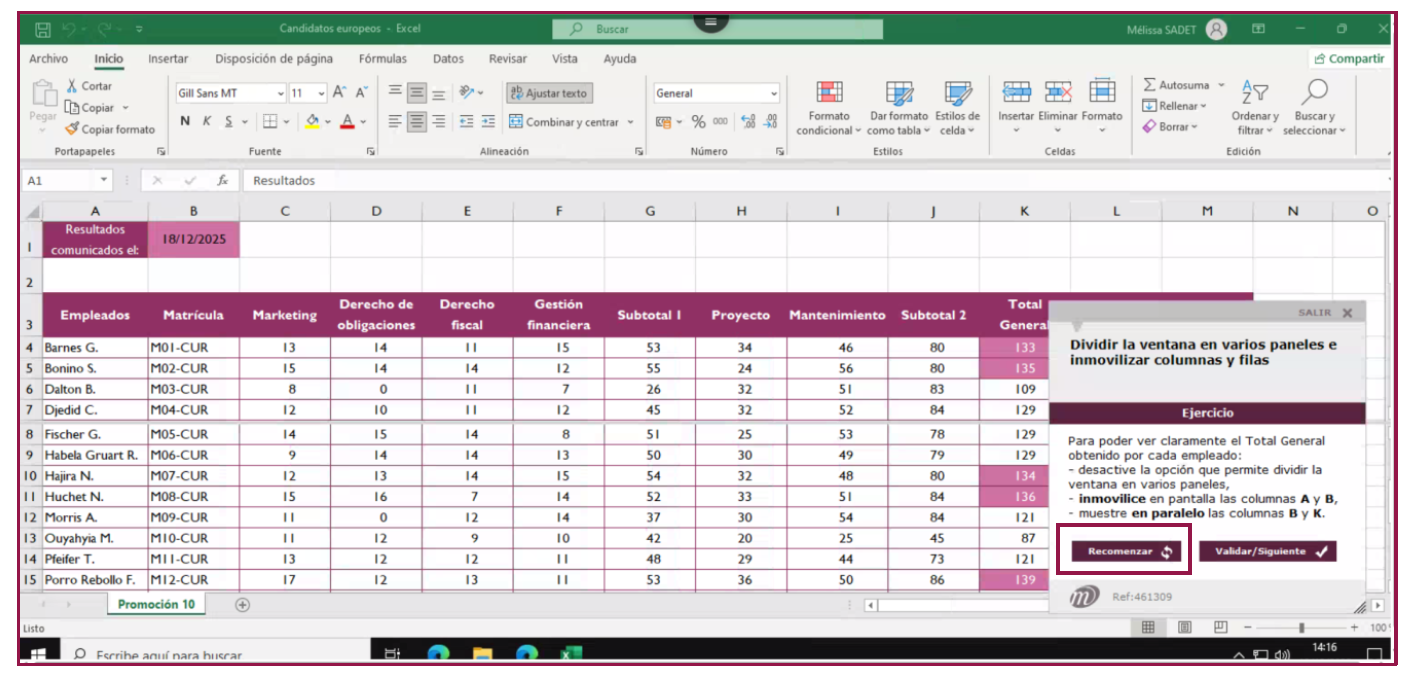
Opción «Permitir volver a empezar un tema»
- Si la opción está marcada, el alumno puede seleccionar el botón para volver a empezar un punto siempre que no lo haya validado.
- Si la opción está desmarcada, el alumno está obligado a realizar el punto sin posibilidad de volver a empezar, incluso si las acciones se han realizado incorrectamente.
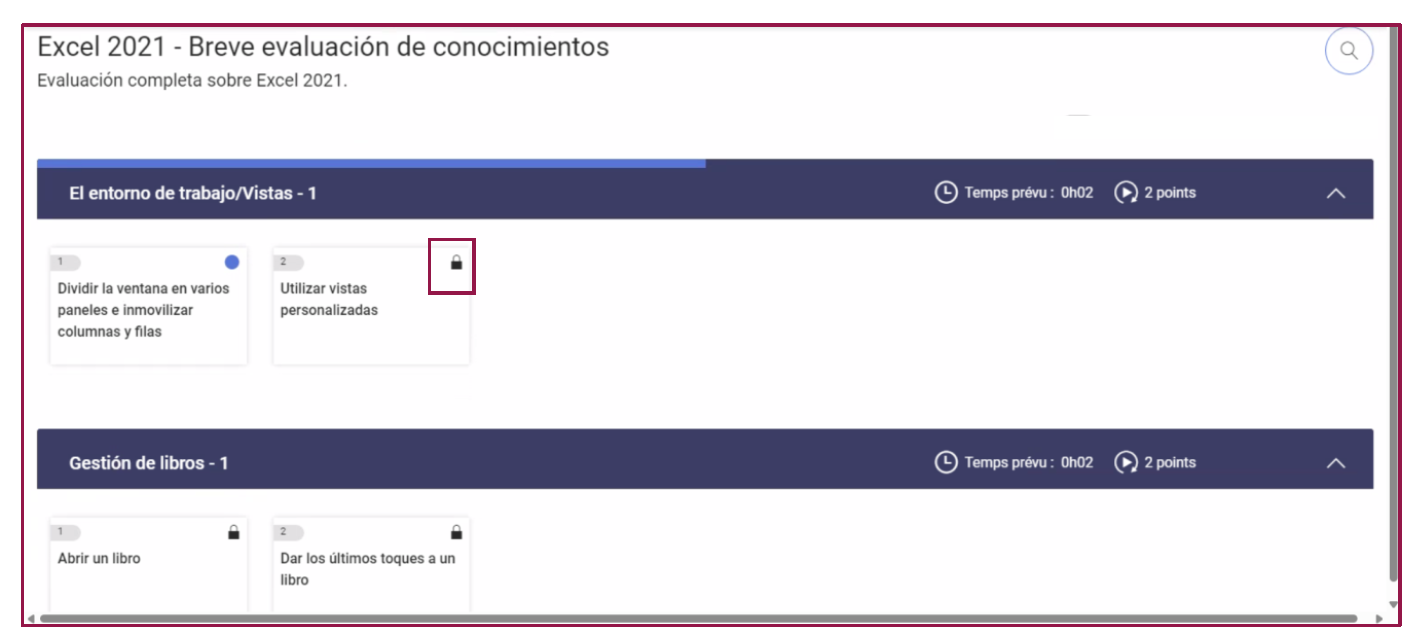
Opción «Encadenar secuencialmente los módulos y temas»
- Si la opción está marcada, el alumno debe realizar los puntos en orden.
Los puntos siguientes están bloqueados con un candado.
- Si la opción está desmarcada, el alumno puede realizar los puntos en el orden que desee.
Un candado solo es visible en los puntos ya realizados y que, por lo tanto, ya no son accesibles.
Otras opciones disponibles:
Opción «Cronometrar la evaluación»
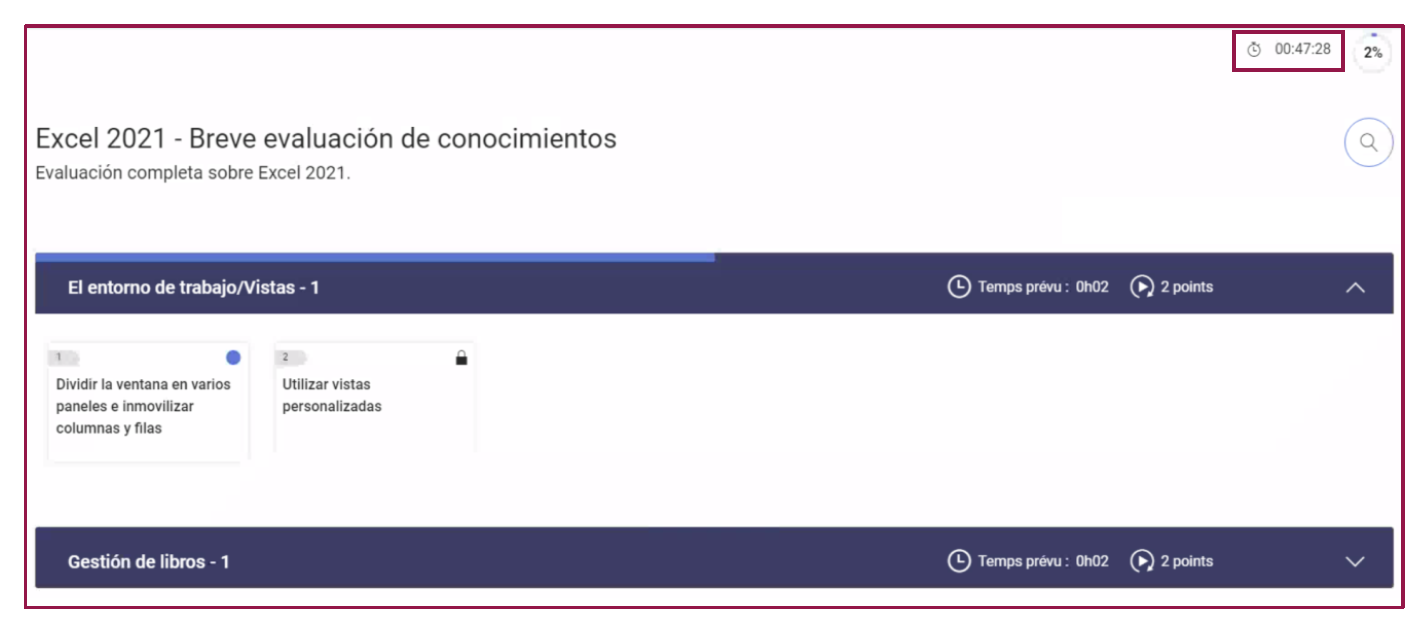
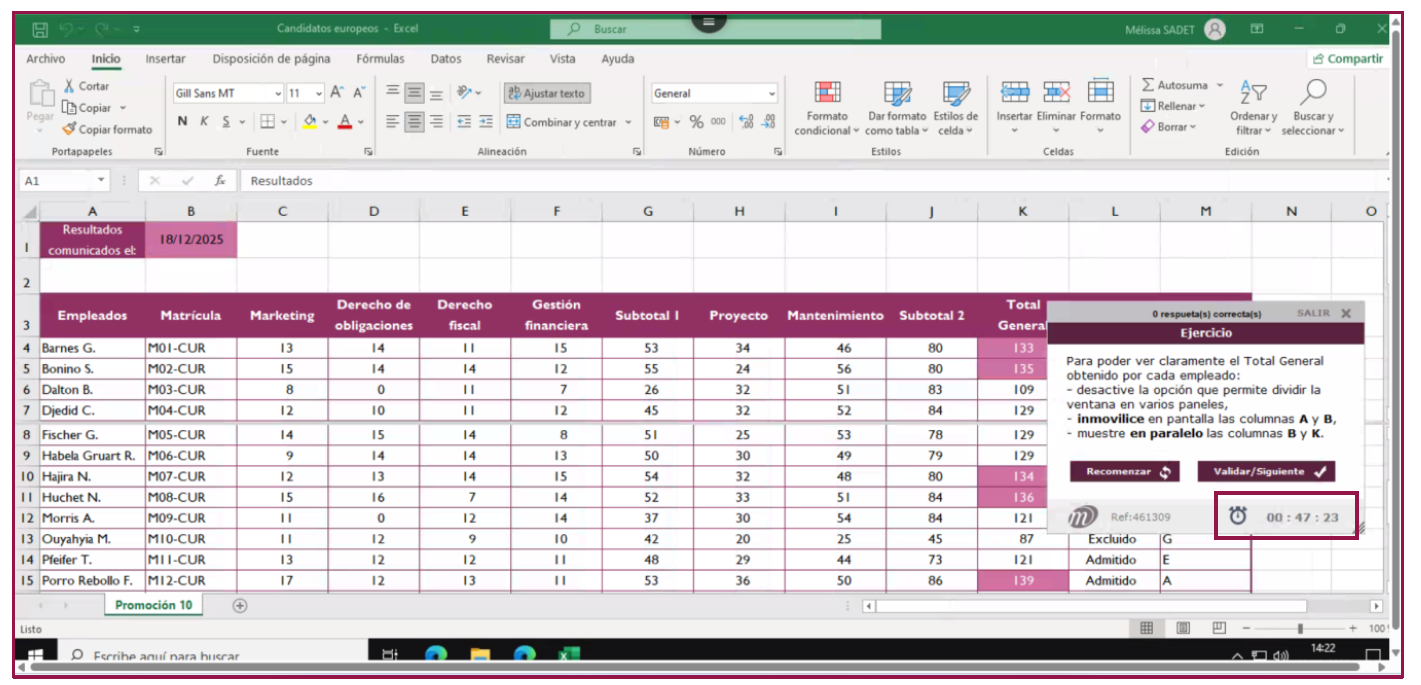
- Si la opción está marcada, el alumno dispone de 2 minutos por punto para realizar la evaluación.
Por ejemplo, para la evaluación completa de Excel 2021 (niveles 1, 2 y 3) en versión corta, los alumnos disponen de 49 minutos. Se muestra un cronómetro para indicarles el tiempo que les queda para terminar.
El paso de un punto a otro y el tiempo de carga de los puntos no se tienen en cuenta en el contador de tiempo. Si la evaluación se interrumpe, también se detiene el cronómetro y la cuenta atrás se reanuda en la siguiente conexión.
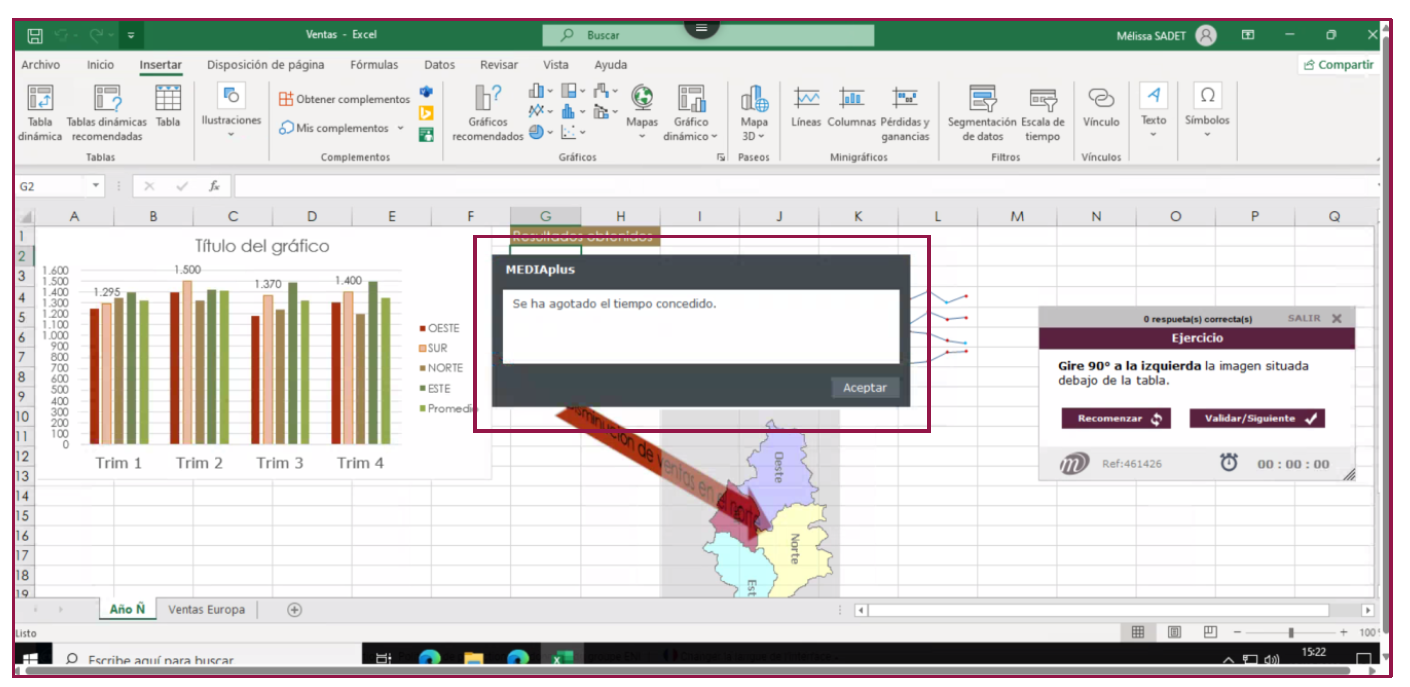
Una vez transcurrido el tiempo total, la evaluación se cierra aunque el alumno no haya tenido tiempo de completar todos los puntos. Los puntos no abordados se contabilizan como no superados.
- Si la opción está desmarcada, el alumno no tiene límite de tiempo para completar la evaluación.
Opción «Mostrar el recuento de los temas superados»
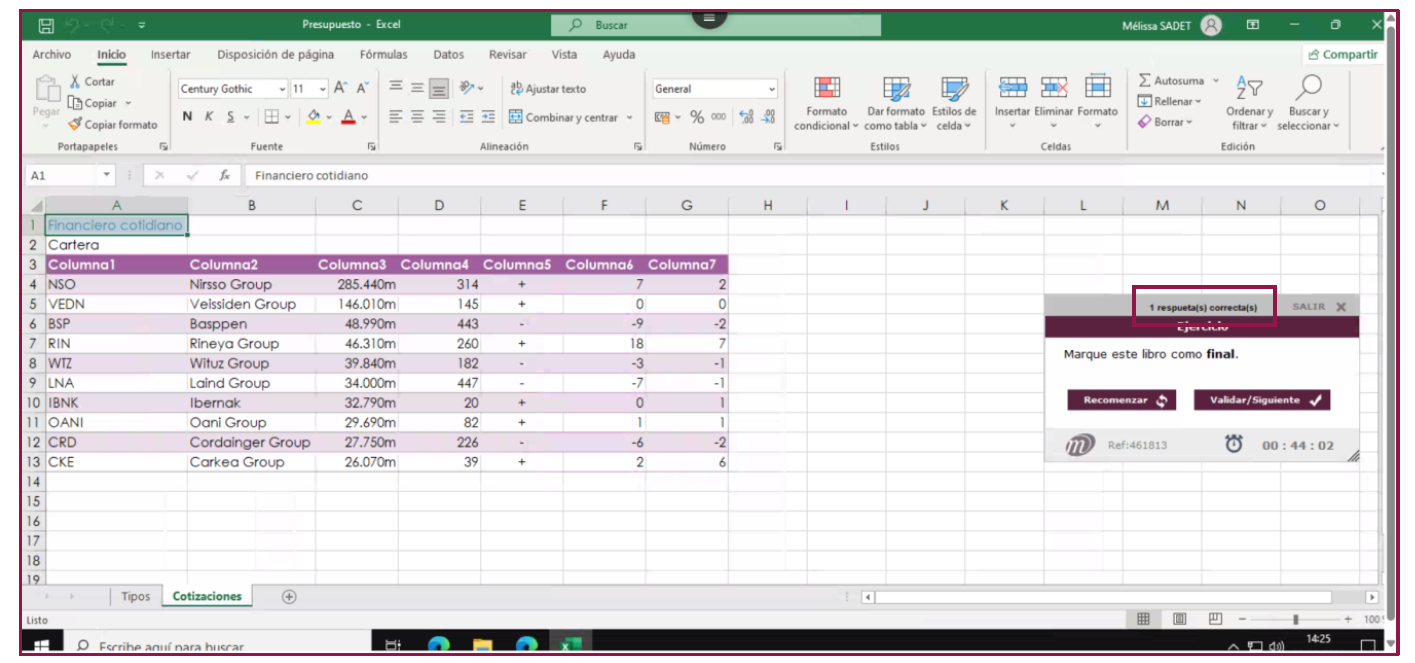
- Si la opción está marcada, una mención en el bloque de instrucciones muestra el número de respuestas correctas.
Opción «Ver los resultados a medida que se avanza en la evaluación»
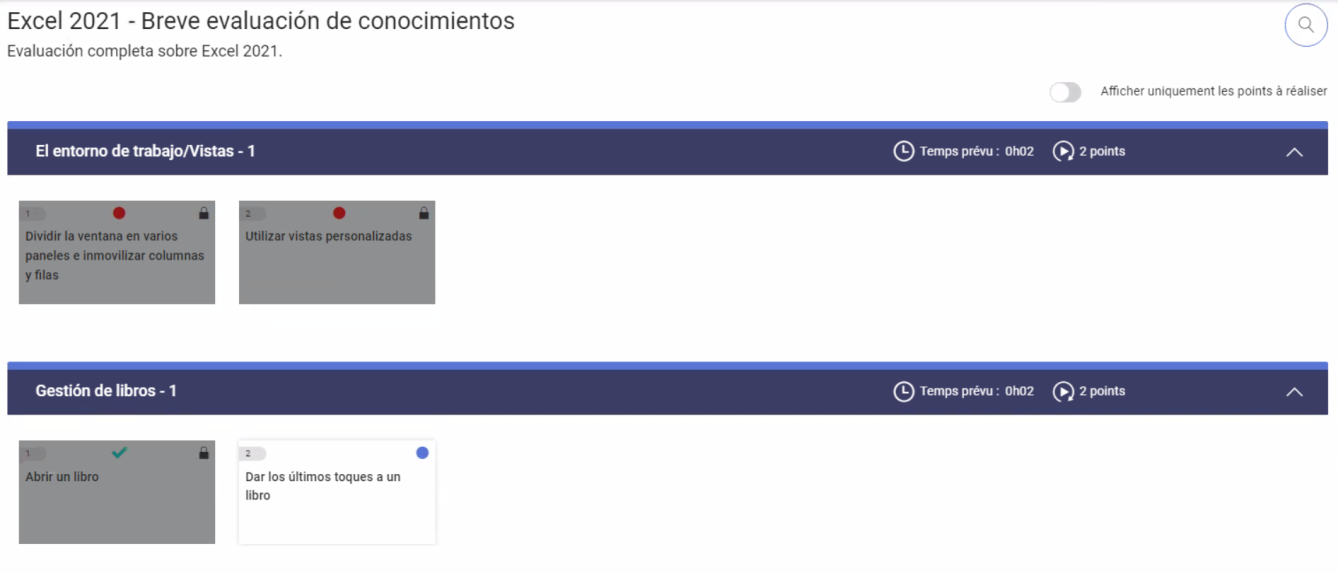
- Si la opción está marcada, se muestra un punto rojo (punto no superado) o una marca verde (punto superado) en cada punto completado, además del candado.
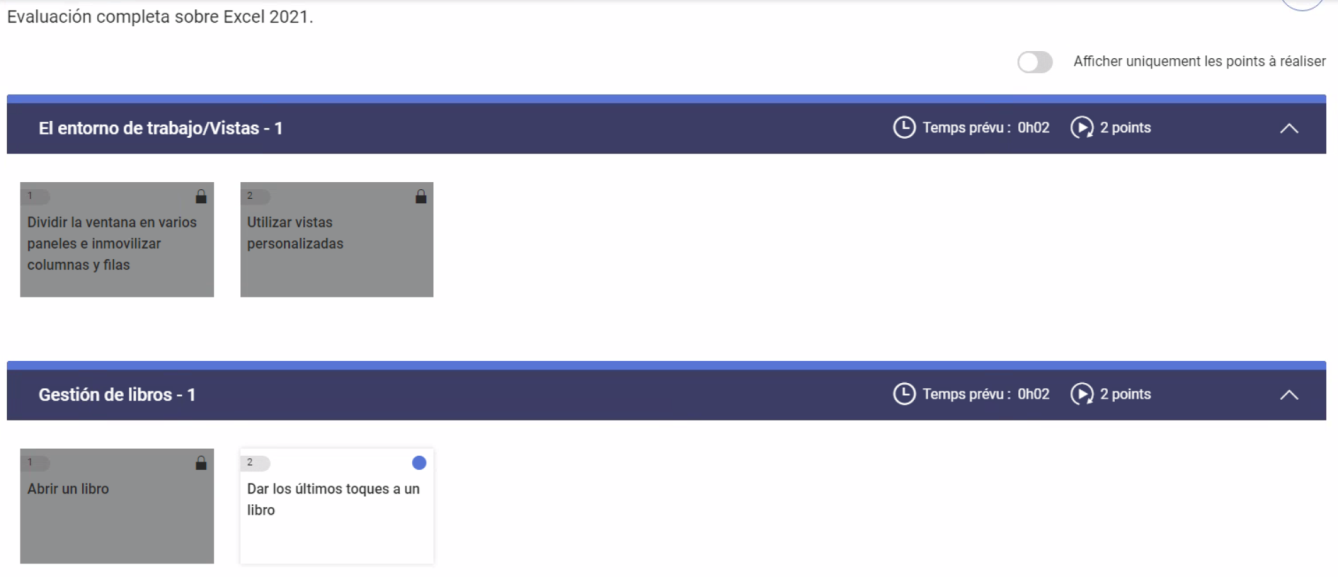
- Si la opción está desmarcada, solo se verá el candado y el punto en curso aparecerá en azul.
Opción «Mostrar los resultados al final de la evaluación (Mi actividad)»
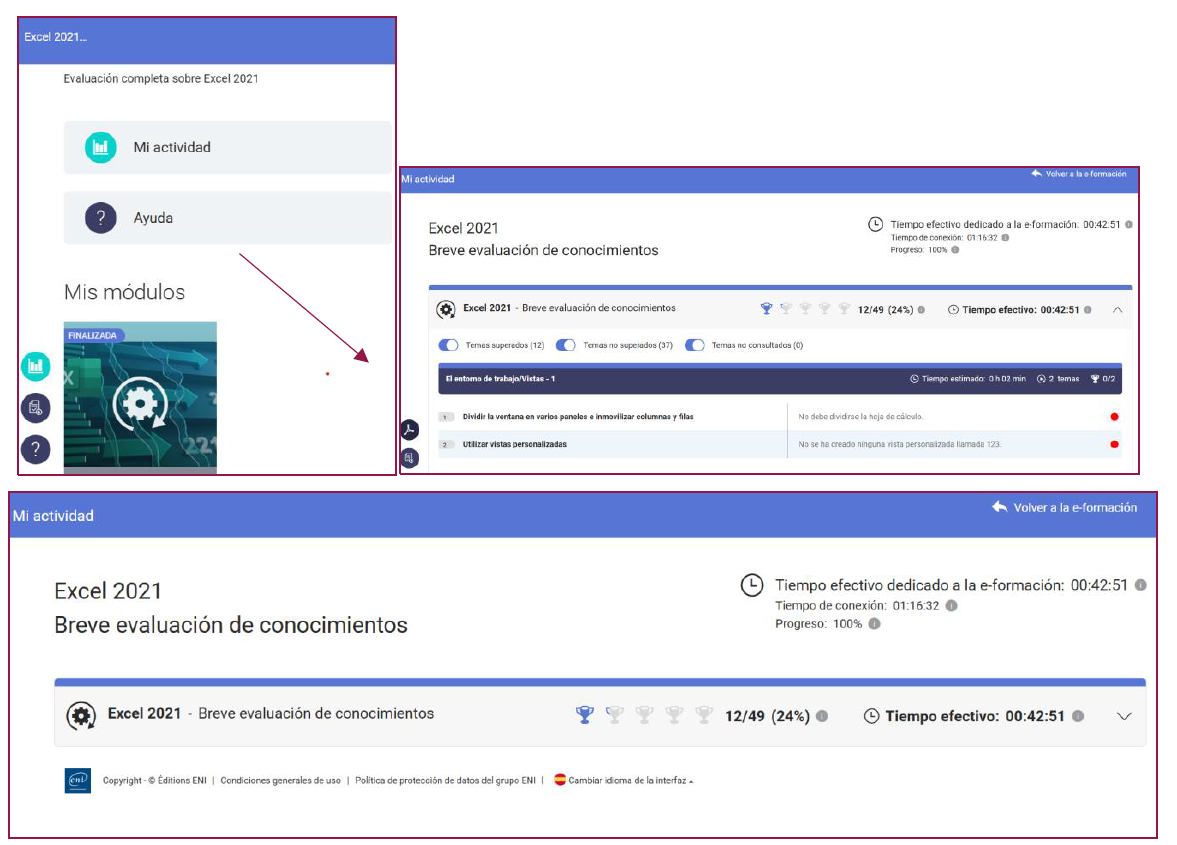
- Si la opción está marcada, el alumno puede ver los detalles de los puntos no superados (punto rojo) o superados (marca verde) al consulta su informe de actividad, una vez finalizada la evaluación (100 % de progreso).
- Si la opción está desmarcada, el alumno no verá los resultados de su evaluación, incluso una vez finalizada.