Définition et objectif d’une évaluation MEDIAplus
L’évaluation MEDIAplus (disponible pour Word, Excel, PowerPoint ou Outlook) a plusieurs objectifs :
• Connaître le niveau de chaque apprenant avant de commencer une formation ;
• Adapter le contenu de la formation selon les résultats que l’apprenant aura eu à son évaluation.
Comment reconnaître une évaluation dans votre console d’administration ?
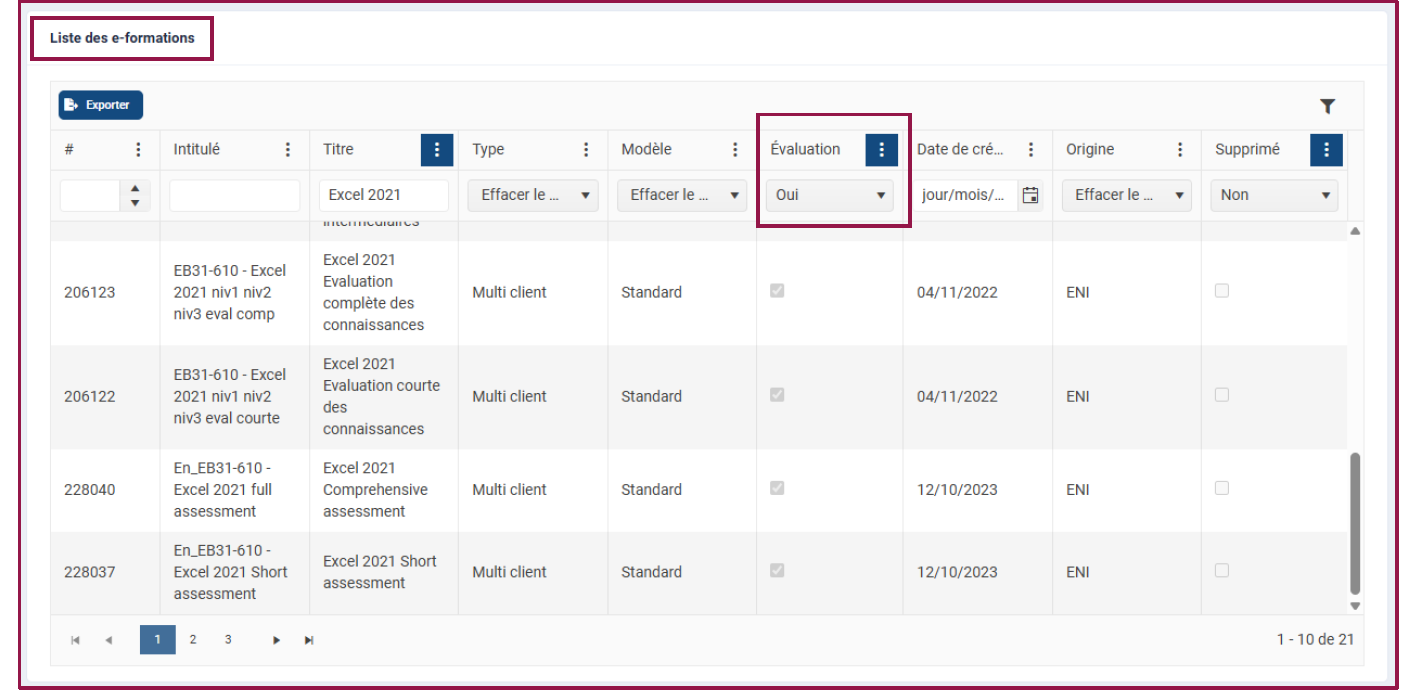
Une fois connecté à votre console d’administration, sur la page d’accueil, vous pouvez consulter la liste des e-formations disponibles dans le volet central.
Dans la colonne « Évaluation », choisissez « Oui ». Cela vous permet d’identifier facilement les évaluations à votre disposition.
Comment donner accès à une évaluation ?
- Cliquez sur l’un de vos domaines présents à gauche dans votre arborescence et activez le bouton « Action » pour créer votre groupe.
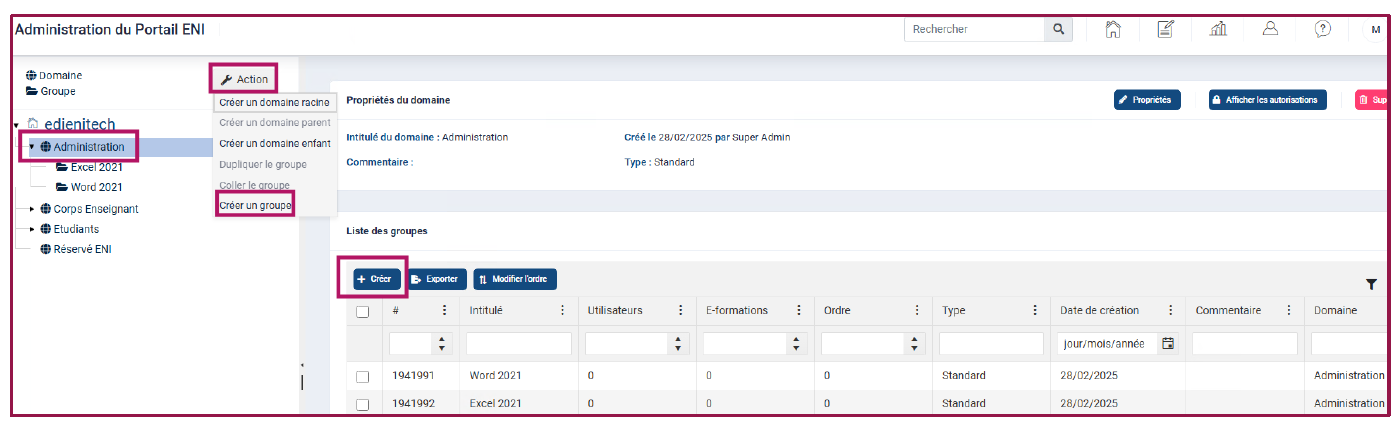
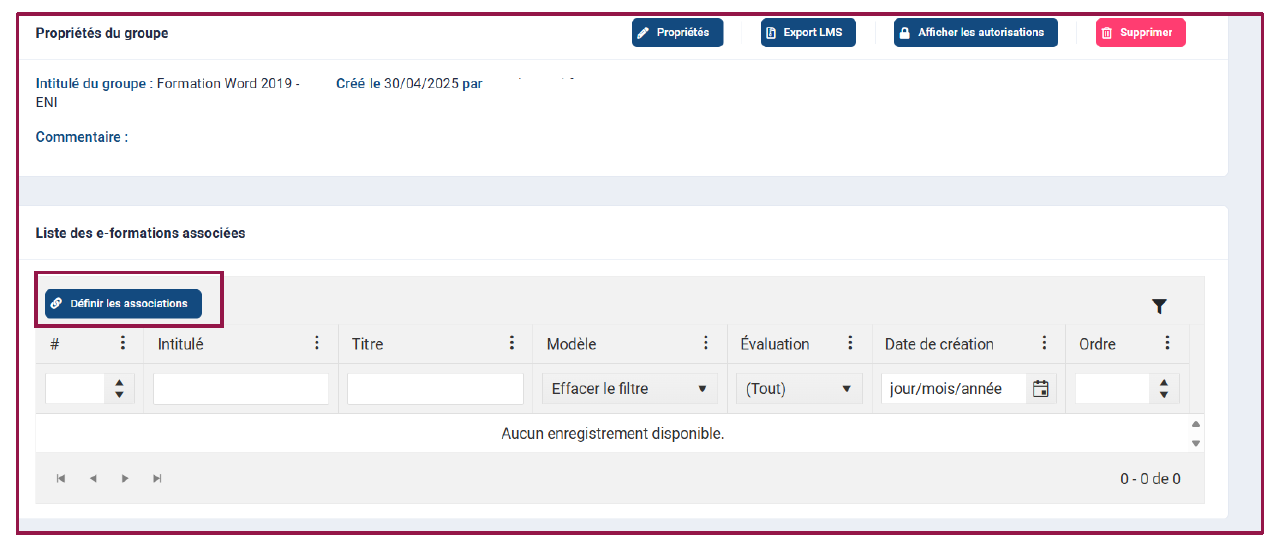
- Une fois votre groupe créé, associez l’évaluation à ce groupe en activant le bouton « Définir les associations » et inscrivez vos apprenants dans ce groupe.
Quelles sont les options disponibles pour une évaluation ?
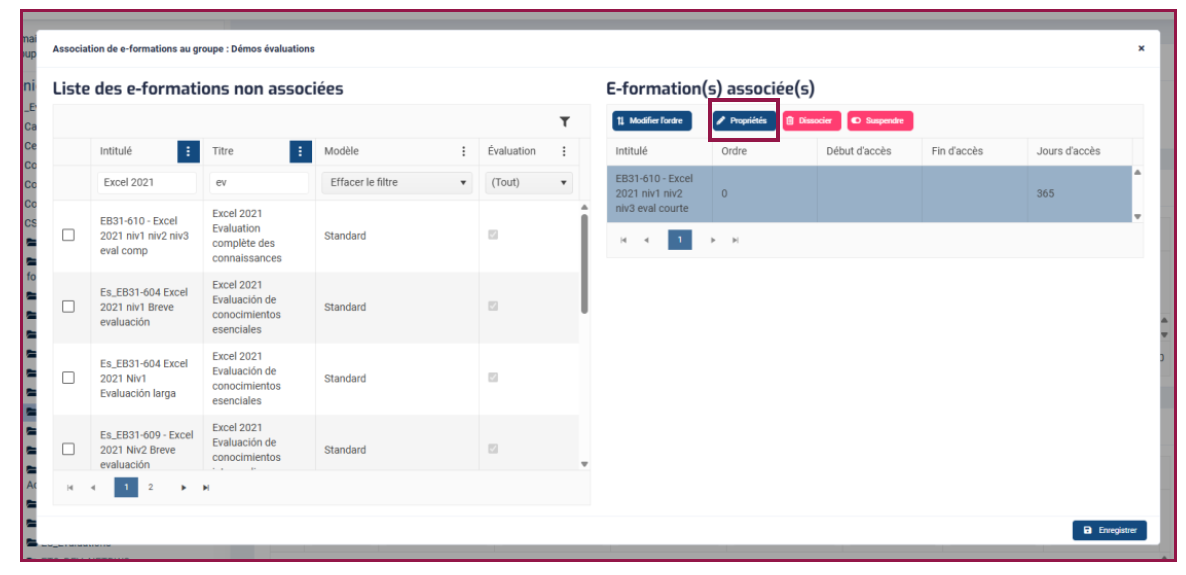
Pour accéder aux options d’une évaluation, positionnez-vous sur l’évaluation associée au groupe et activez le bouton « Propriétés ».
Les options cochées par défaut sont les suivantes :
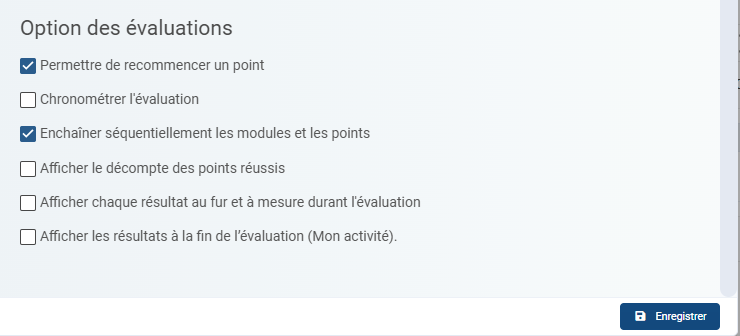
- Option « Permettre de recommencer un point »
- Si l’option est cochée l’apprenant peut sélectionner le bouton pour recommencer un point tant qu’il ne l’a pas validé.
- Si l’option est décochée, l’apprenant est obligé de réaliser le point sans possibilité de recommencer même si les manipulations sont mal engagées.
Option « Enchaîner séquentiellement les modules et les points »
- Si l’option est cochée, l’apprenant doit réaliser les points dans l’ordre.
Les points suivants sont bloqués par un cadenas.
- Si l’option est décochée, l’apprenant peut réaliser les points dans l’ordre de son choix.
Un cadenas est visible uniquement sur les points déjà réalisés et n’étant donc plus accessibles.
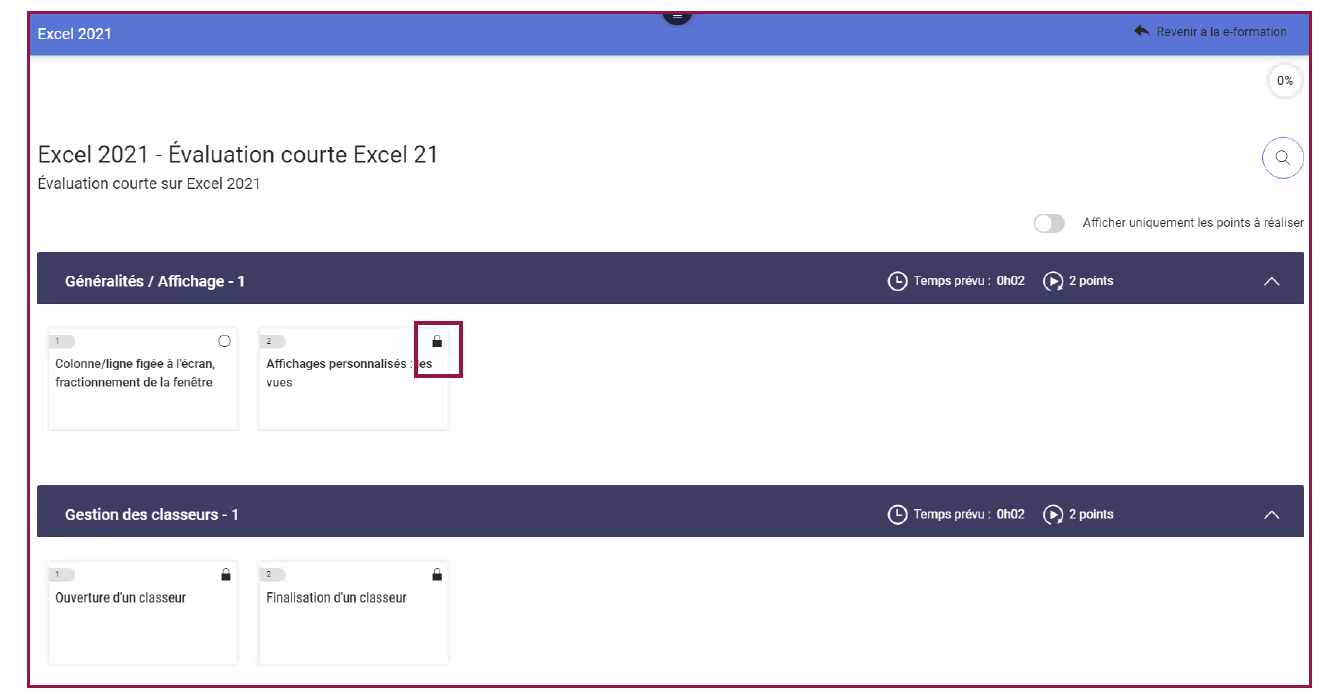
Les autres options disponibles :
Option « Chronométrer l'évaluation »
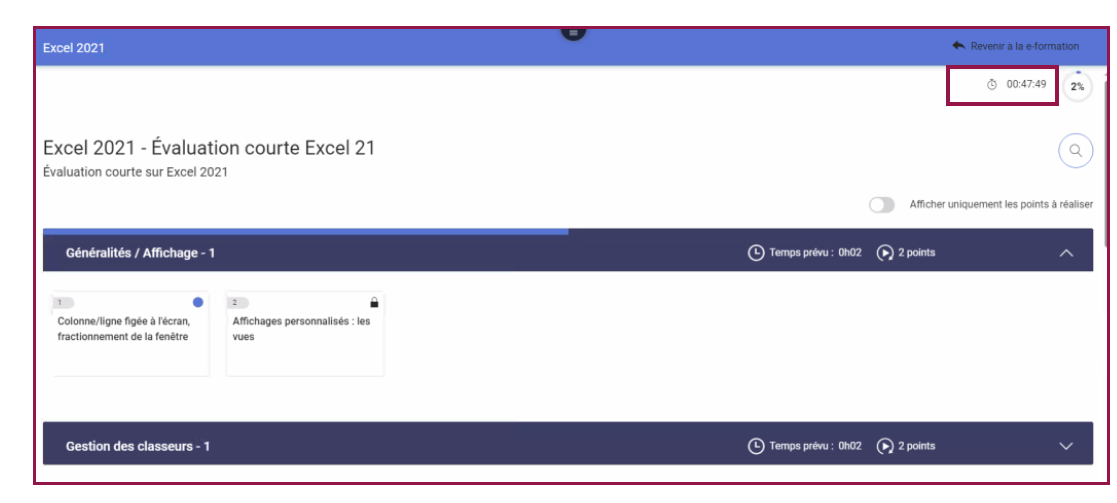
- Si l’option est cochée l’apprenant a 2 min par point pour réaliser son évaluation.
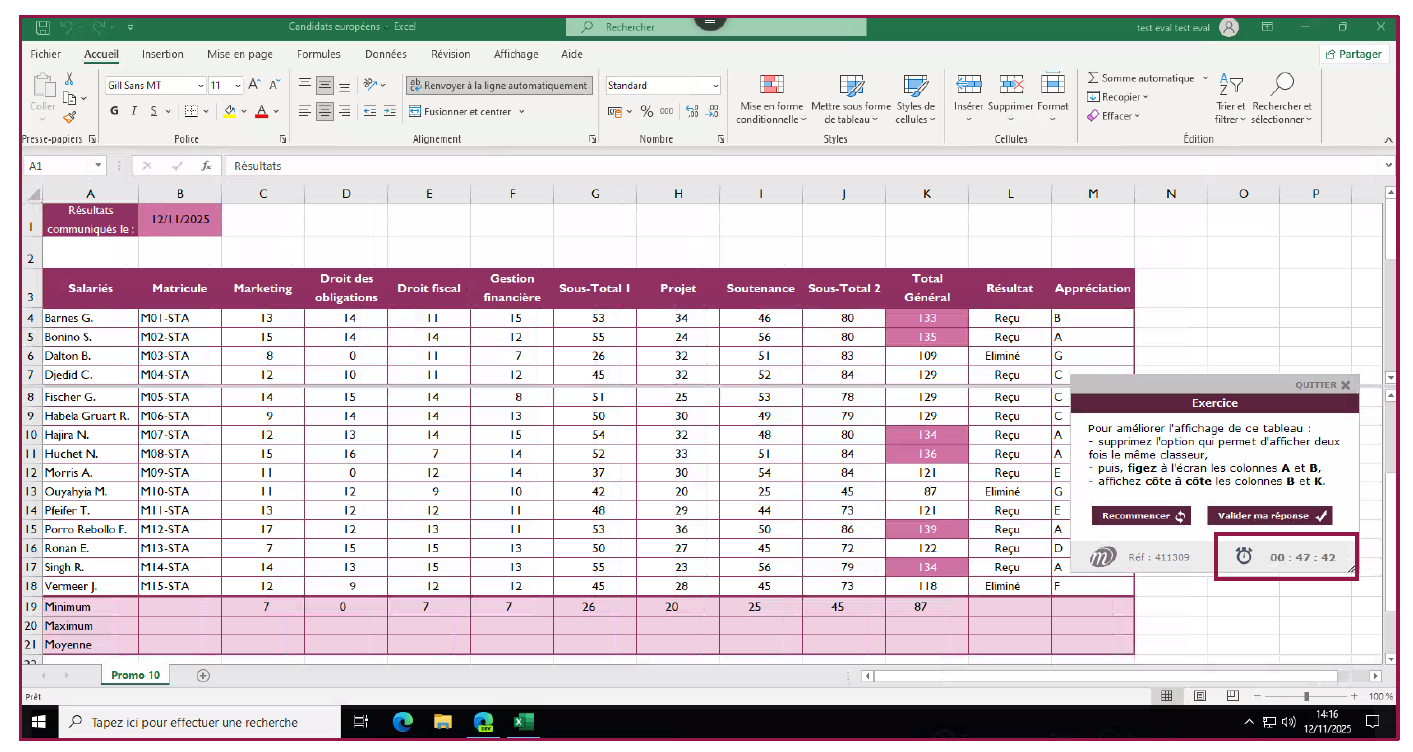
À titre d’exemple pour l’évaluation Excel 2021 complète (niv. 1, 2 et 3) courte, les apprenants ont 49 minutes. Un chronomètre est affiché pour leur indiquer le temps restant pour finir.
Le passage d’un point à un autre et le temps de chargement des points ne sont pas pris en compte dans le compteur temps. Si l’évaluation est interrompue le chronomètre l’est également et le décompte reprend à la connexion suivante.
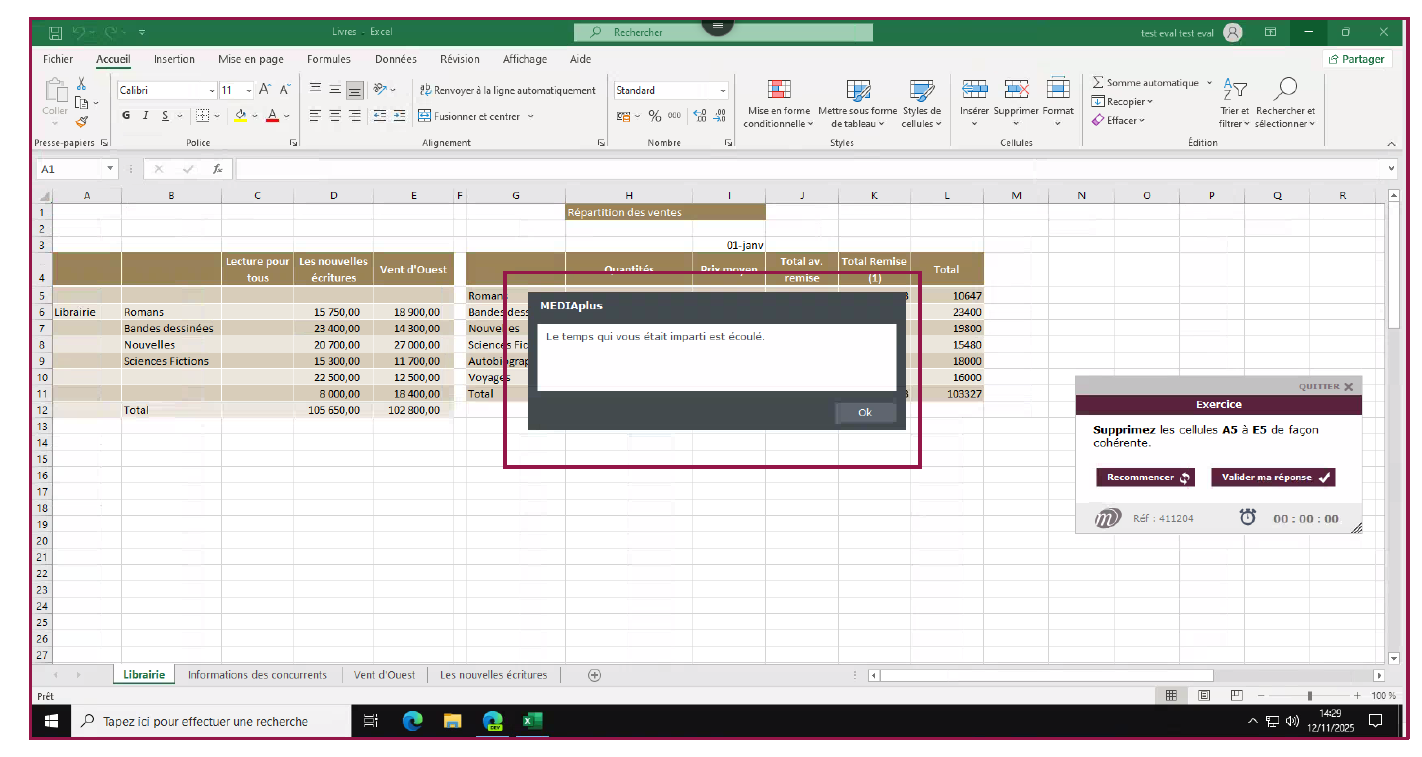
Une fois le temps global écoulé, l’évaluation se ferme même si l’apprenant n’a pas eu le temps de réaliser tous les points. Les points non abordés sont comptabilisés comme non réussis.
- Si l’option est décochée, l’apprenant n’a pas de limite de temps pour terminer l’évaluation.
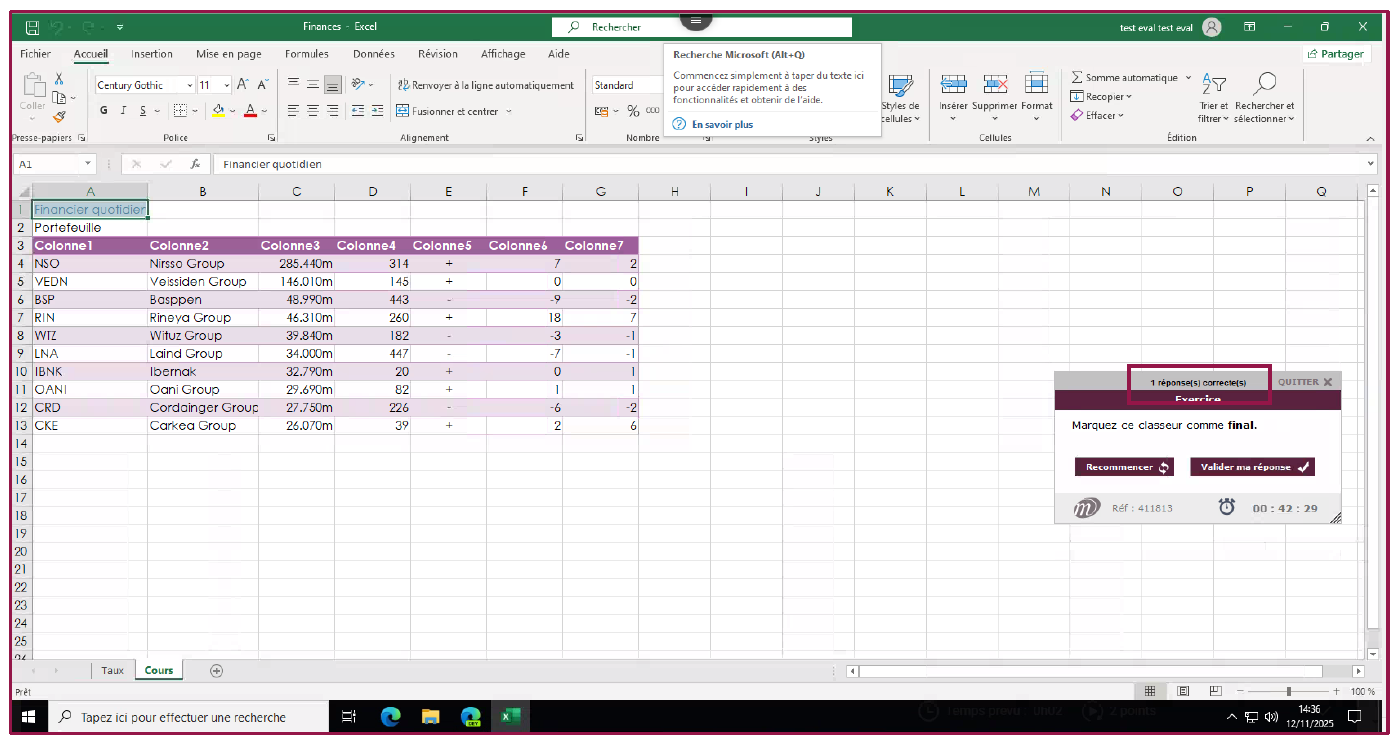
Option « Afficher le décompte des points réussis »
- Si l’option est cochée, une mention dans le bloc des instructions affiche le nombre de réponse(s) correcte(s).
Option « Afficher chaque résultat au fur et à mesure durant l'évaluation »
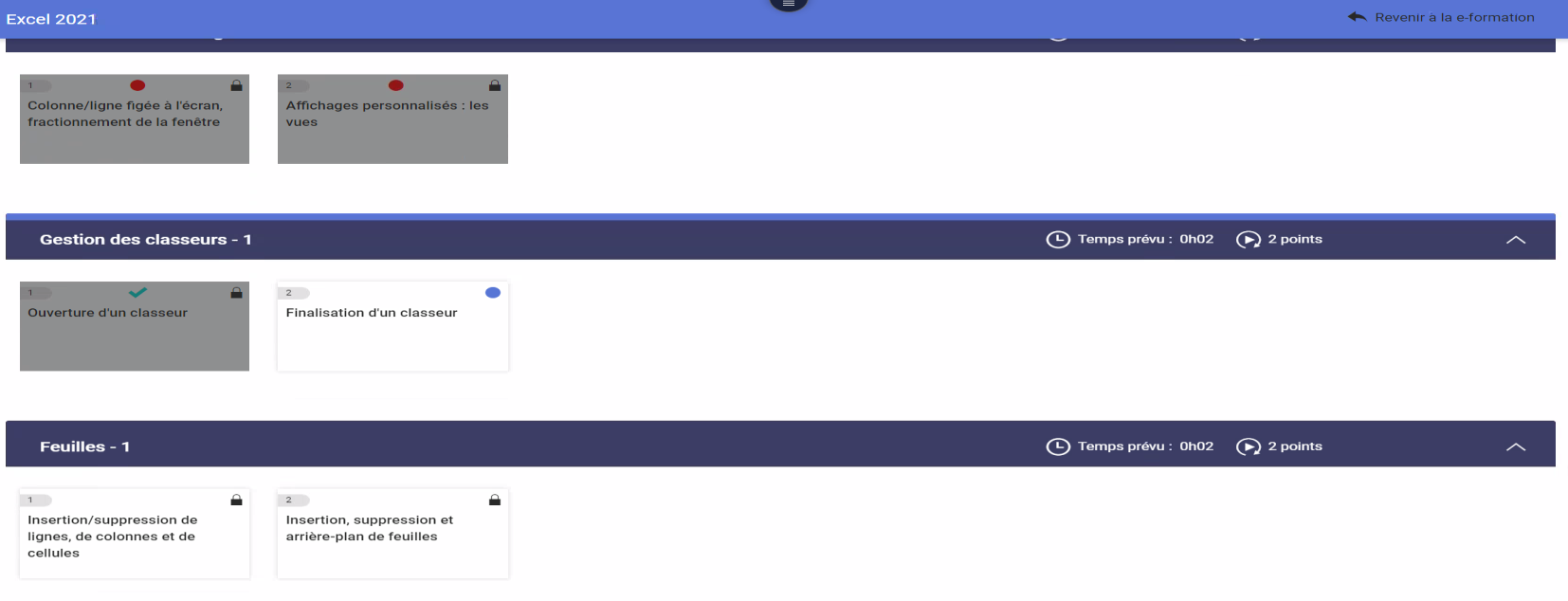
- Si l’option est cochée, une pastille rouge (point non réussi) ou une coche verte (point réussi) est visible sur chaque point réalisé en plus du cadenas.
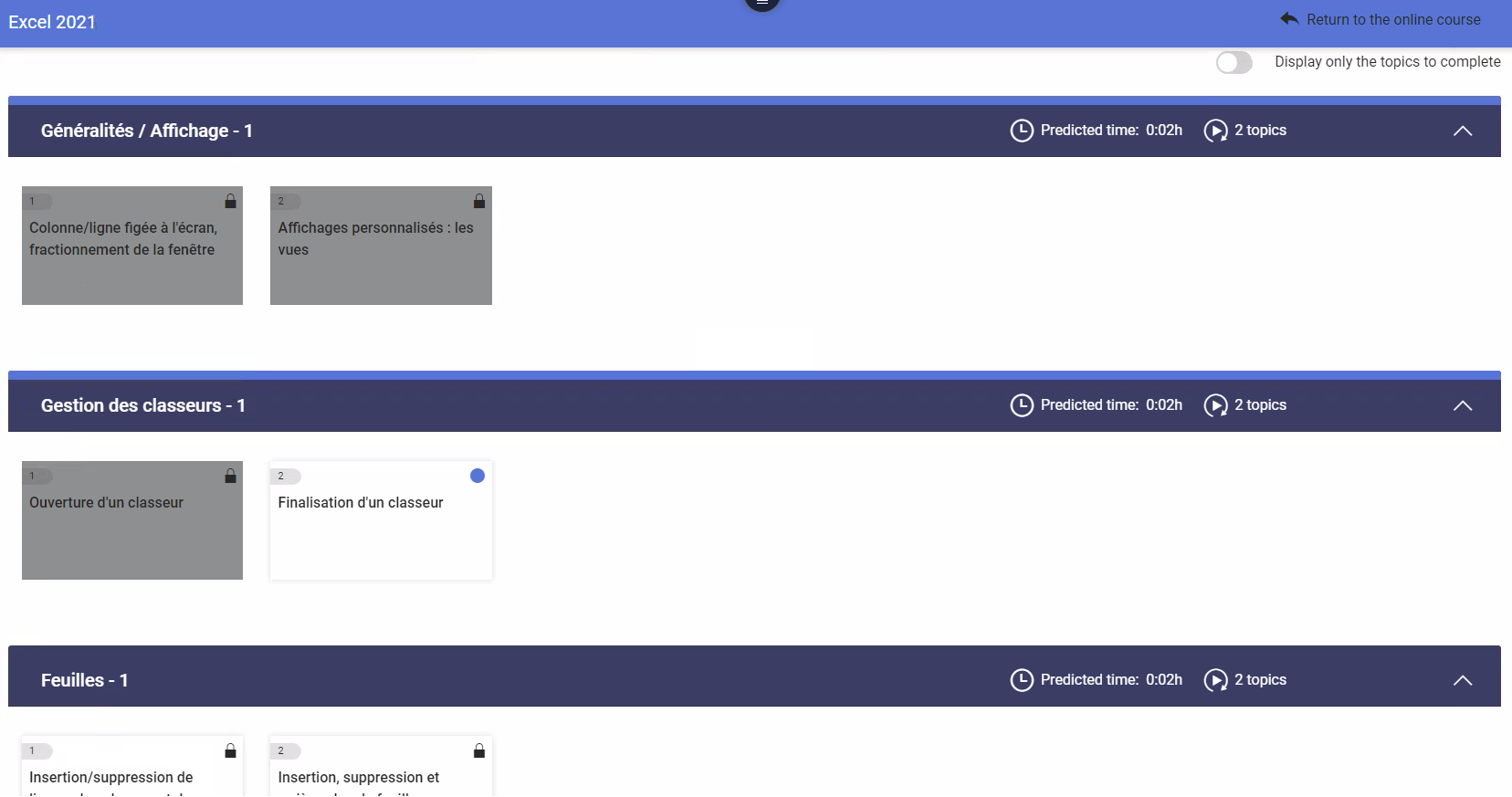
- Si l’option est décochée, seul le cadenas est visible et le point en cours est visible en bleu.
Option « Afficher les résultats à la fin de l’évaluation (Mon activité) »
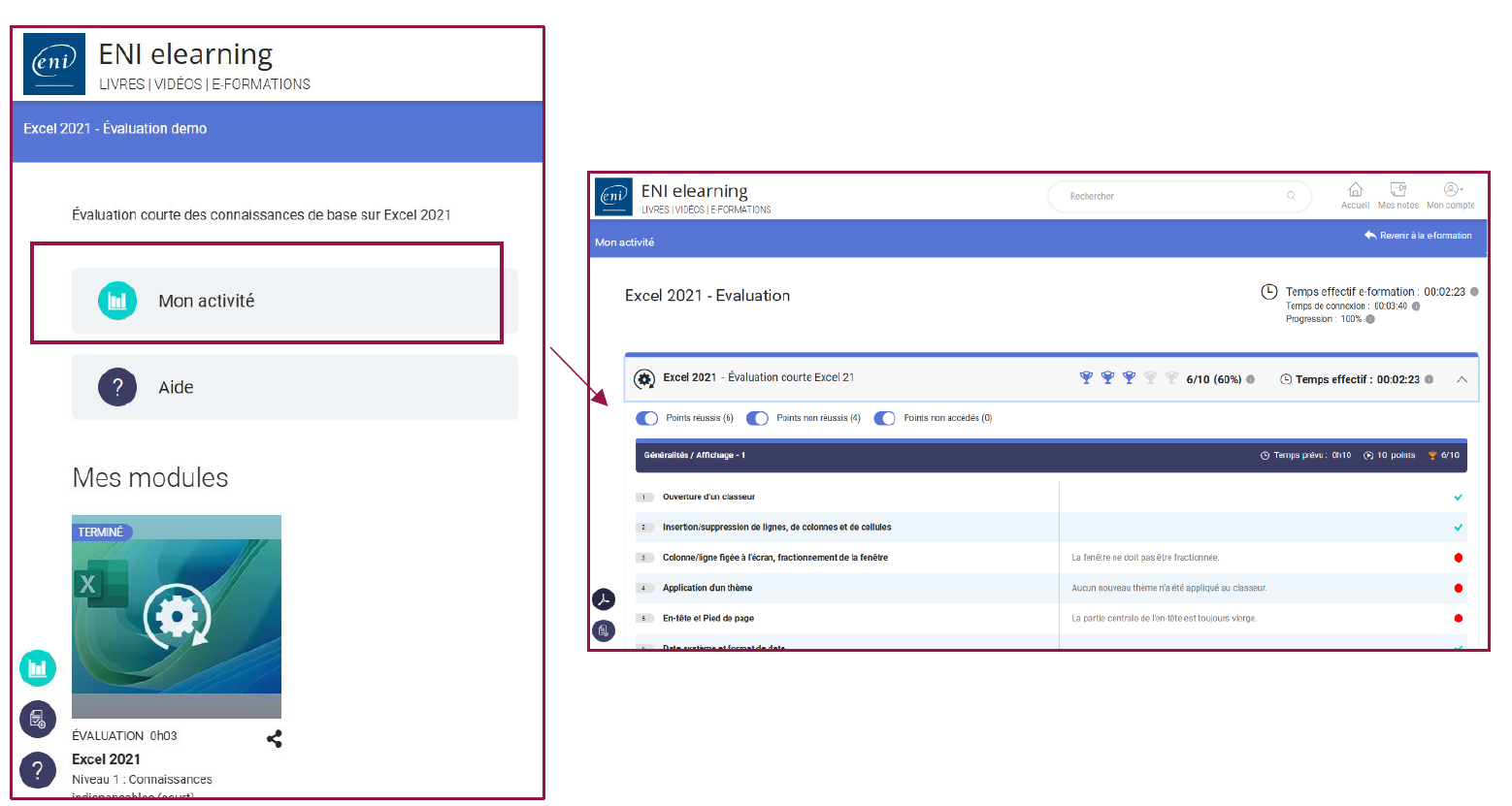
- Si l’option est cochée le détail des points non réussis (pastille rouge) ou réussis (coche verte) est visible par l’apprenant s’il consulte son rapport d’activité, uniquement une fois l’évaluation terminée (100% de progression).
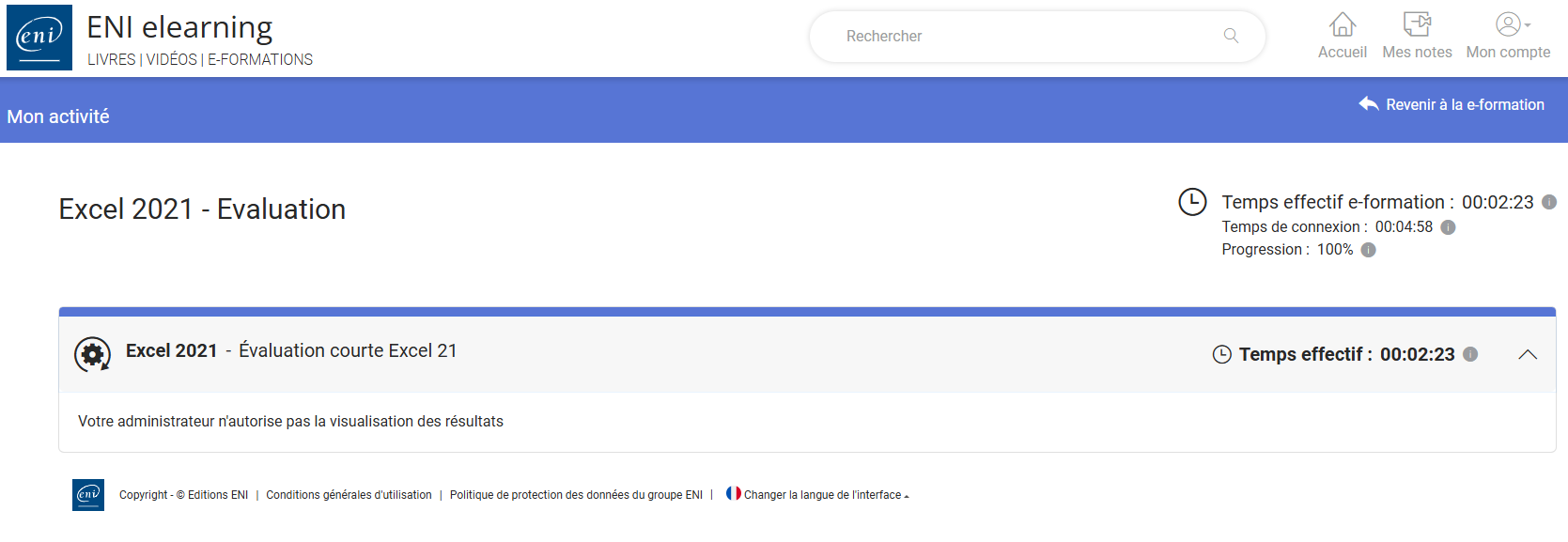
- Si l’option est décochée l’apprenant ne voit pas les résultats de son évaluation même une fois celle-ci terminée.