
Cada consola de administración contiene al menos un dominio. El dominio es el primer nivel de organización de su portal de formación. Permite organizar los grupos de usuarios y gestionar más fácilmente las inscripciones a las e-formaciones.
¿Para qué sirve un dominio?
Se recomienda crear un nuevo dominio cuando desee:
- Identificar un público específico (por ejemplo: un campus o una filial, una promoción, un departamento, etc.).
- Separar diferentes proyectos (por ejemplo: por año, por país o por ubicación geográfica o administrativa).
- Limitar los derechos de administración a determinados administradores.
Información importante
Un dominio debe contener obligatoriamente al menos un grupo.
Los grupos se crean dentro de los dominios. A continuación, asociará las e-formaciones a los grupos e inscribirá en ellos a los usuarios
Recuerde: un usuario solo puede pertenecer a un único dominio. Si un mismo usuario debe estar presente en dos dominios diferentes, será necesario crear una segunda cuenta de usuario con un identificador distinto.
Crear un dominio
En el árbol de navegación de su portal, los dominios se representan mediante el icono con forma de globo.
Para crear un dominio, sitúese en el nombre de su sitio (a la izquierda de la pantalla), haga clic en el botón Acción, situado en la parte superior del árbol de navegación, y seleccione Crear un dominio raíz.
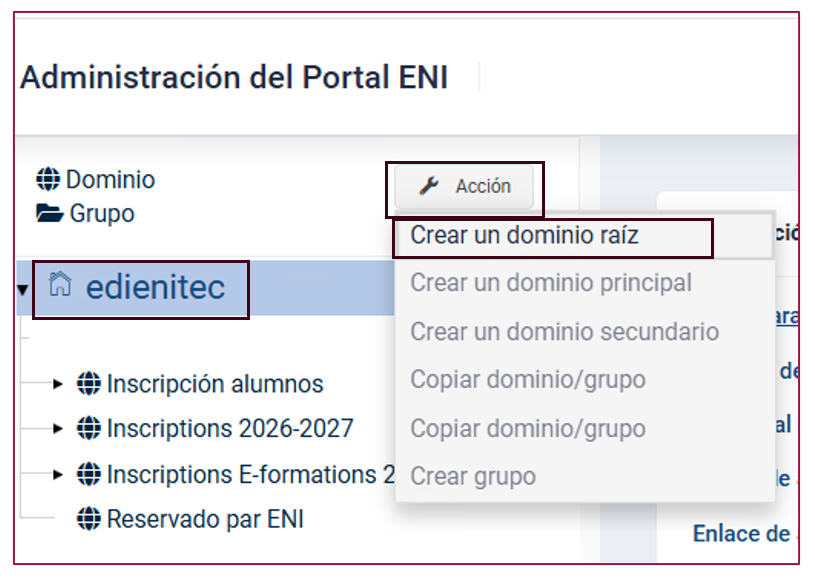
Durante la creación, complete la siguiente información:
- Nombre del dominio: introduzca un nombre claro y representativo.
- Comentario (opcional): añada una descripción si es necesario. Este comentario será visible en la parte superior de la página del dominio.
- Idioma: seleccione el idioma de aprendizaje. Este idioma determinará el idioma del entorno que se mostrará a los usuarios cuando accedan a su espacio.
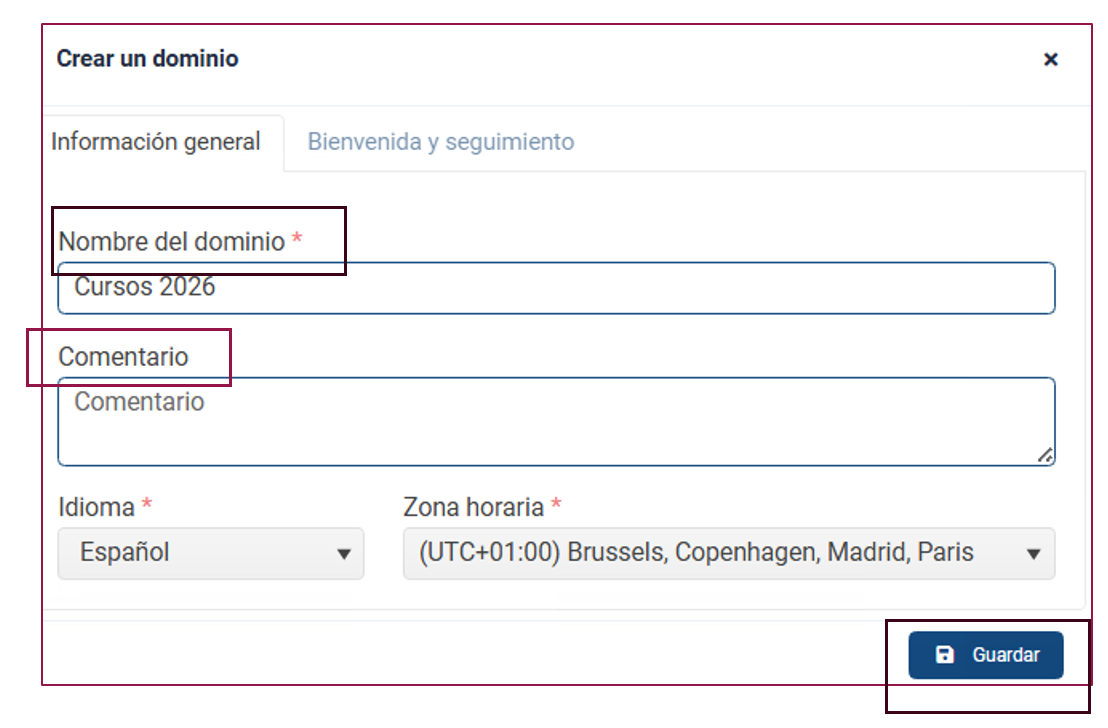
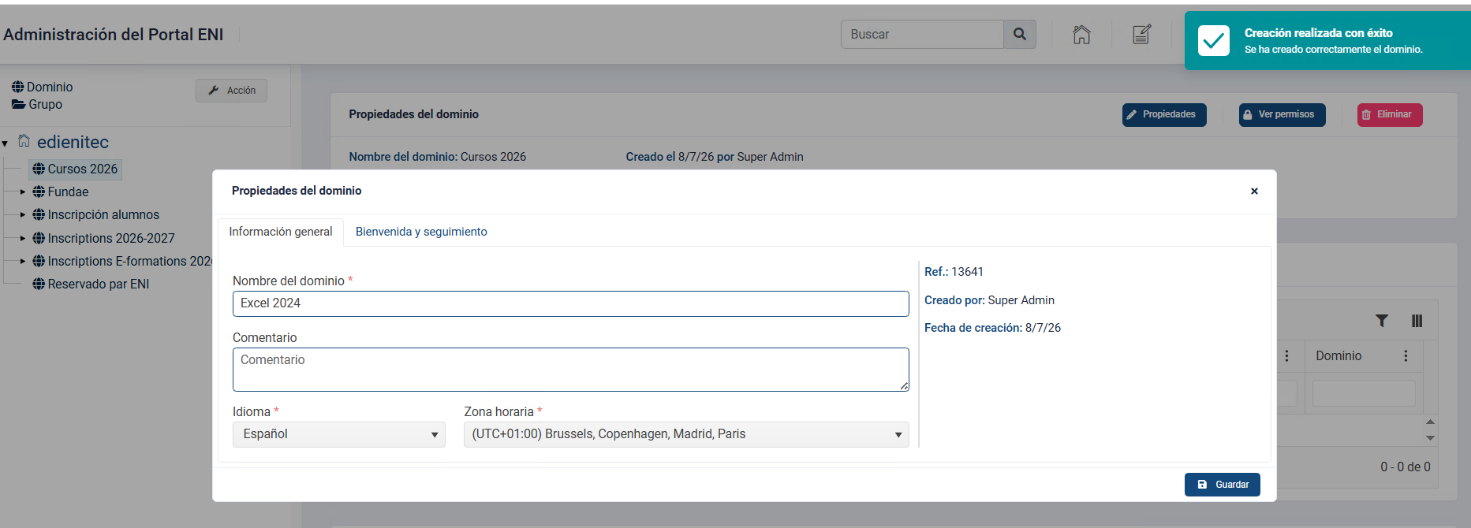
Haga clic en Guardar. Aparecerá una ventana emergente en la esquina superior derecha de la pantalla:
- Un mensaje en verde indica que la operación se ha realizado correctamente.
- Un mensaje en rojo indica que la operación ha fallado o no ha podido validarse.
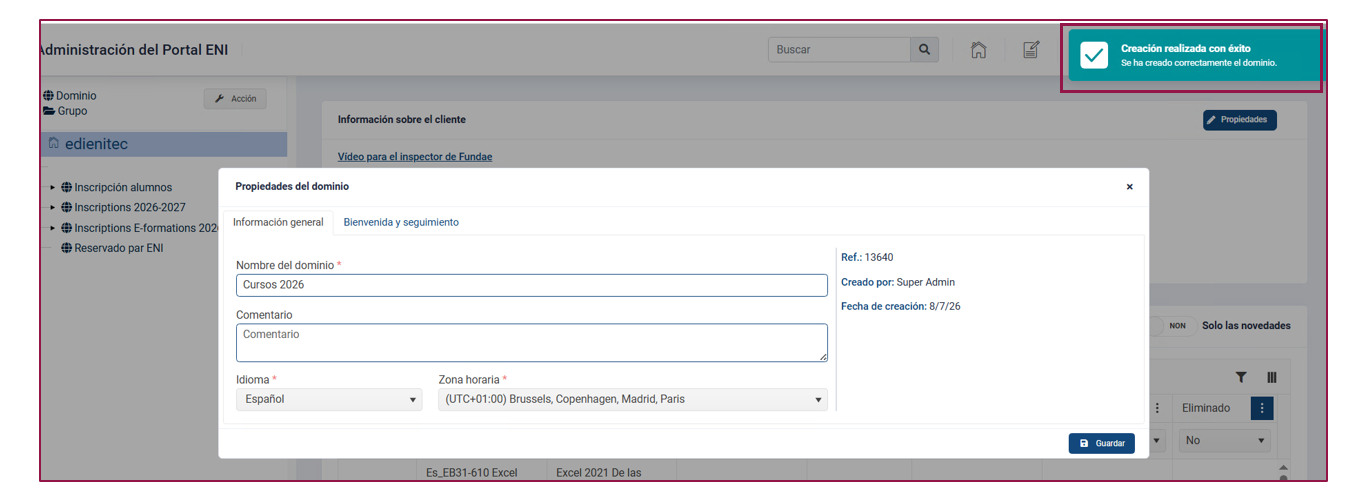
Haga clic en la notificación para cerrarla inmediatamente. A continuación, cierre la ventana haciendo clic en la X. El nuevo dominio aparecerá en el árbol de navegación con la configuración que haya definido. A continuación, podrá crear los grupos correspondientes.
Crear un dominio secundario
También es posible crear dominios secundarios para organizar su portal con un mayor nivel de detalle.
No obstante, esta funcionalidad responde a necesidades específicas y no es necesaria en la mayoría de los casos. Antes de crear un dominio secundario, le recomendamos que se ponga en contacto con nosotros para comprobar que esta organización se adapta a su contexto y que no existe otra solución más adecuada.
Si se valida la creación de un dominio secundario, siga el procedimiento que se describe a continuación:
- Seleccione el dominio en el que desea crear el dominio secundario
- Haga clic en el botón Acción, situado en la parte superior del árbol de navegación.
- Seleccione Crear un dominio secundario.

Complete la información solicitada:
- Nombre del dominio: introduzca un nombre claro y representativo.
- Comentario (opcional): añada una descripción si es necesario. Este comentario será visible en la parte superior de la página del dominio.
- Idioma: seleccione el idioma de aprendizaje. Por defecto, se utilizará el idioma definido en el dominio principal, aunque puede modificarlo si es necesario.
- Haga clic en Guardar.
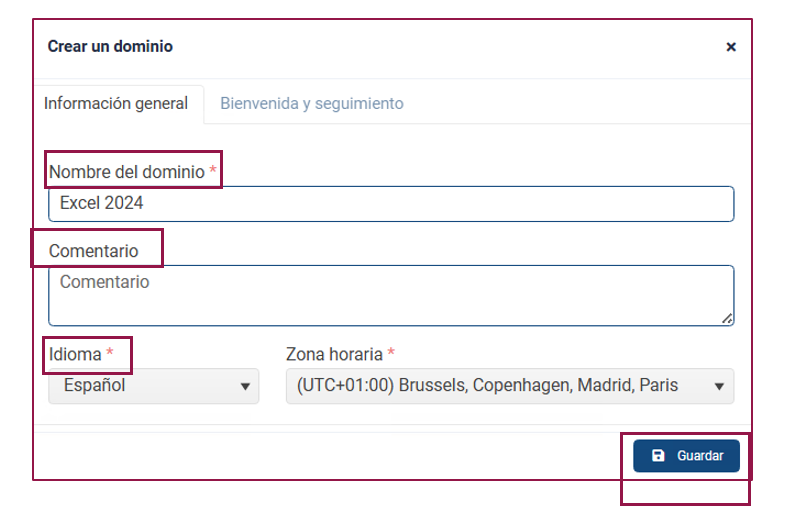
Aparecerá una ventana emergente en la esquina superior derecha de la pantalla:
- Un mensaje en verde indica que la operación se ha realizado correctamente.
- Un mensaje en rojo indica que la operación ha fallado o no ha podido validarse.
Haga clic en la notificación para cerrarla inmediatamente. A continuación, cierre la ventana de creación haciendo clic en la X. El nuevo dominio secundario aparecerá bajo el dominio principal en el árbol de navegación.
Crear un grupo
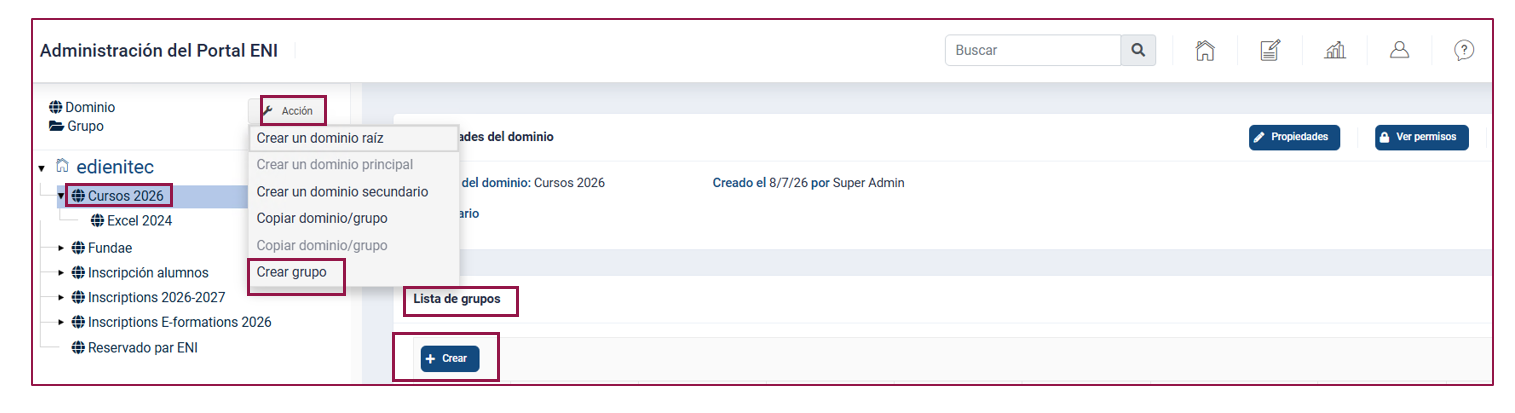
Para crear un grupo, seleccione el dominio correspondiente.
Inicie la creación del grupo utilizando uno de los siguientes métodos:
- Haga clic en el botón Crear de la lista de grupos, situada en el área central.
- O bien, haga clic en el botón Acción del panel de navegación y, a continuación, seleccione Crear grupo.
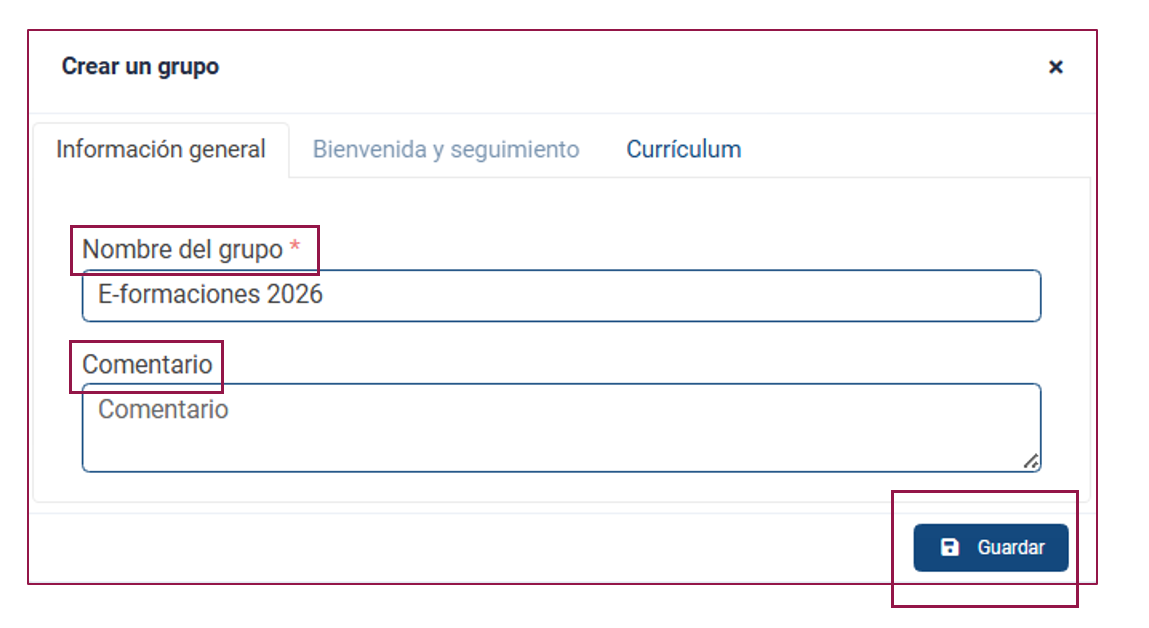
Complete la siguiente información:
- Nombre del grupo: introduzca un nombre claro y representativo.
- Comentario (opcional): añada una descripción si es necesario. Este comentario será visible en la parte superior de la página del grupo.
- Haga clic en Guardar.
Aparecerá una ventana emergente en la esquina superior derecha de la pantalla:
- Un mensaje en verde indica que la operación se ha realizado correctamente.
- Un mensaje en rojo indica que la operación ha fallado o no ha podido validarse.
Haga clic en la notificación para cerrarla inmediatamente. A continuación, cierre la ventana de creación haciendo clic en la X. El nuevo grupo aparecerá en el árbol de navegación. Ya podrá asociar e-formaciones al grupo e inscribir en él a los usuarios.
