Créer un domaine
Chaque console d’administration contient au moins un domaine. Le domaine est le premier niveau d'organisation de votre portail de formation. Il permet d’organiser vos groupements d’utilisateurs et de gérer plus facilement les inscriptions aux e-formations.
À quoi sert un domaine ?
Il est recommandé de créer un nouveau domaine lorsque vous souhaitez :
- Identifier un public spécifique (par exemple : un campus ou une filiale, une promotion, un service, etc.) ;
- Séparer différents projets (par exemple : par année, par pays, par site géographique ou administratif) ;
- Limiter les droits d'administration à certains administrateurs.
Bon à savoir
Un domaine doit obligatoirement contenir au moins un groupe.
Les groupes sont créés à l'intérieur des domaines. C'est ensuite aux groupes que vous associerez les e-formations et que vous inscrirez les utilisateurs.
À retenir : un utilisateur ne peut appartenir qu'à un seul domaine. Si un même utilisateur doit être présent dans deux domaines différents, il sera nécessaire de créer un second compte utilisateur avec un identifiant distinct.
Créer un domaine
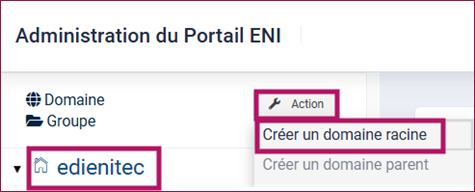
Dans l'arborescence de votre portail, les domaines sont représentés par l'icône en forme de globe.
Pour créer un domaine, se positionner sur le nom de votre site (à gauche de votre écran), puis utiliser le bouton Action situé en haut de l'arborescence et choisir Créer un domaine racine.
Lors de la création, renseigner les informations suivantes :
- Nom du domaine : indiquer un intitulé clair et représentatif.
- Commentaire (facultatif) : ajouter une description si nécessaire. Ce commentaire sera visible en haut de la page du domaine.
- Langue du domaine : choisir la langue d'apprentissage. Cette langue déterminera la langue de l'environnement affiché aux utilisateurs lorsqu'ils se connecteront à leur espace.
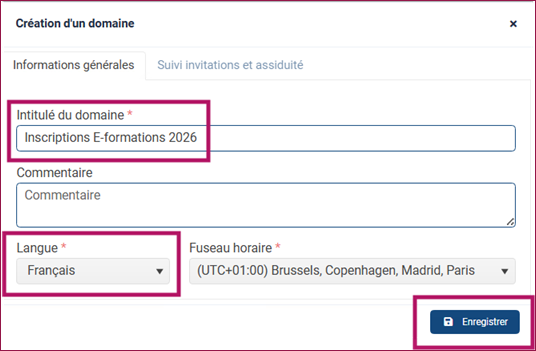
Cliquer sur Enregistrer. Une pop-up s’ouvre en haut à droite de votre écran :
- Un message en vert indique que l'opération a été réalisée avec succès.
- Un message en rouge indique que l'opération a échoué ou n'a pas pu être validée.
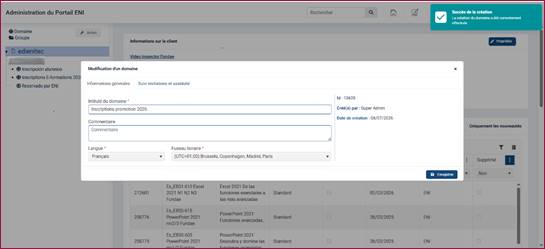
Cliquer sur la notification pour la fermer immédiatement. Fermer la fenêtre de création en cliquant sur la croix. Le nouveau domaine apparaît dans l'arborescence avec les paramètres que vous avez définis. Vous pourrez ensuite y créer vos groupes.
Créer un sous-domaine
Il est également possible de créer des sous-domaines afin d'affiner l'organisation de votre portail.
(Dans l’interface d’administration, un sous-domaine est appelé « domaine enfant »)
Toutefois, cette fonctionnalité répond à des besoins spécifiques et n'est pas nécessaire dans la majorité des cas. Avant de créer un sous-domaine, nous vous recommandons de nous contacter afin de vérifier que cette organisation est adaptée à votre contexte et qu'une autre solution n'est pas plus appropriée.
Si la création d'un sous-domaine est validée, la procédure est la suivante :
- Sélectionner le domaine dans lequel vous souhaitez créer le sous-domaine.
- Cliquer sur le bouton Action situé en haut de l'arborescence.
- Sélectionner Créer un domaine enfant.
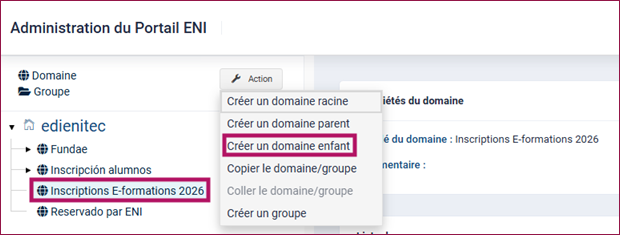
- Renseigner les informations demandées (nom, commentaire éventuel et langue), comme lors de la création d'un domaine.
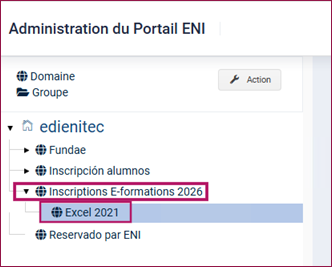
- Enregistrer votre saisie. La même pop-up apparaître en haut à droite de votre écran. Fermer la fenêtre de création en cliquant sur la croix. Le nouveau sous-domaine apparaît sous le nom du domaine « parent » avec les paramètres que vous avez définis. Vous pourrez ensuite y créer vos groupes.
Création d’un groupe
Dans le panneau de navigation, sélectionner le domaine dans lequel vous souhaitez créer le groupe.
Lancer la création du groupe en utilisant l'une des méthodes suivantes :
- Cliquer sur le bouton Créer dans la liste des groupes, située dans le volet central.
- Ou cliquer sur le bouton Action du panneau de navigation, puis sélectionnez Créer un groupe.
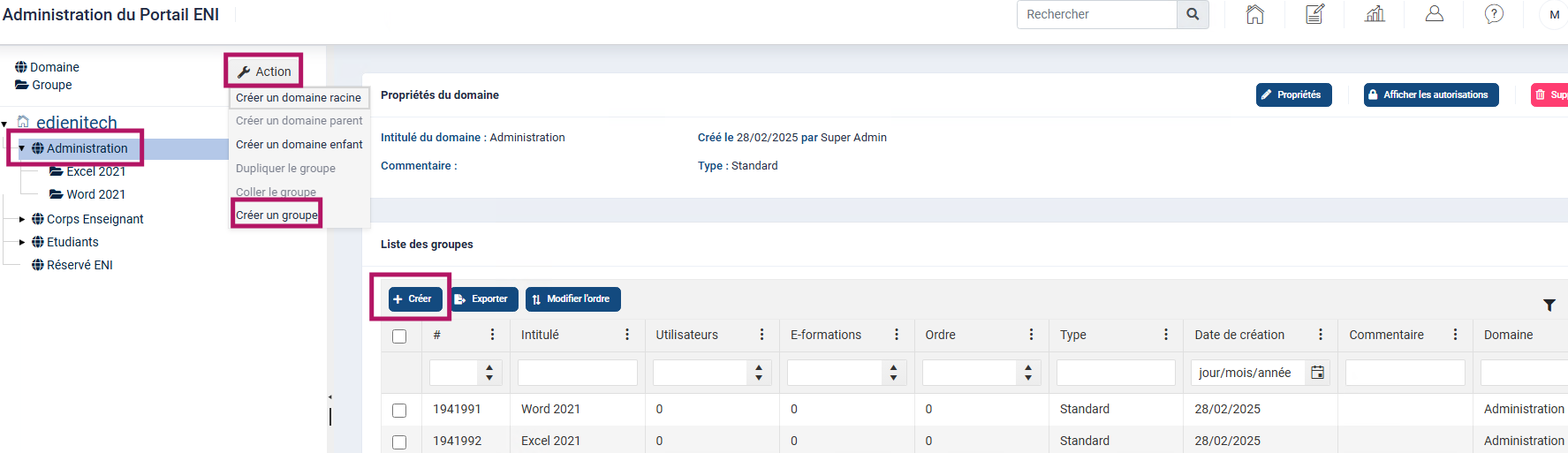
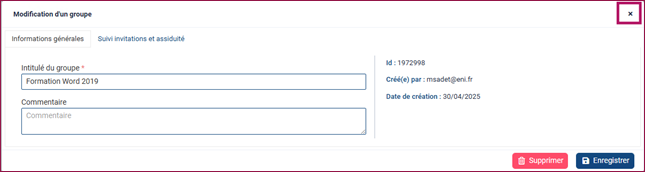
Dans la fenêtre qui s'ouvre, saisir le nom du nouveau groupe. Vous pouvez également ajouter un commentaire si nécessaire.
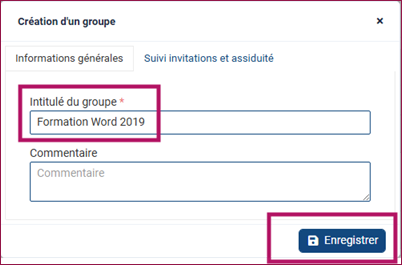
Cliquer sur Enregistrer pour valider la création du groupe.
Après la création (ou la modification) d'un groupe, une notification apparaît temporairement en haut à droite de l'écran.
- Un message en vert indique que l'opération a été réalisée avec succès.
- Un message en rouge indique que l'opération a échoué ou n'a pas pu être validée.
Cliquer sur la notification pour la fermer immédiatement.
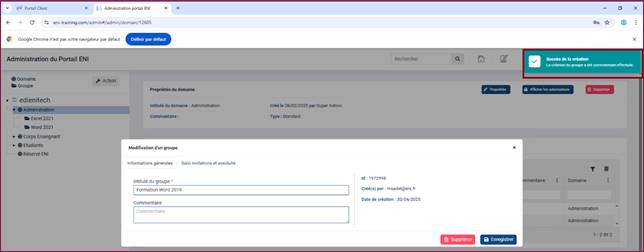
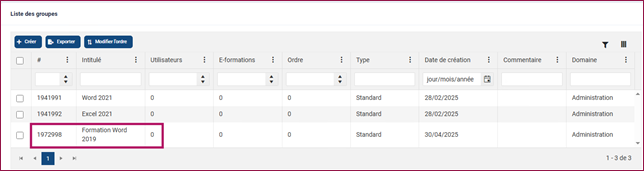
Fermer la fenêtre en cliquant sur la croix. Le nouveau groupe apparaît désormais dans la liste des groupes.