
La console d’administration ENI permet l’export de SCORM au format 1.2 ou 2004 et ce sur l’ensemble des contenus de formation chargés dans votre portail.
Le choix du format est à définir en fonction de la compatibilité avec votre plateforme LMS et/ou les informations dont vous avez besoin.
Vous pourrez ainsi faire remonter le statut du cours (En cours/Terminé), le score et la progression (l’un OU l’autre pour le format 1.2, les deux pour le format 2004), le Mastery Score (par défaut 75) et le temps passé (retourné toutes les minutes).
Pour une e-formation au format vidéo, il est conseillé de choisir un SCORM 1.2 avec l’option d’avancement de façon à remonter le statut terminé une fois tous les cours suivis. Il n’y a pas de notion de réussite sur la lecture de vidéos.
Nous préconisons d’associer une seule e-formation par Groupe dans la console d’administration afin d’avoir un suivi au plus fin. Si vous associez plusieurs e-formations dans un même groupe, le SCORM pointe alors vers l’ensemble des formations de l’association et le pourcentage d’avancement est alors calculé au global.
1 – Export en masse des catalogues SCORM :
Sur la page d’accueil de votre portail d’administration, cliquez sur l’icône Export LMS en haut à droite :

Effectuez les sélections de groupe(s) et de format :
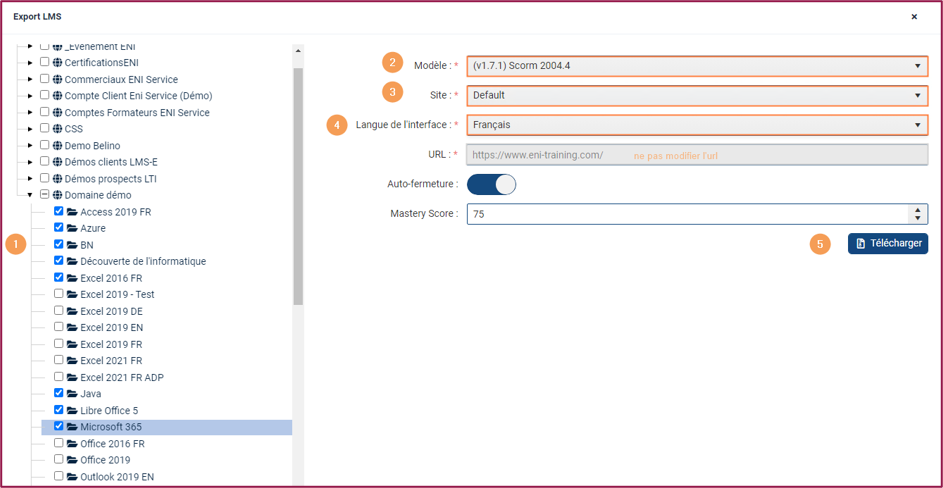
1 – Sélectionnez le domaine et/ou le(s) groupe(s) pour lesquels vous souhaitez extraire un SCORM ;
2 – Choisissez le modèle en fonction de la compatibilité de la LMS 1.2 ou 2004 ;
3 – Sélectionnez la valeur Défault ;
4 – Sélectionnez la langue de l’environnement d’apprentissage de l’utilisateur (le choix de la langue de la e-formation suivie se fait lors de l’association de la e-formation au groupe) ;
5 – Cliquez sur Télécharger.
L’url ne doit pas être modifiée.
Le bouton Auto-fermeture est activé par défaut pour une meilleure fluidité de navigation entre la LMS et le portail de e-formation.
Le Mastery Score permet d’intégrer la notion de réussite ; Le statut de la e-formation, une fois une progression de 100% atteinte, basculera en « Réussi » si le pourcentage de réussite est supérieur ou égal à celui paramétré ou « Echoué » s’il est en dessous.
Le fichier téléchargé est un fichier .zip qui contient tous les SCORM eux-mêmes au format .zip.
Extraire les SCORM en laissant au format .zip ; ils sont alors prêts à être intégrés dans la LMS.
2 – Export d’un seul catalogue SCORM :
Pour extraire le SCORM unitairement, positionnez-vous sur le groupe concerné puis cliquer sur le bouton Export LMS.
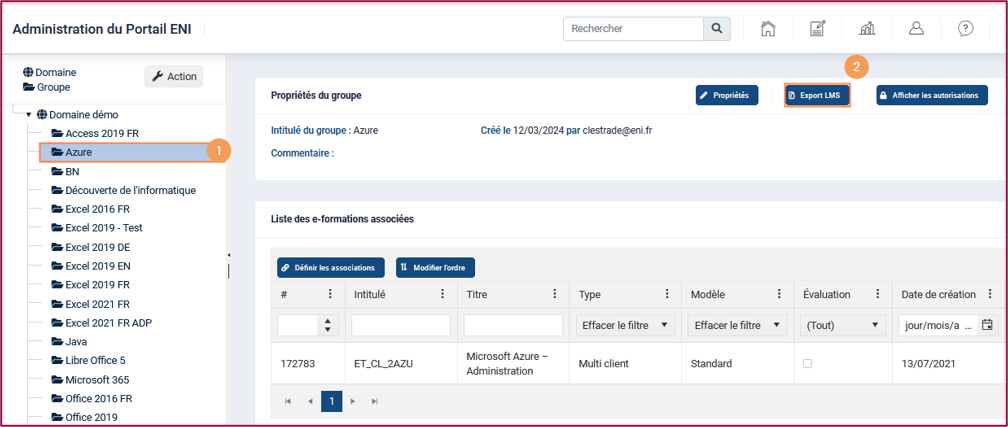
Sélectionnez vos options dans le pop-up qui s’ouvre :
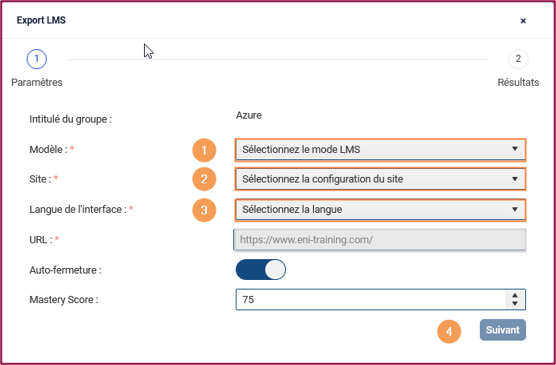
1 – Choisissez le modèle en fonction de la compatibilité de la LMS (1.2 ou 2004) ;
2 – Sélectionnez la valeur Défault ;
3 – Sélectionnez la langue de l’environnement d’apprentissage de l’utilisateur (le choix de la langue de la e-formation suivie se fait lors de l’association de la e-formation au groupe) ;
4 – Cliquez sur Suivant.
L’url ne doit pas être modifiée.
Le bouton Auto-fermeture est activé par défaut pour une meilleure fluidité de navigation entre la LMS et le portail de e-formation.
Le Mastery Score permet d’intégrer la notion de réussite ; Le statut de la e-formation basculera en « Réussi » si le pourcentage est supérieur ou égal à celui paramétré ou « Echoué » s’il est en dessous.
Une fenêtre récapitulative s’affiche afin de vérifier les choix effectués, cliquer sur Télécharger.
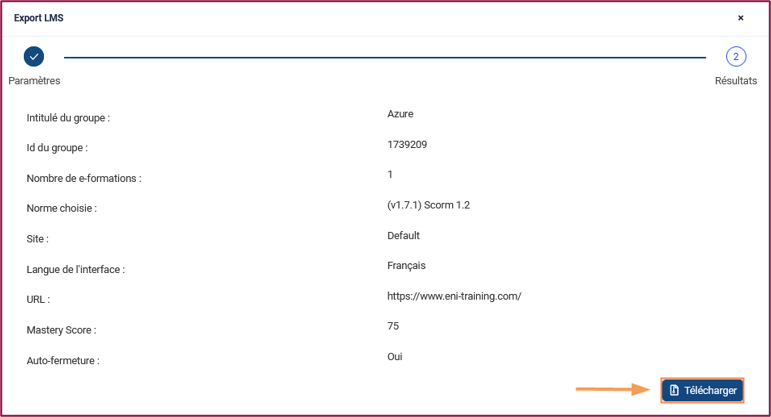
Le fichier téléchargé est au format .zip et est prêt à être importé dans la LMS.
3 – Fichier Métadonnées
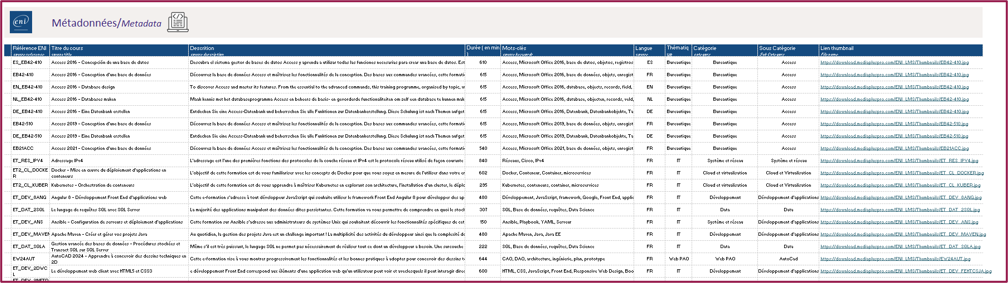
Afin de finaliser la création de vos parcours sur votre plateforme LMS, nous vous mettons à disposition un fichier Excel qui vous permet de récupérer de nombreux éléments sur les caractéristiques de chaque cursus :
- La référence ENI ;
- Le titre du parcours ;
- Une brève description ;
- La durée du parcours ;
- Les mots clés ;
- La langue ;
- La thématique ;
- La catégorie ;
- La sous-catégorie ;
- Le lien de téléchargement de la vignette.
Vous pouvez ainsi appliquer des filtres au fichier et retrouver les références que vous utilisez, par référence, langue ou autre selon vos préférences.
Retrouvez ce fichier sur notre site à cette adresse :
https://www.eni-elearning.com/fr/scorm-metadonnees/
voir aussi :
Principes de base si vous utilisez une plateforme LMS