
La consola de administración de ENI permite exportar catálogos SCORM en formato 1.2 o 2004 a partir de los recursos de formación del portal.
Deberá escoger un formato u otro en función de su plataforma LMS o de los datos que desee recuperar a partir de los catálogos.
Los catálogos permiten transmitir a la plataforma LMS el estado de la formación (En curso/Terminada), el mastery score (por defecto, 75%), el tiempo pasado formándose (que se actualiza minuto a minuto), el porcentaje de acierto y el porcentaje de progreso. En el caso de los catálogos 1.2, se debe elegir entre el porcentaje de acierto y el porcentaje de progreso.
Se aconseja utilizar el formato SCORM 1.2 y elegir el porcetaje de progreso como dato transmitido para generar los catálogos de los vídeos formativos, ya que la noción de acierto no existe en este caso. Una vez el vídeo formativo consultado por completo, el catálogo enviará el estado “Terminado” a la plataforma LMS.
Asimismo, le recomendamos asociar una sola e-formación a cada grupo en la consola de administración de ENI para obtener los datos de seguimiento relativos a cada e-formación. Si asocia varias e-formaciones a un mismo grupo, el porcentaje de progreso se calculará teniendo en cuenta todas las e-formaciones.
1 – Exportación masiva de catálogos SCORM:
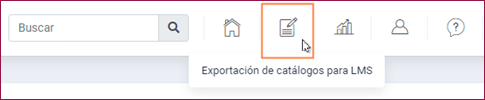
Pulse en el icono Exportación de catálogos para LMS que aparece arriba a la derecha junto al motor de búsqueda de la consola de administración de ENI:
Seleccione el grupo o grupos deseados y configure su formato:
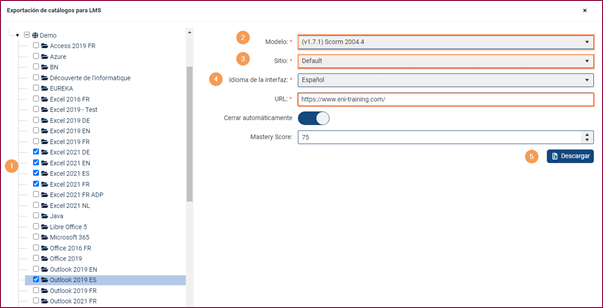
1 – Seleccione el dominio o los grupos para los que desee exportar un SCORM.
2 – Elija un modelo en función de la compatibilidad con su plataforma: LMS 1.2 o 2004.
3 – Seleccione el valor Default.
4 – Seleccione el idioma de la interfaz para el usuario (el idioma de la e-formación se define al asociar la e-formación a un grupo).
5 – Pulse en Descargar.
La url no se debe modificar.
La opción Cerrar automáticamente está activada por defecto para que la navegación entre la plataforma LMS y el portal de formación sea más fluida.
El mastery score permite definir el porcentaje de acierto a partir del cual la e-formación se considerará como superada. Una vez se alcance el 100% de progreso, el estado de la formación pasará a «Superada» si el porcentaje de acierto es igual o mayor al mastery score definido, o a «No superada» si es menor.
El archivo descargado es un .zip, que contiene a su vez todos los SCORM generados en formato .zip.
Extraer los SCORM en formato .zip permite importarlos directamente en la LMS.
2 – Exportar un solo catálogo SCORM:
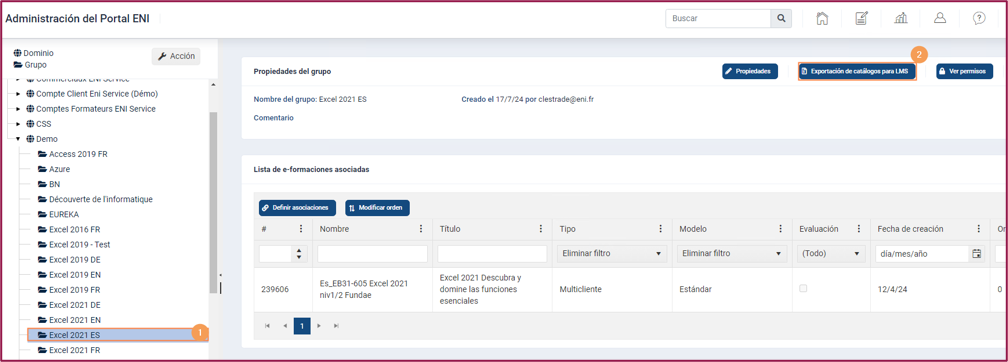
Para exportar un solo catálogo SCORM, acceda al grupo en cuestión y pulse en el icono Exportación de catálogos para LMS.
A continuación, configure las opciones necesarias a partir de la ventana que aparece en pantalla:
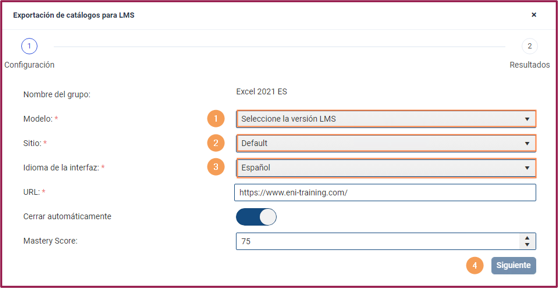
1– Elija un modelo en función de la compatibilidad con su plataforma: LMS 1.2 o 2004.
2 – Seleccione el valor Default.
3 – Seleccione el idioma de la interfaz para el usuario (el idioma de la e-formación se define al asociar la e-formación a un grupo).
4 – Pulse en Siguiente.
La url no se debe modificar.
La opción Cerrar automáticamente está activada por defecto para que la navegación entre la plataforma LMS y el portal de formación sea más fluida.
El mastery score permite definir el porcentaje de acierto a partir del cual la e-formación se considerará como superada. Una vez se alcance el 100% de progreso, el estado de la formación pasará a «Superada» si el porcentaje de acierto es igual o mayor al mastery score definido, o a «No superada» si es menor.
Aparecerá en pantalla una ventana con un resumen de los parámetros definidos para que pueda comprobar la información. Pulse en Descargar.
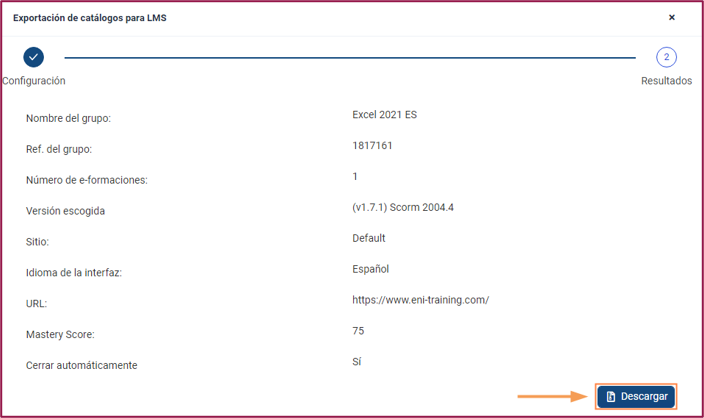
Obtendrá un archivo en formato .zip listo para importar en su plataforma LMS.
3 – Archivo de Metadatos
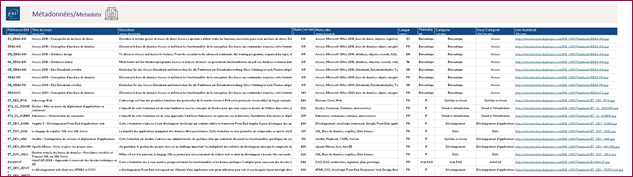
Para finalizar la creación de sus cursos en su plataforma LMS, ponemos a su disposición un archivo Excel que le permite recuperar numerosos elementos sobre las características de cada curso:
- La referencia ENI;
- El título del curso;
- Una breve descripción;
- La duración del curso;
- Las palabras clave;
- El idioma;
- La temática;
- La categoría;
- La subcategoría;
- El enlace de descarga de la miniatura.
De este modo, puede aplicar filtros al archivo y encontrar las referencias que utiliza, por referencia, idioma u otros criterios, según sus preferencias.
Encuentre este archivo en nuestra página web en esta dirección:
https://www.eni-elearning.com/fr/scorm-metadonnees/
Véase también: