Cette mise à jour résout les problèmes rencontrés par les apprenants dont le clavier différait de celui pré-paramétré dans la machine virtuelle. Désormais, votre clavier est automatiquement détecté, et la procédure en PJ n’est plus nécessaire.
Si toutefois vous rencontrez des difficultés (clavier non reconnu ou mal interprété lors de votre connexion à MEDIAplus), nous vous invitons à nous écrire à satisfaction.client@eni.fr en nous précisant les informations suivantes :
- La e-formation suivie
- Le type de clavier utilisé
- MAC ou PC
- Le navigateur utilisé (FireFox, Edge Chromium, Google Chrome)
- Une description du problème rencontré et si besoin une capture complète de votre écran
Configurer la disposition du clavier dans la machine virtuelle
Si le clavier physique utilisé sur votre ordinateur est différent de celui configuré dans la machine virtuelle, certains réglages sont nécessaires afin d’assurer une correspondance correcte des touches.
La machine virtuelle s’appuie sur la langue définie dans votre navigateur Internet. Il est donc important que les paramètres de votre ordinateur et de votre navigateur correspondent à la disposition de votre clavier physique.
L’exemple ci-dessous présente la configuration d’un clavier français – Suisse (FR-CH).
1. Configurer la langue du système d’exploitation
Avant de modifier les paramètres du navigateur, vérifiez que la langue de votre ordinateur correspond à celle de votre clavier.
Ouvrez les Paramètres de votre ordinateur.
Sélectionnez Heure et langue.
Accédez aux paramètres de Langue.
Vérifiez que la langue correspondant à votre clavier est installée et sélectionnée.
Si elle n’est pas disponible, cliquez sur Ajouter une langue, recherchez la langue souhaitée puis installez-la.
2. Configurer la langue du navigateur
Le navigateur utilisé pour accéder à la machine virtuelle doit également être paramétré avec la même langue.
Google Chrome
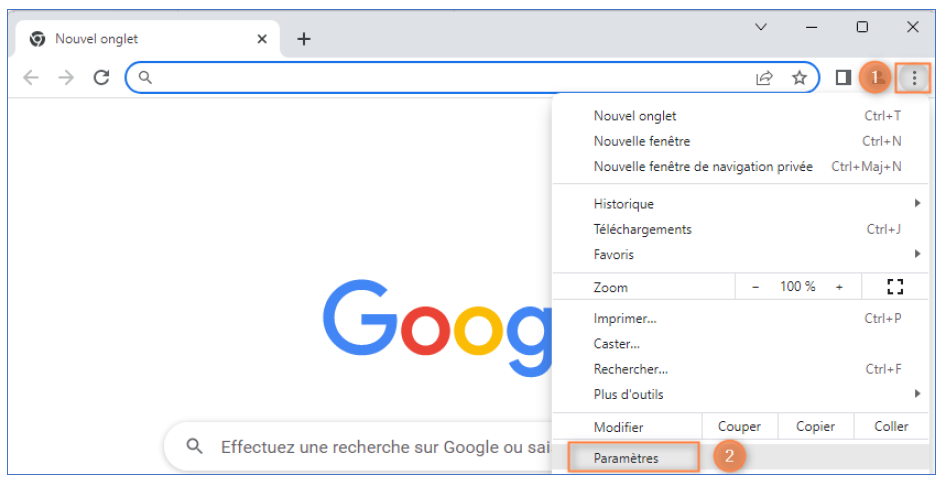
Cliquez sur les trois points situés en haut à droite de la fenêtre.
Sélectionnez Paramètres.
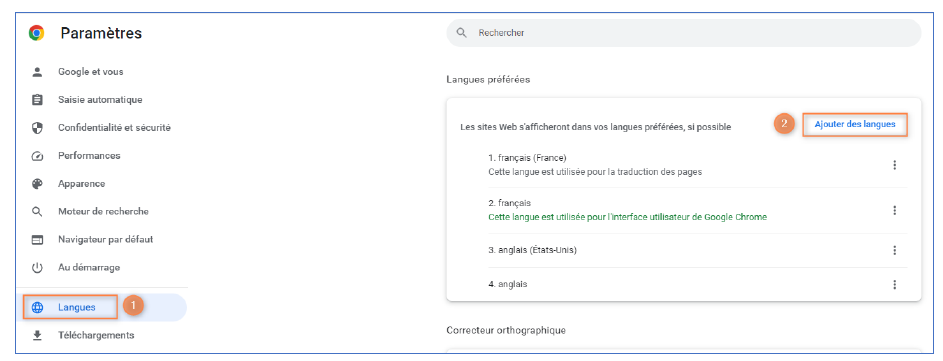
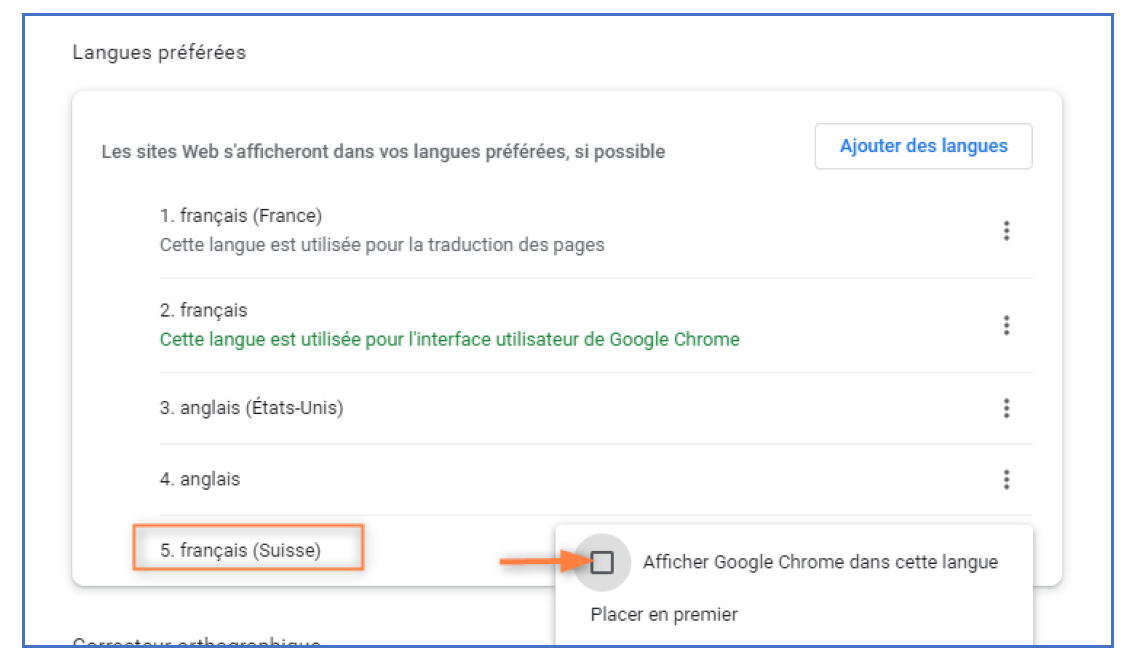
Ouvrez la section Langues, puis cliquez sur Ajouter des langues.
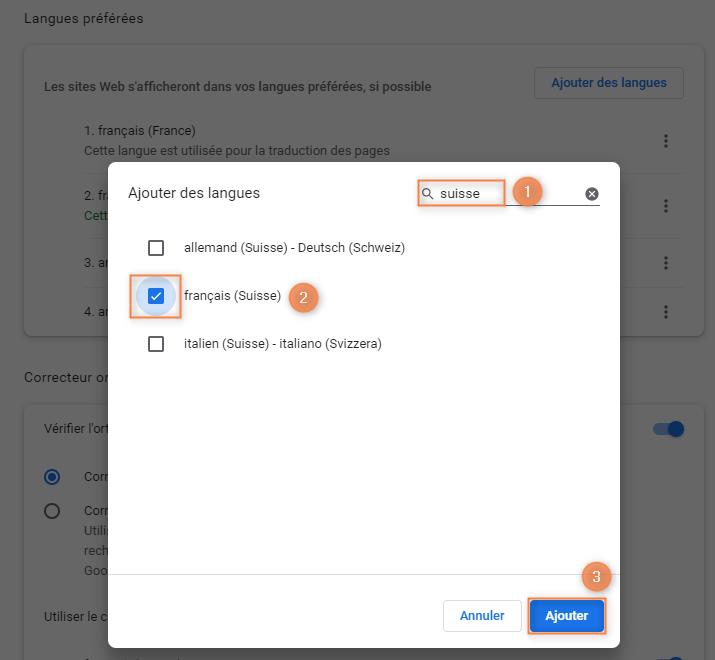
Recherchez la langue souhaitée, sélectionnez-la puis cliquez sur Ajouter.
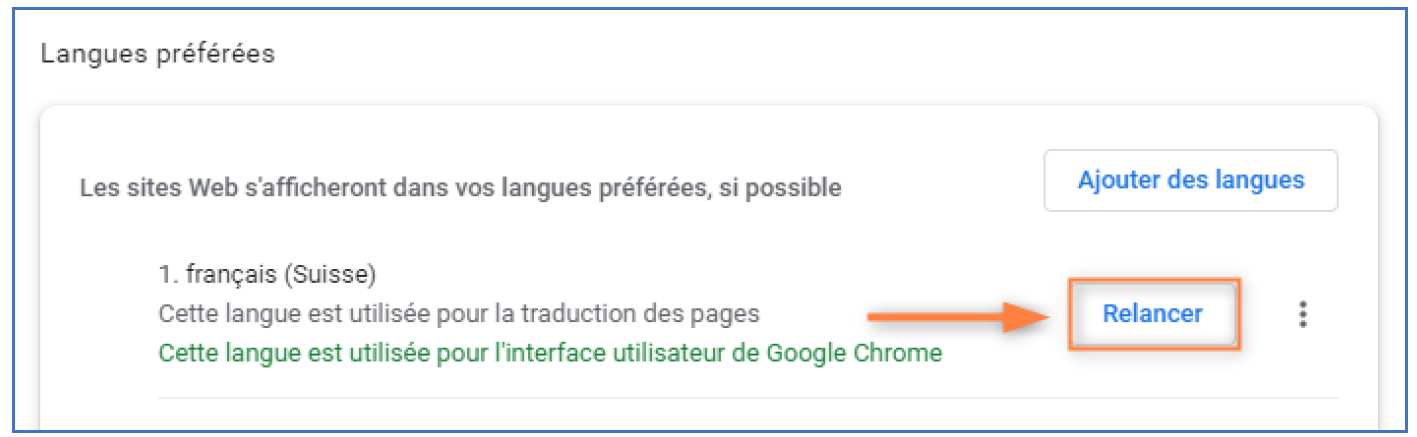
Dans les options de cette langue, activez son utilisation dans Chrome.
Redémarrez le navigateur pour appliquer les modifications.
Microsoft Edge
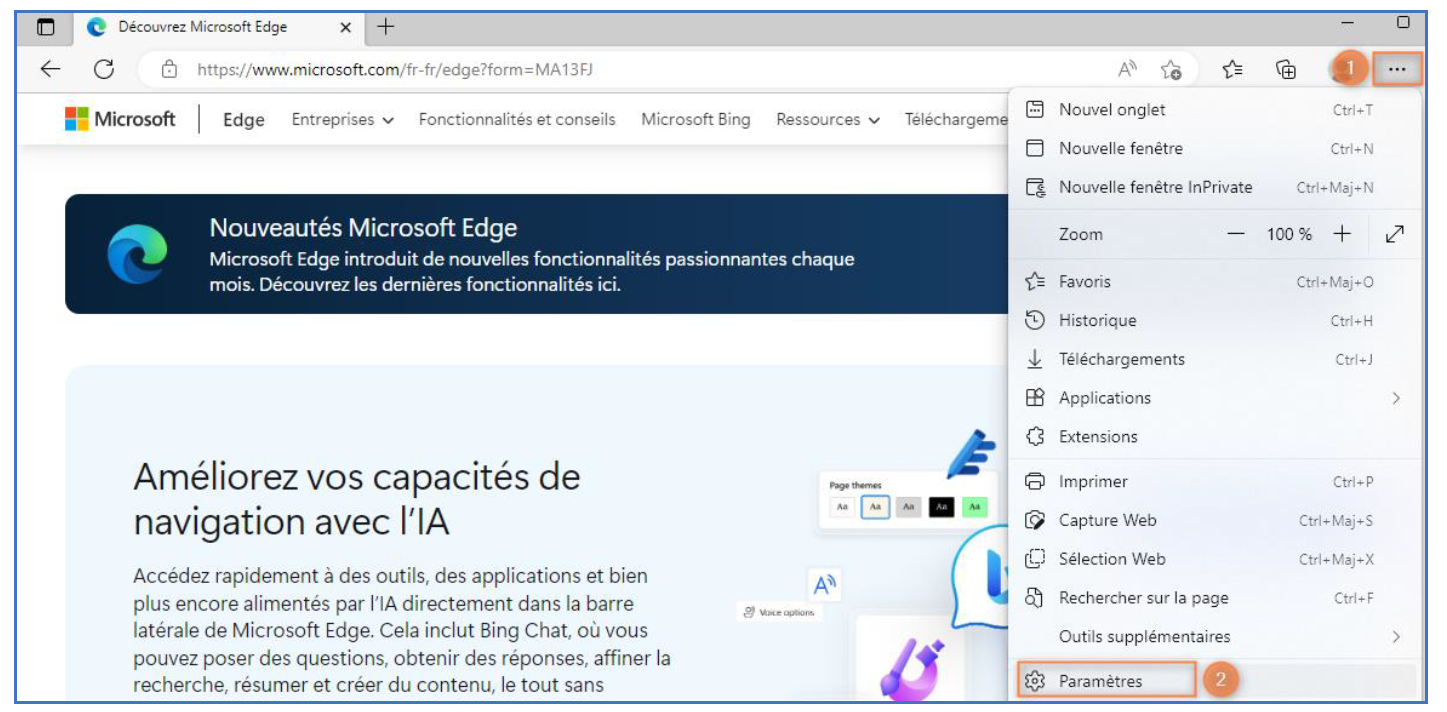
Cliquez sur les trois points situés en haut à droite de la fenêtre.
Sélectionnez Paramètres.
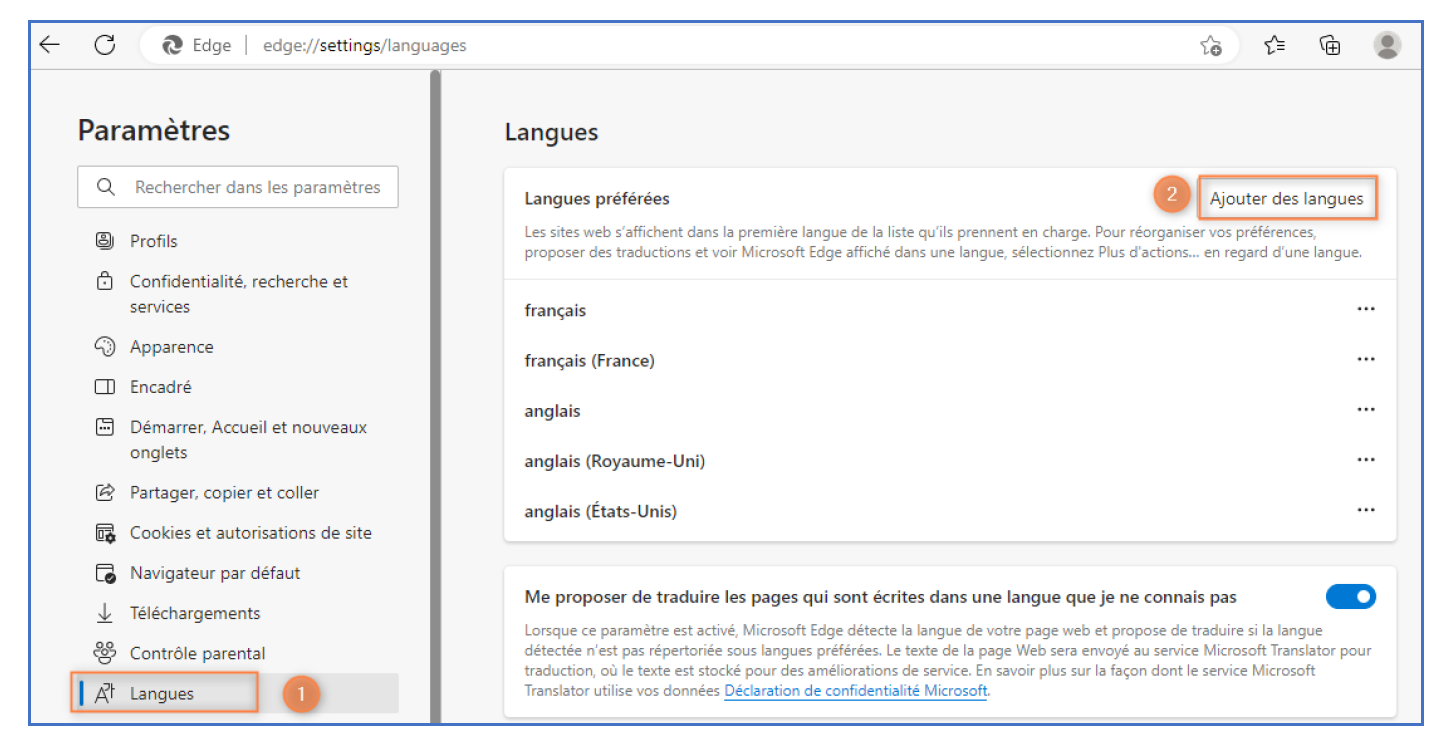
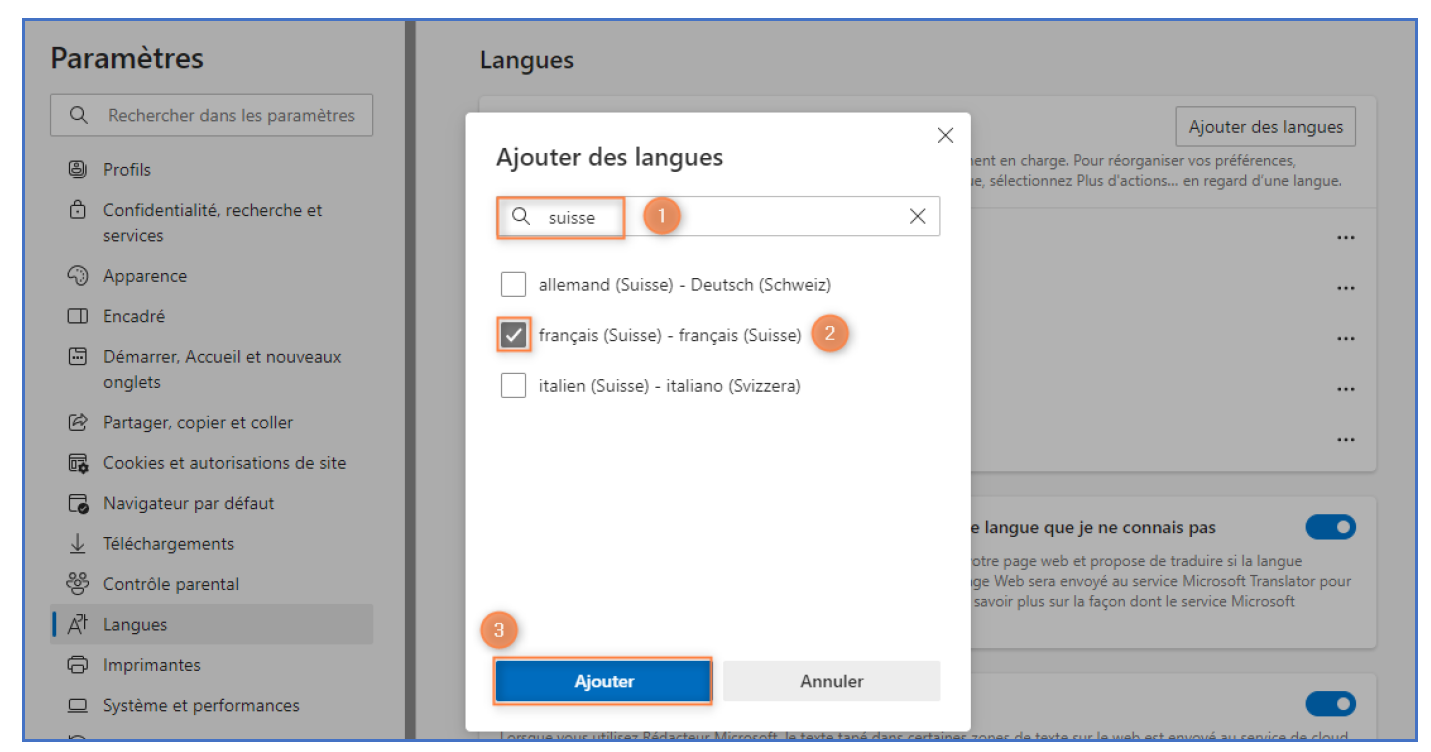
Ouvrez la section Langues, puis cliquez sur Ajouter des langues.
Recherchez la langue souhaitée, sélectionnez-la puis cliquez sur Ajouter.
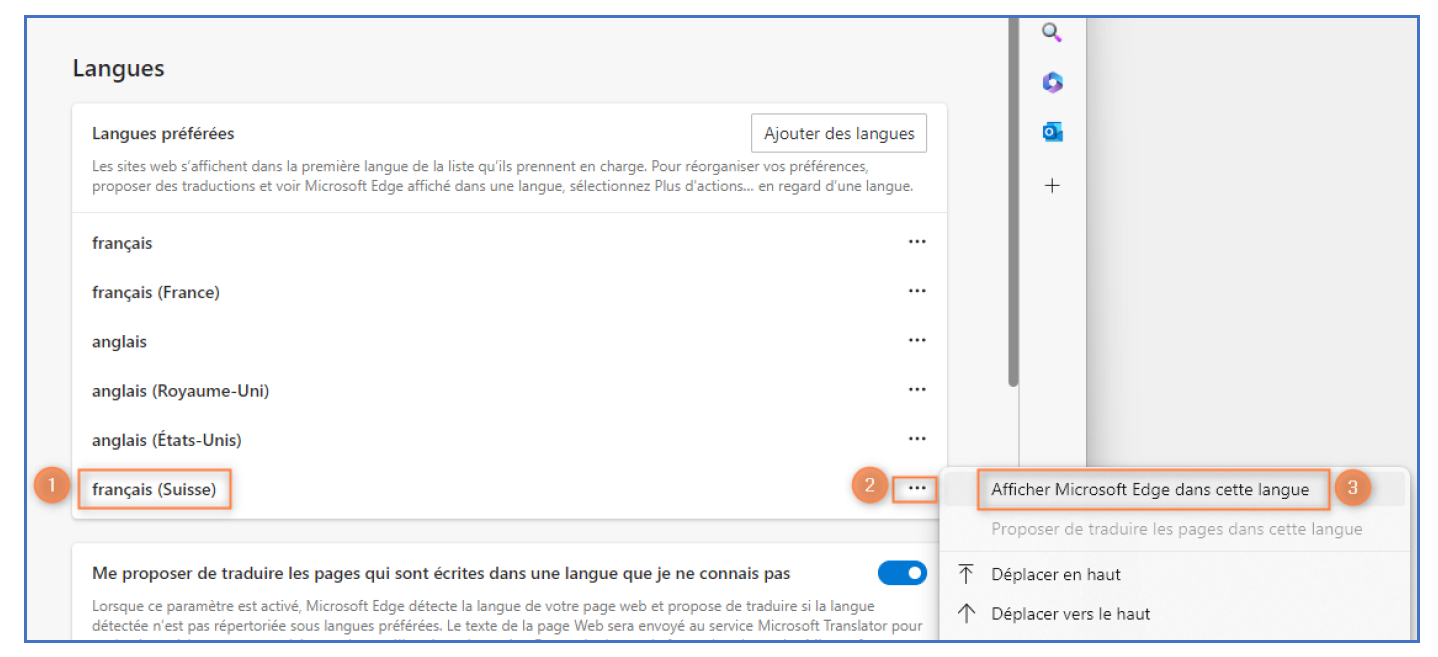
Dans les options associées, choisissez Afficher Microsoft Edge dans cette langue.
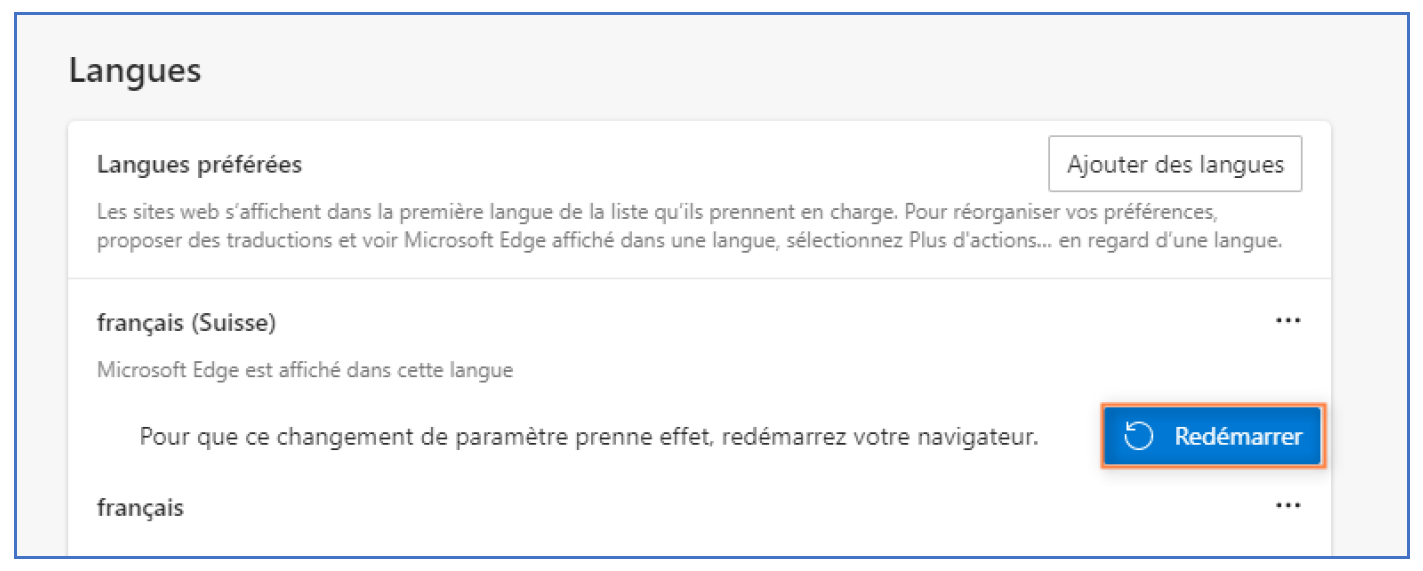
Cliquez sur Redémarrer afin de prendre en compte les modifications.
Mozilla Firefox
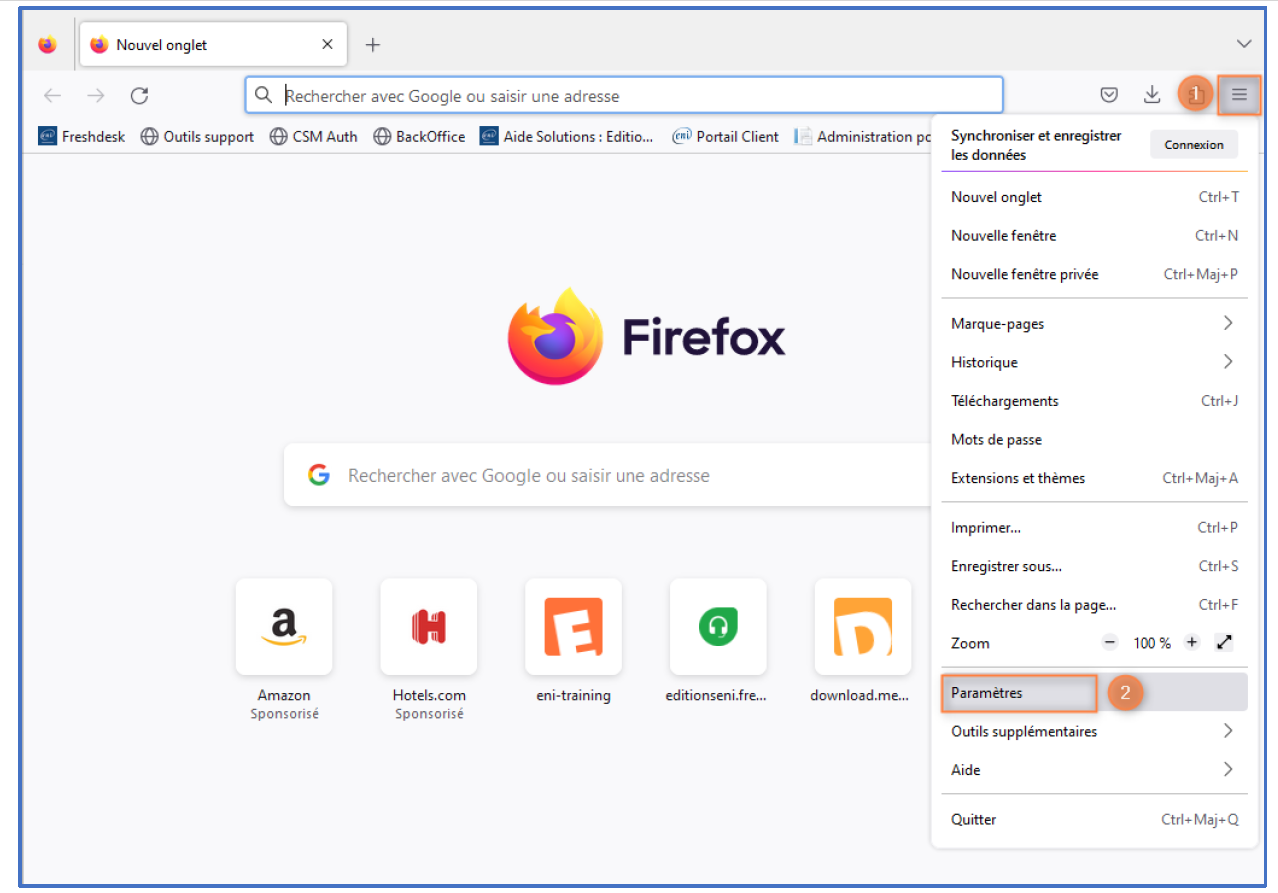
Ouvrez le menu Paramètres.
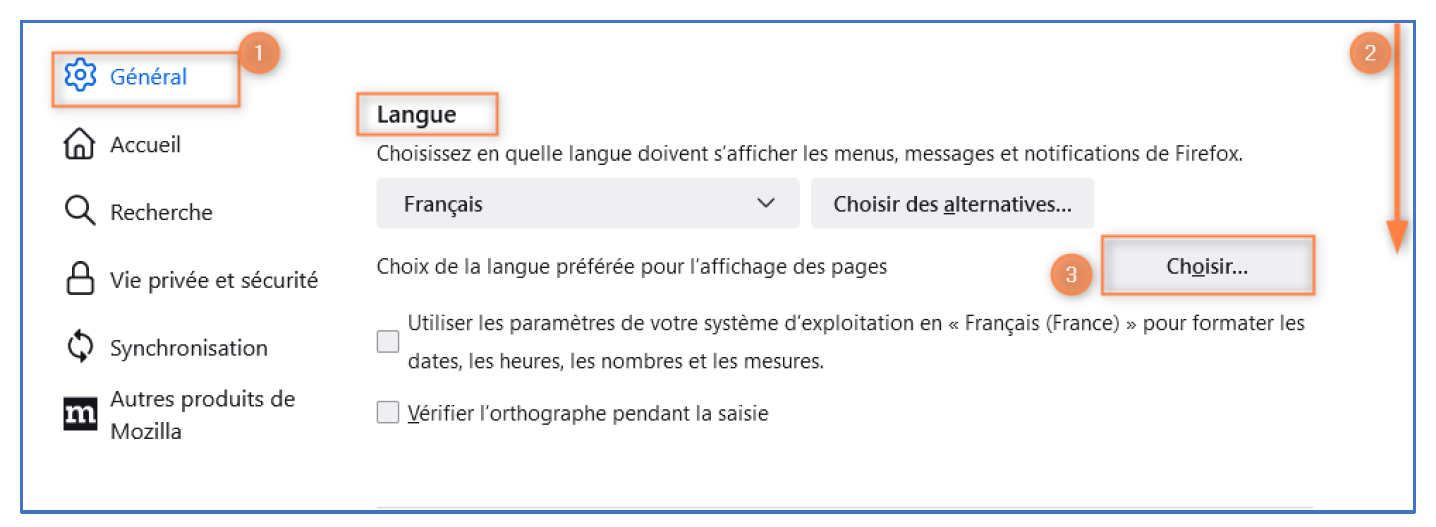
Dans l’onglet Général, faites défiler la page jusqu’à la section Langue.
Cliquez sur Choisir.
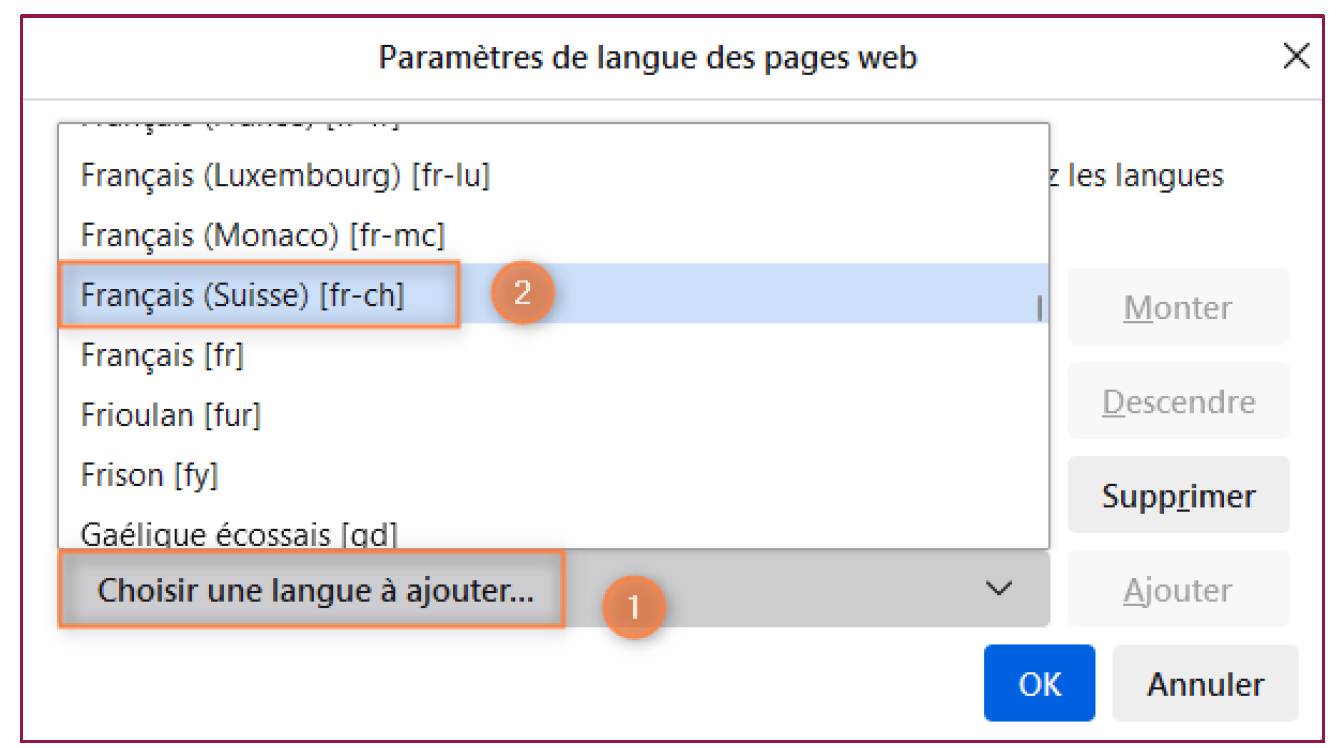
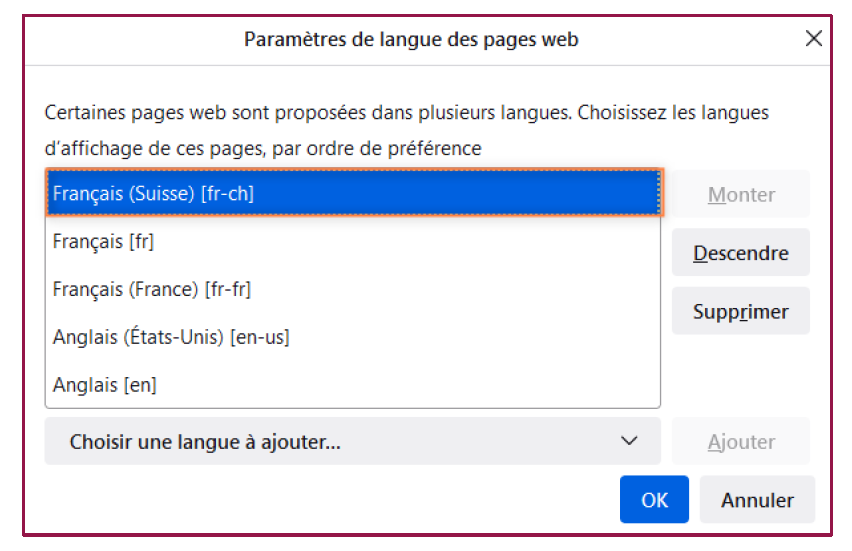
Sélectionnez Choisir une langue à ajouter, recherchez la langue souhaitée puis validez.
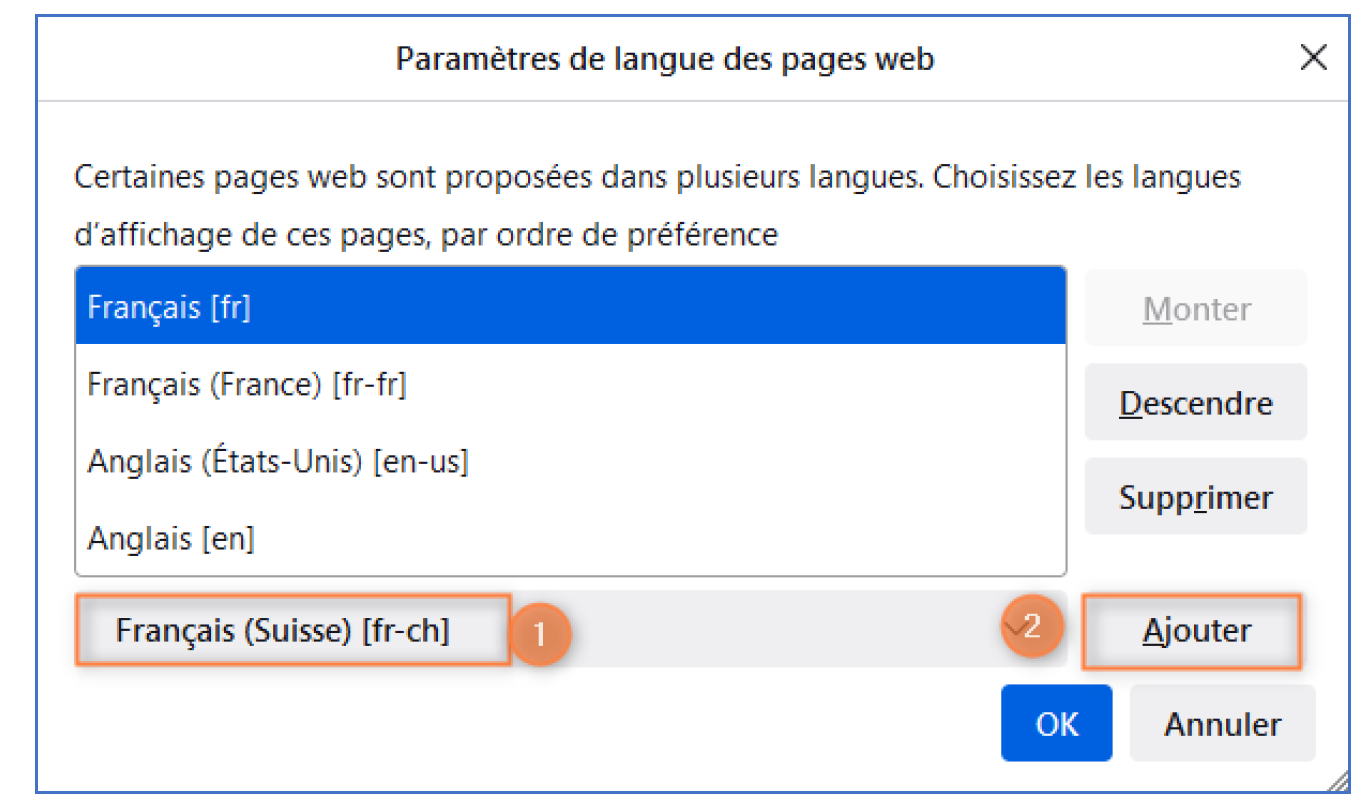
Vérifiez que cette langue apparaît en première position dans la liste.
Cliquez sur OK puis redémarrez Firefox pour appliquer les changements.