Deux solutions possibles :
1ère solution :
Supprimer les comptes, et dans ce cas vous ne verrez plus ces utilisateurs dans la synthèse e-formation mais vous pourrez toujours récupérer leurs relevés de connexion : Suppressions et réactivations de comptes utilisateurs : Editions ENI
Préambule
La suppression d’un utilisateur implique la désinscription de celui-ci des groupes auxquels il a été inscrit puis la suppression de son compte.
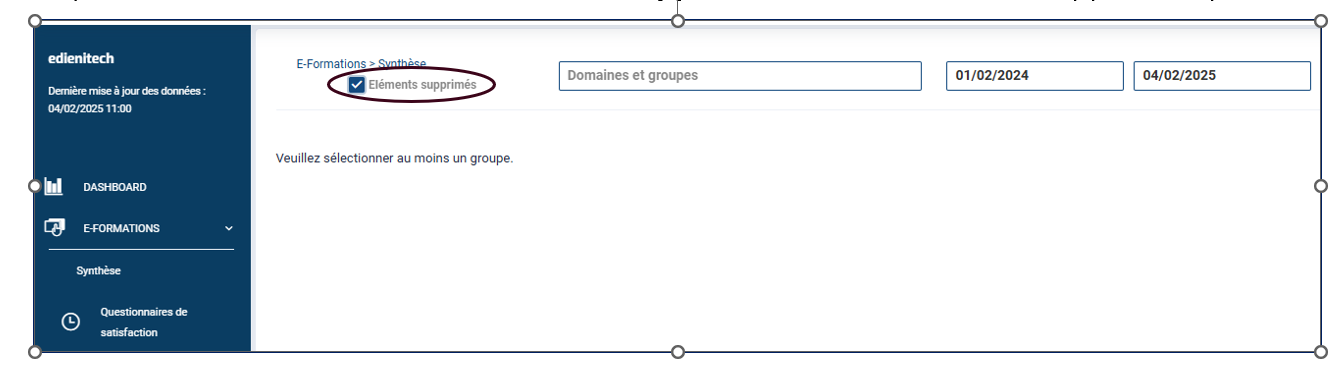
Une fois supprimé, l’utilisateur ne sera visible dans l’espace reporting qu’en cochant la case permettant de visionner les « éléments supprimés » sur les différents rapports disponibles.
A ce jour les boutons prévus pour Restaurer ou Réactiver un compte utilisateur auront le même effet pour les comptes Super Administrateurs et Administrateur Standard. Un développement est en cours concernant la gestion des droits d’administrateurs afin de différencier les opérations derrière ces deux boutons.
Supprimer un utilisateur via les propriétés de son compte
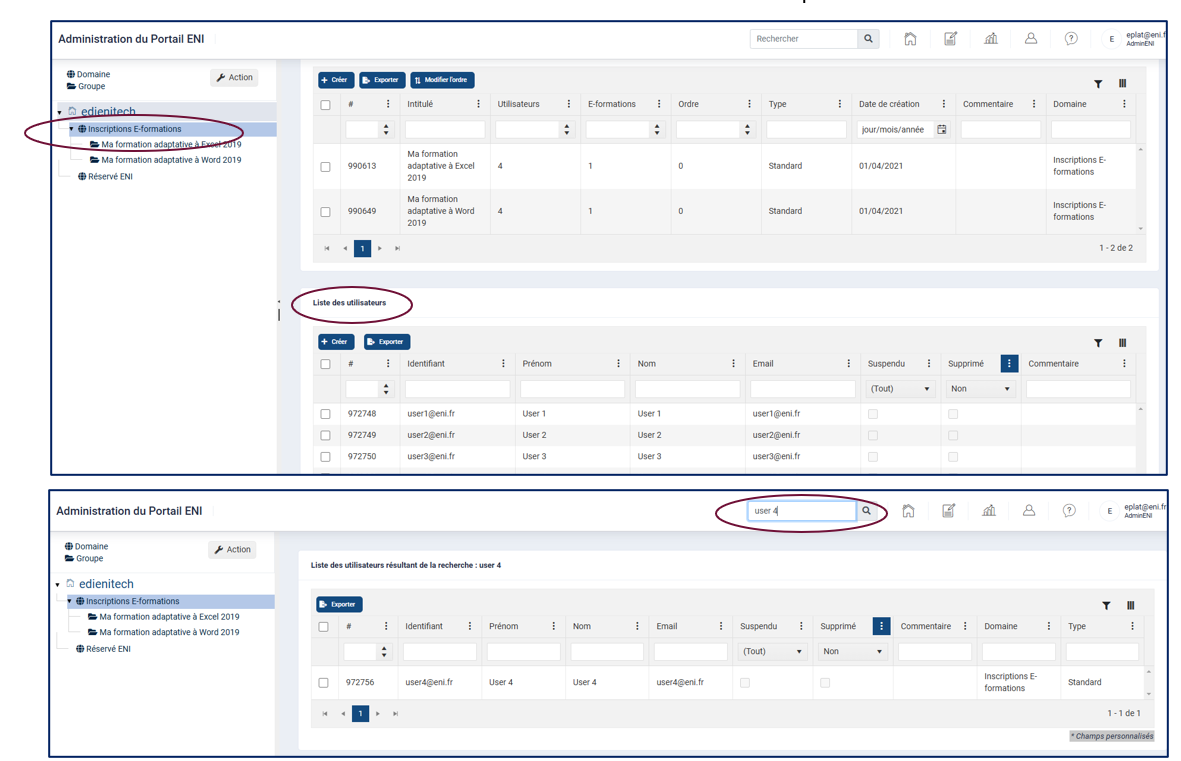
- Rechercher l’utilisateur à supprimer en passant par son domaine d’inscription puis la Liste des utilisateurs ou via la barre de recherche supérieure.
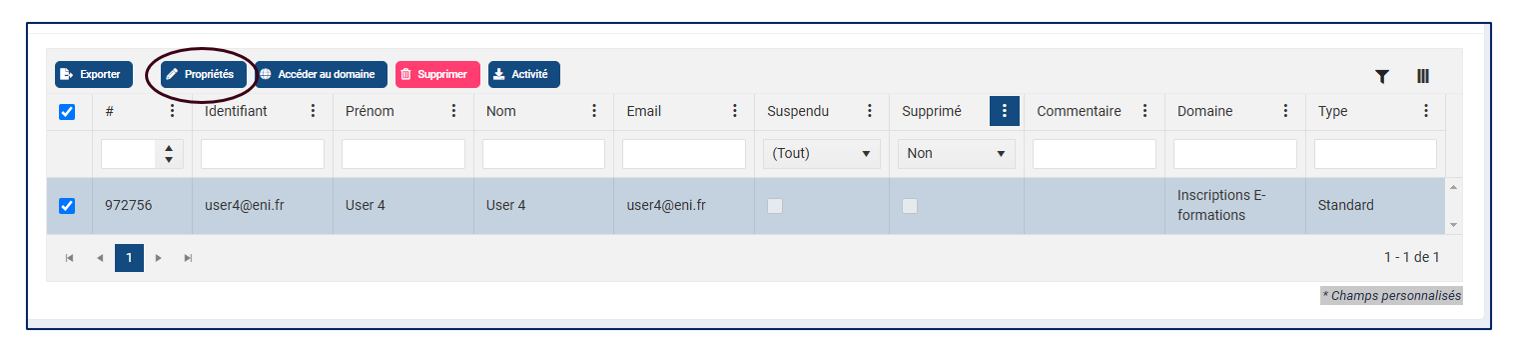
- Sélectionner l’utilisateur à supprimer et cliquer sur le bouton Propriétés
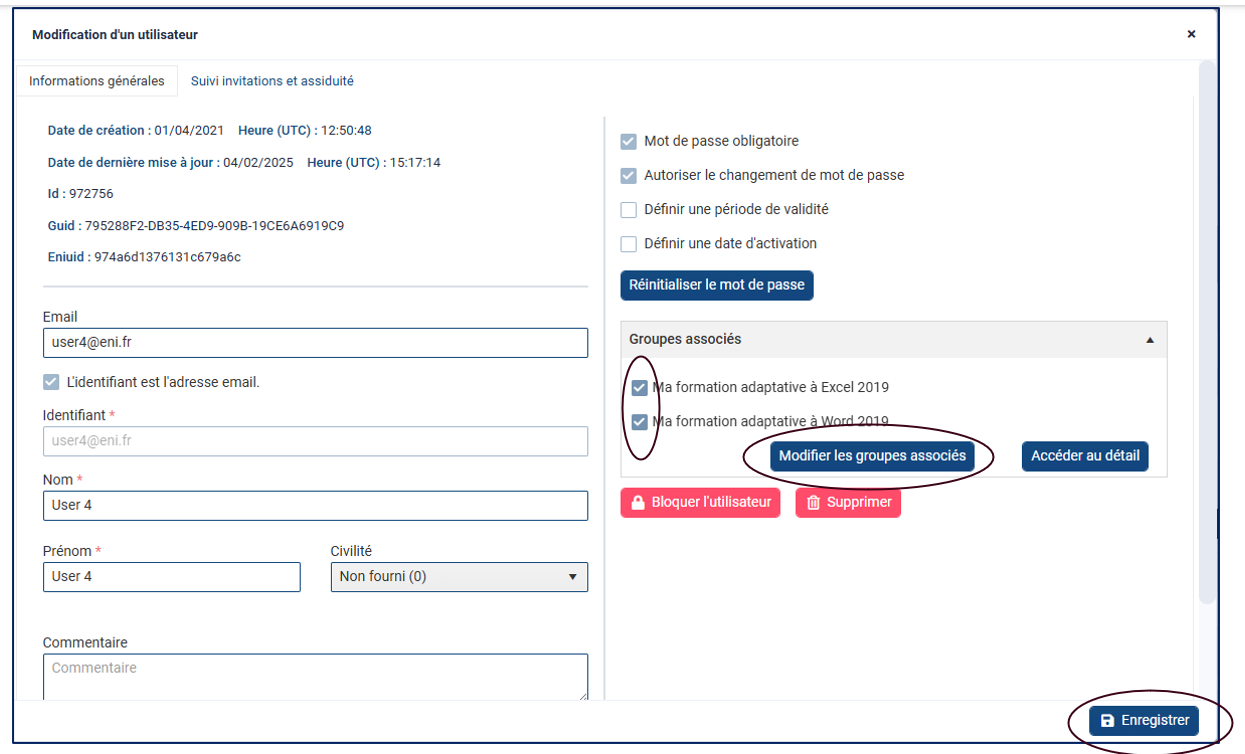
- En bas à droite de la fiche utilisateur, cliquer sur le bouton Modifier les groupes associés et décocher tous les groupes auxquels votre utilisateur a été inscrit puis cliquer sur le bouton Enregistrer
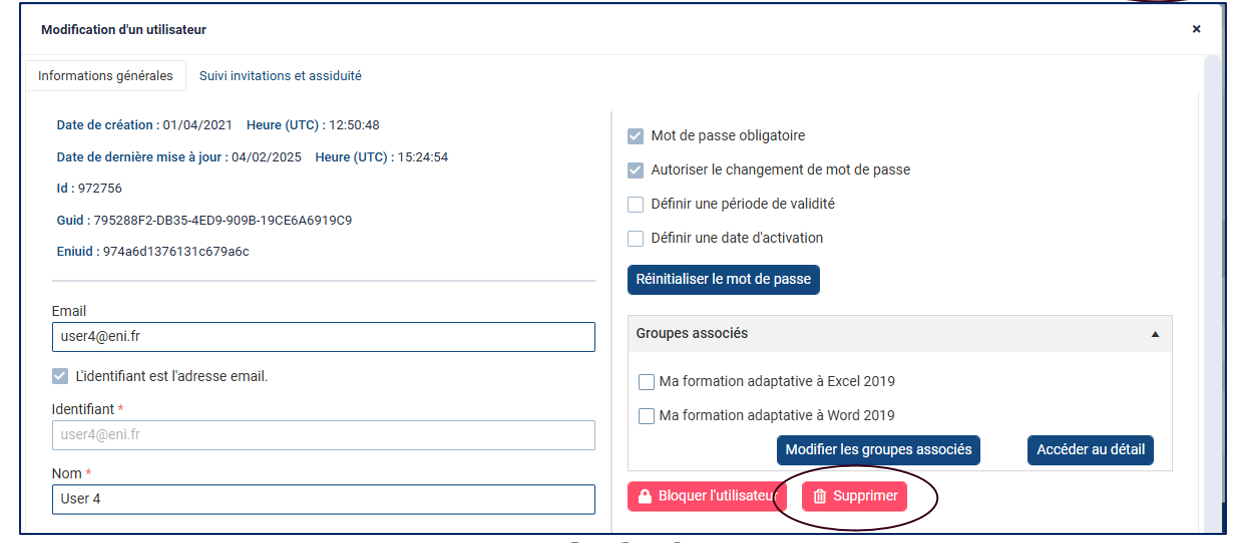
- Cliquer ensuite sur le bouton Supprimer pour supprimer proprement l’utilisateur de votre base.
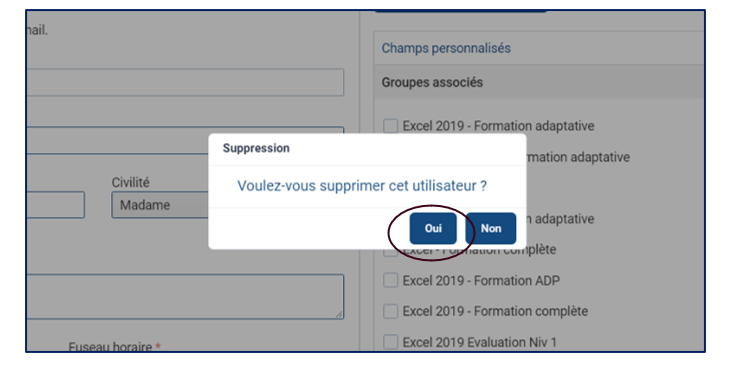
Une fenêtre d’alerte s’affiche pour confirmer ou non l’opération ; pour valider la suppression cliquer sur le bouton Oui
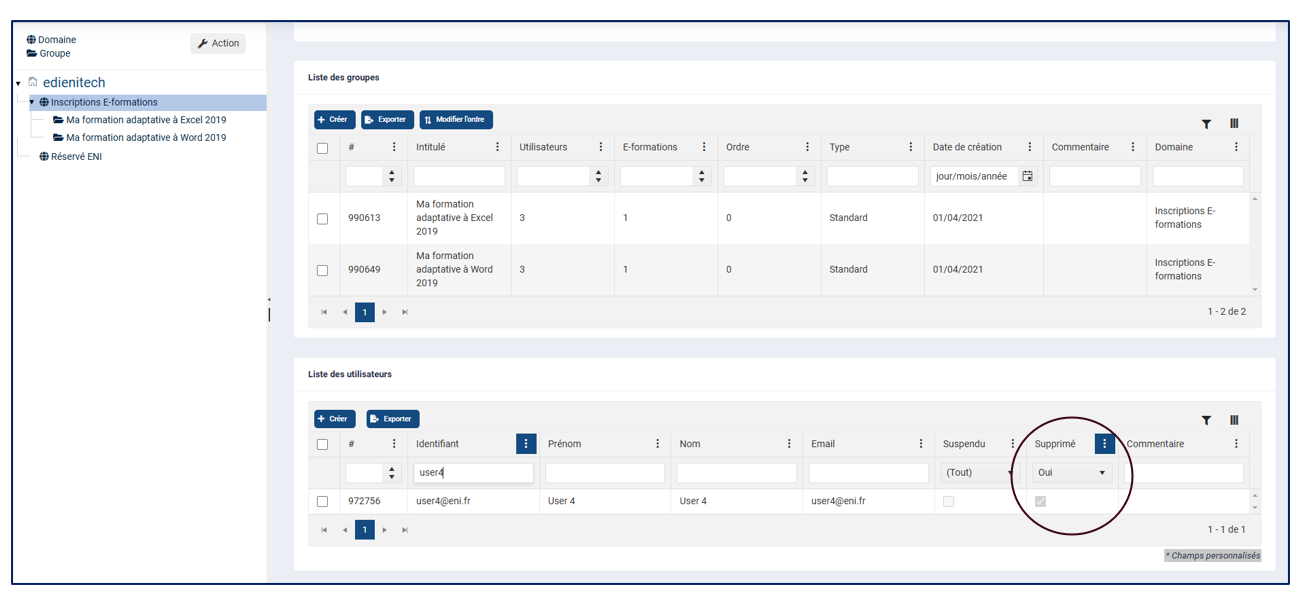
Le compte utilisateur est dorénavant supprimé et les accès de celui-ci aussi.
Suppression multiple d’utilisateurs
Désinscrire les utilisateurs de leurs groupes
- Procéder à la désinscription des utilisateurs à supprimer de tous les groupes dans lesquels ils sont inscrits.
- Aller dans chaque groupe et cliquer sur le bouton Définir les inscriptions
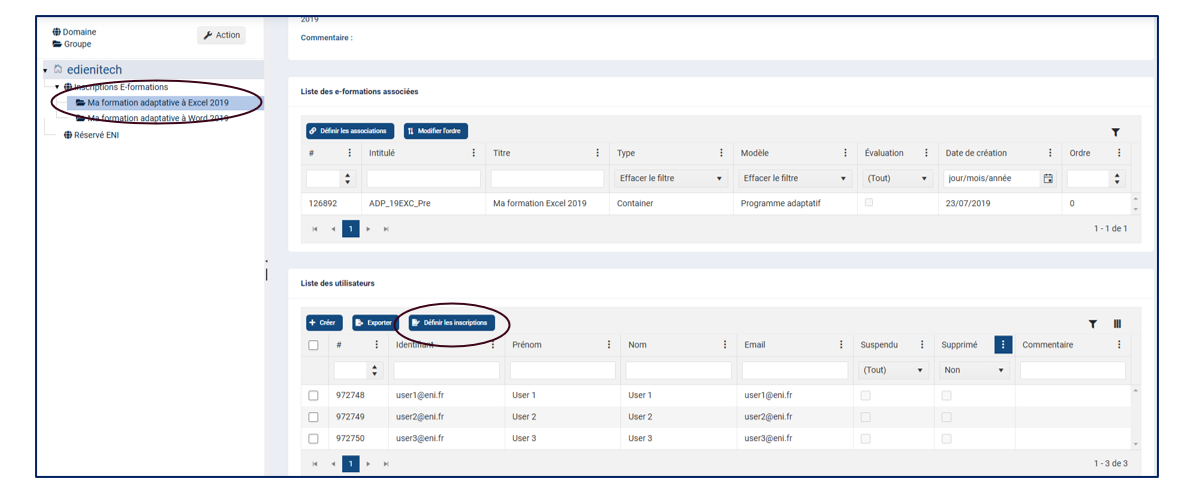
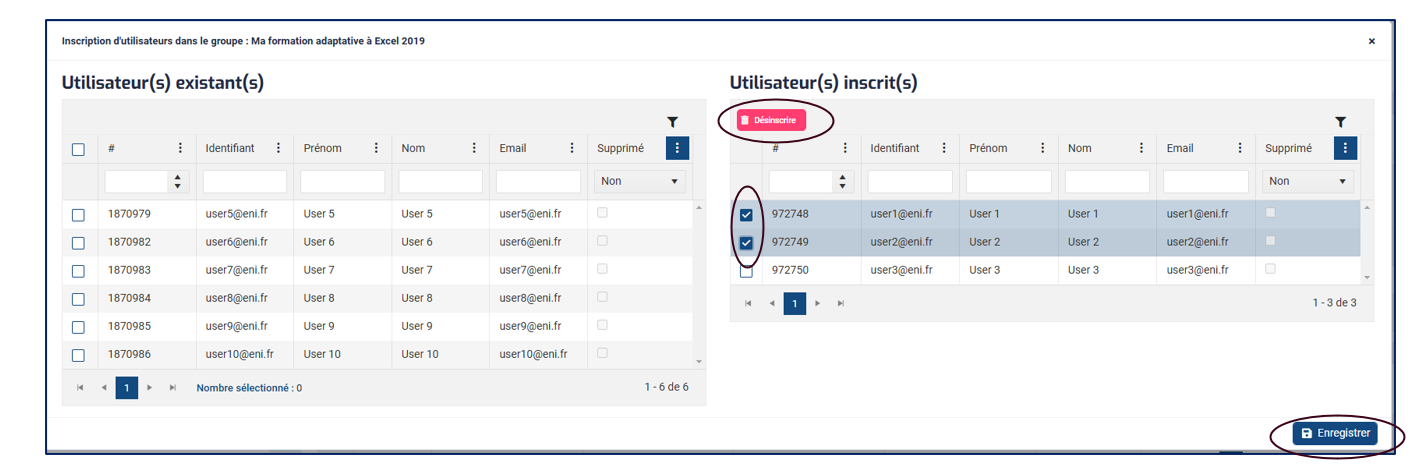
Dans la fenêtre de droite, sélectionner les utilisateurs à désinscrire pour suppression à l’aide de la coche réservée à cet effet.
NB : Il est possible de sélectionner un bloc d’utilisateur. Pour cela sélectionner la ligne du premier utilisateur à supprimer en maintenant la touche « maj » de votre clavier, puis sélectionner la ligne du dernier utilisateur à supprimer en cliquant juste à côté de la coche réservée à la sélection.
Cliquer sur le bouton Désinscrire puis sur le bouton Enregistrer
Supprimer les utilisateurs du domaine
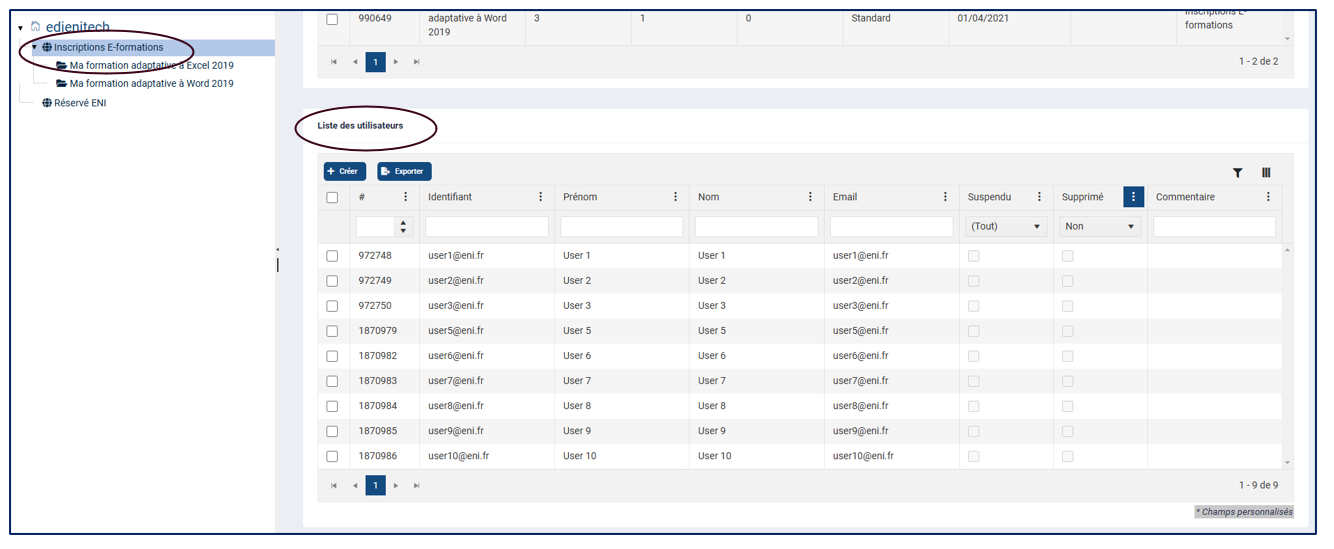
Se positionner au niveau du domaine dans lequel sont inscrits les utilisateurs à supprimer et aller dans le tableau Liste des utilisateurs
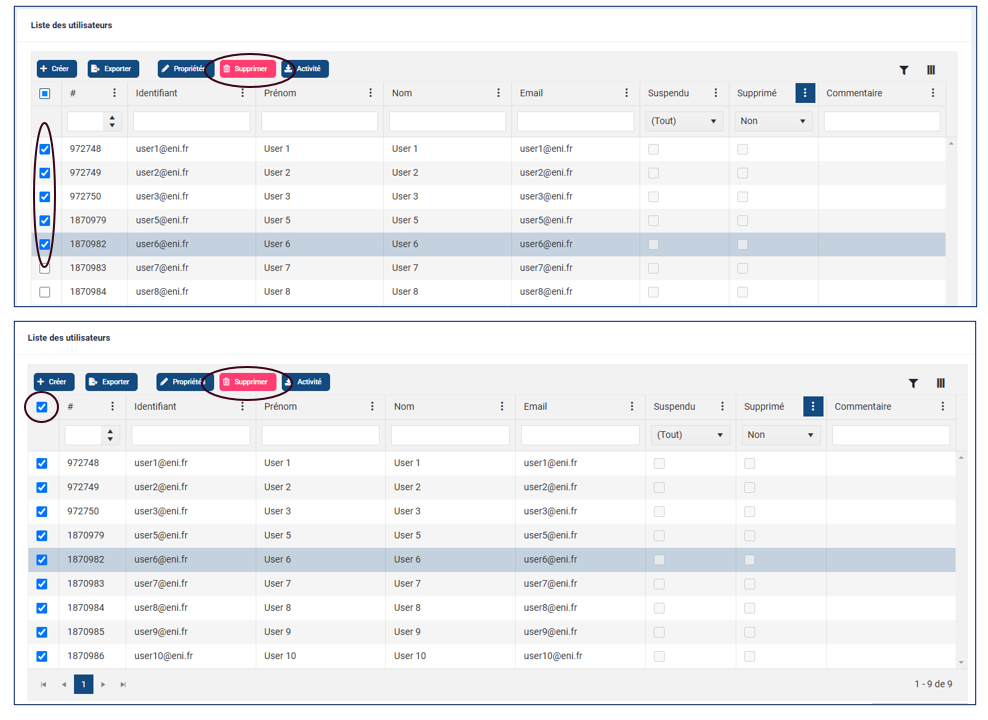
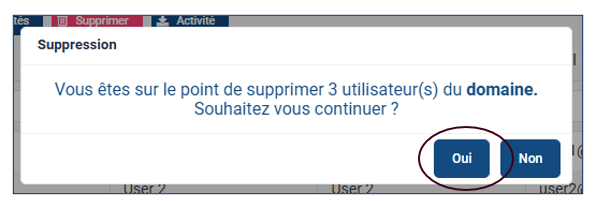
Sélectionner les utilisateurs à supprimer et cliquer sur le bouton Supprimer
Une coche en haut à gauche du tableau vous permet également de sélectionner tous les utilisateurs du domaine en un seul clic
- Une fenêtre d’alerte apparaît pour valider votre action. Cliquer sur le bouton Oui pour valider votre opération.
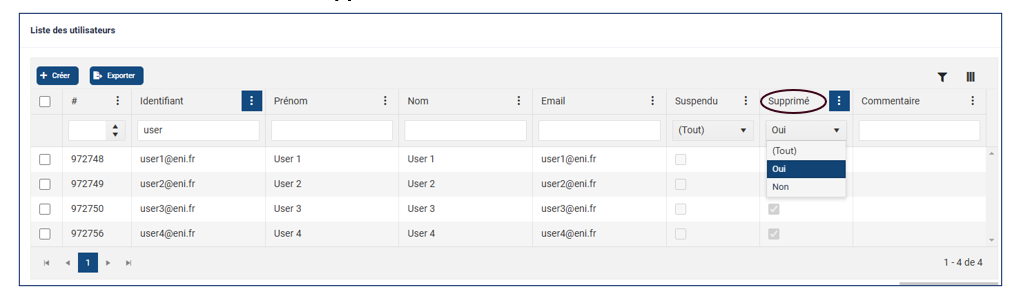
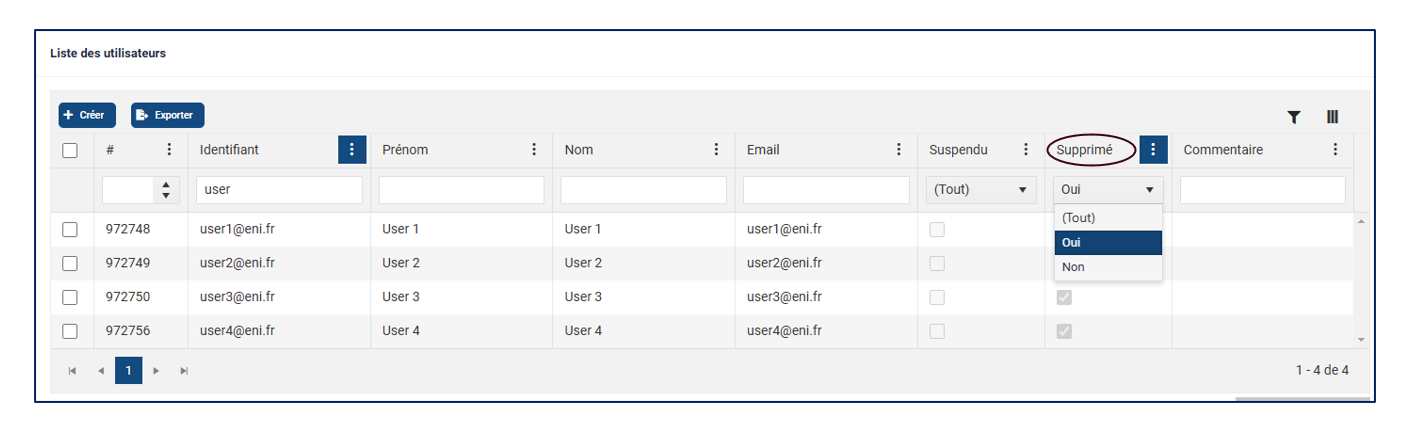
Sauf si le domaine est ensuite supprimé, les comptes utilisateurs resteront visibles en allant sur le domaine auquel ils appartenaient et en consultant le tableau Liste des utilisateurs.Dans la colonne « Supprimé », filtrer les éléments en sélectionnant « Oui »
Réactiver un compte utilisateur
- Se positionner au niveau du domaine dans lequel était inscrit l’utilisateur supprimé et aller dans le tableau Liste des utilisateurs
- Dans la colonne « Supprimé » filtrer sur « Oui »
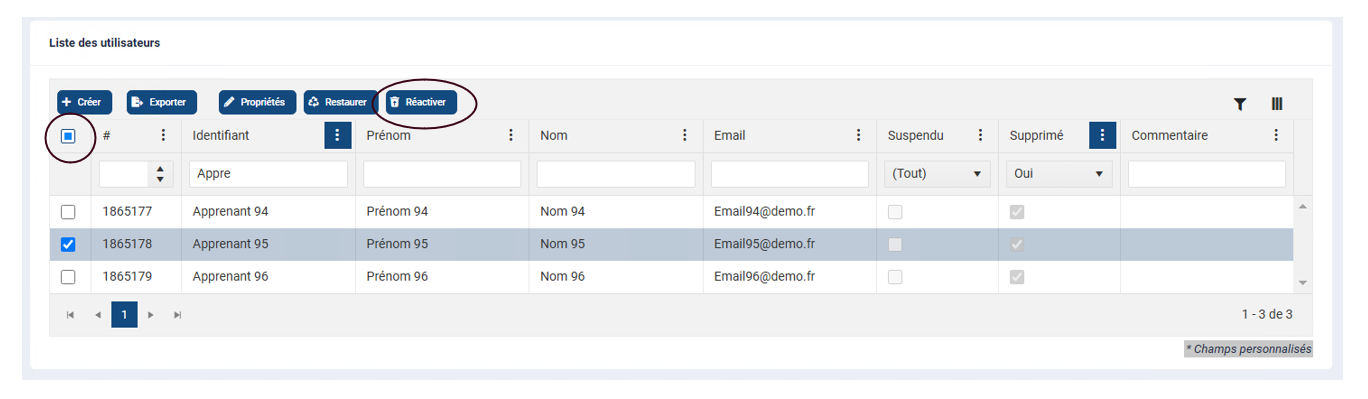
Sélectionner l’utilisateur à réactiver et cliquer sur le bouton Réactiver. Une sélection multiple est également possible si souhaitée à l’aide de la coche en haut à gauche du tableau.
Une fenêtre de confirmation s’affiche, cliquer sur le bouton Oui pour confirmer votre opération.
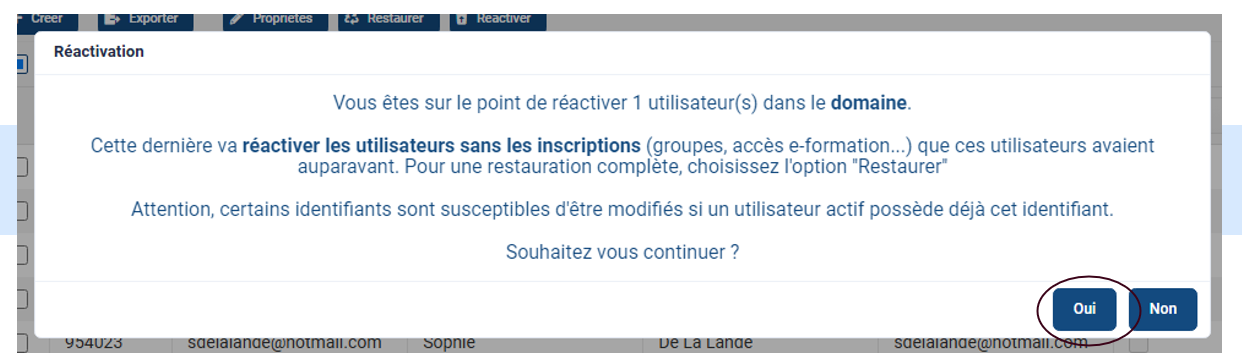
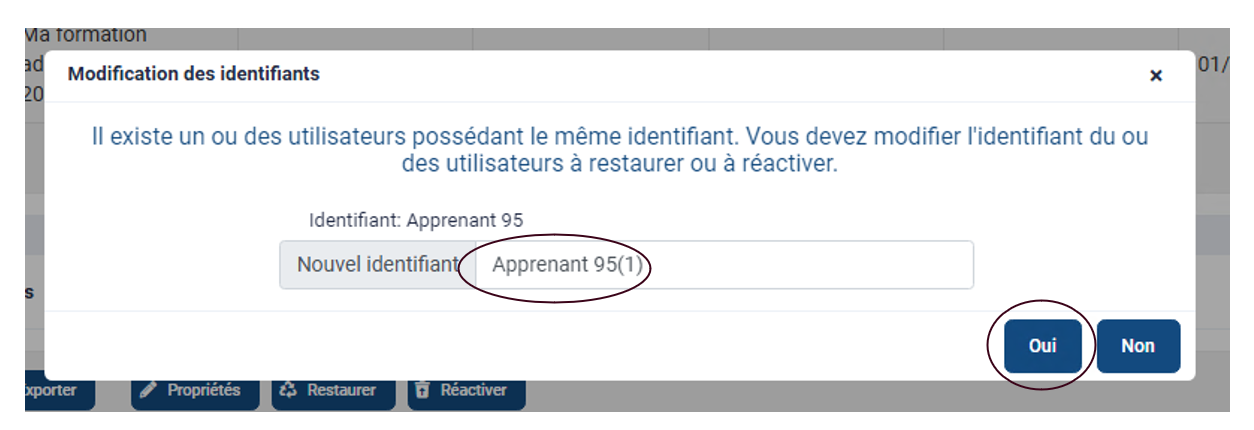
Si l’utilisateur que vous souhaitez réactiver possède un identifiant identique à celui d’un autre utilisateur non supprimé, une fenêtre vous proposera un nouvel identifiant par défaut et modifiable si besoin en saisissant un autre identifiant dans le champ prévu.
Une fois le nouvel identifiant saisi cliquer sur Oui pour valider l’opération.
Si vous avez effectué une sélection multiple de comptes à réactiver et que plus de 5 utilisateurs dans la sélection possèdent un identifiant identique à celui d’un autre utilisateur non supprimé, l’action sera impossible et il vous faudra effectuer les changements nécessaires compte par compte.
2ème solution :
Ajouter une date de fin de droits équivalente à la date de fin du Forfait qui suspendra l’accès mais l’apprenant restera visible dans toutes les données de reporting (il suffit de récupérer un fichier de modification et d'ajouter une date de début d'accès et de fin d'accès sur les comptes apprenants) : Le service d’imports d’utilisateurs : Editions ENI
Accéder au service d’import
Depuis la console d’administration du Portail ENI, cliquer sur l’icône

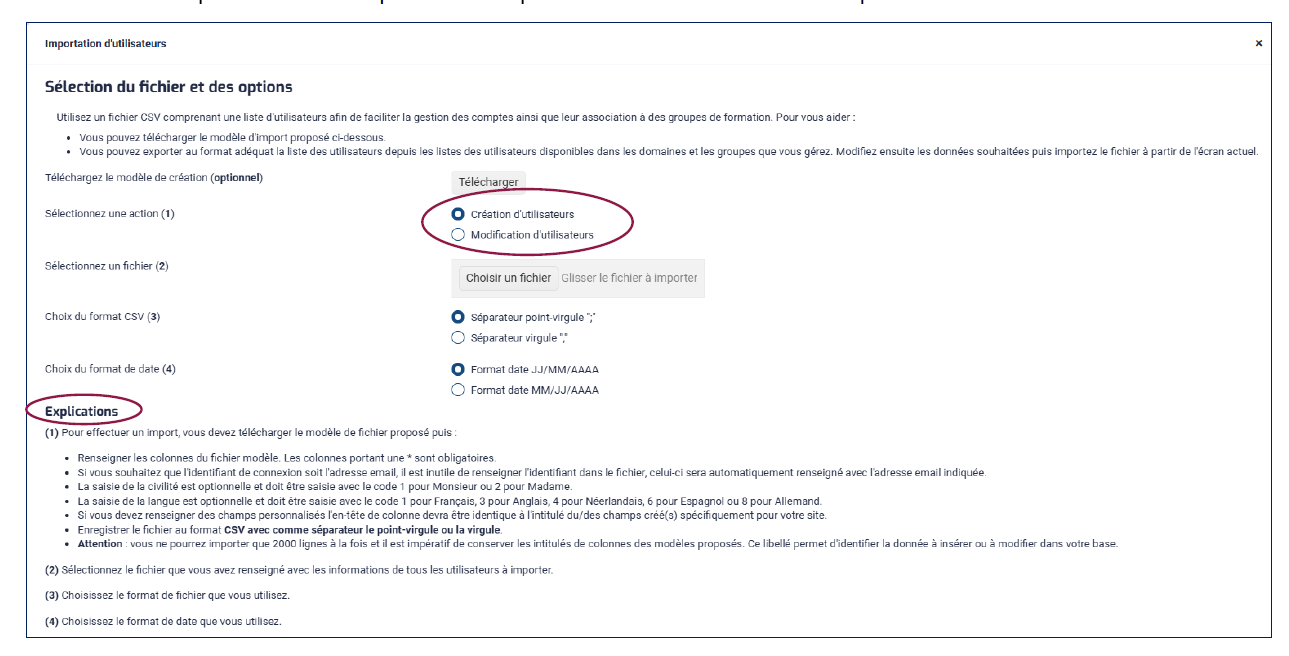
Une fenêtre s’ouvre pour vous guider afin de :
- Créer des utilisateurs
- Modifier des utilisateurs
Des explications sont présentées pour vous aider dans vos imports.
Créer des utilisateurs par import
Création du fichier d’import
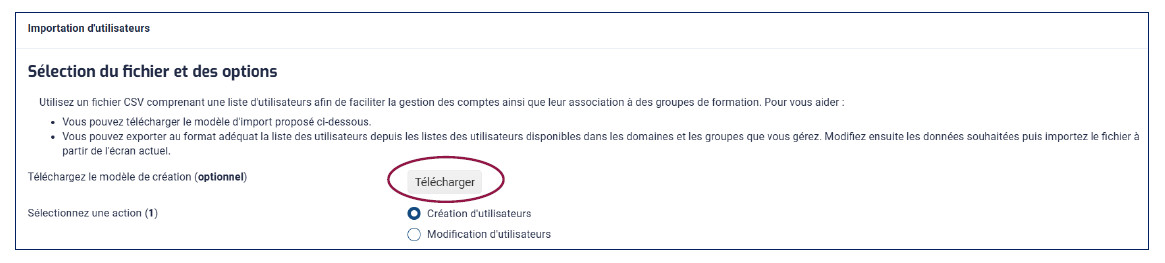
Télécharger le modèle de création proposé dans la fenêtre d’import.
Ouvrir le modèle de création avec Excel.
Renseigner les différentes colonnes (cf. annexes « Règles de remplissage des fichiers d’import » pour plus de détails).
Les colonnes précédées d’un astérisque sont obligatoires :
▪ Identifiant*
▪ Prénom*
▪ Nom*
Les autres colonnes peuvent être supprimées si non utilisées.

- Choisir entre la colonne « identifiant » ou « Email » pour générer les identifiants de vos utilisateurs.
Si seul l’email est renseigné, l’email sera alors l’identifiant par défaut.
Si l’email et l’identifiant sont renseignés l’identifiant sera prioritaire.
- Dans Excel, exporter le fichier pour le mettre dans le bon format : "Fichier" ; "Enregistrer sous" ; "CSV UTF-8 (délimité par des virgules) (*.csv)"
- Limite : vous ne pourrez importer que 2000 lignes à la fois.
Attention : le fichier doit être au format .csv UTF8 (délimité par des virgules), les fichiers au format CSV (séparateur : point-virgule) seront également fonctionnels mais les formats CSV (Macintosh) ou CSV (DOS) ressortiront en erreur.
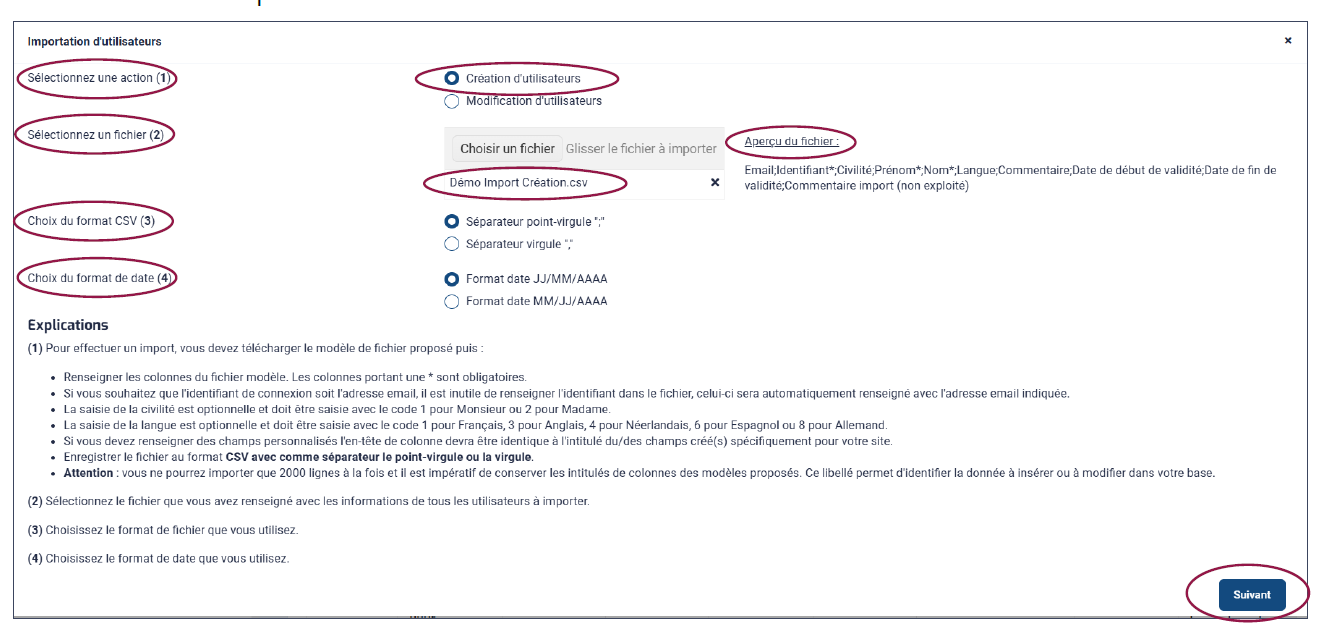
Sélection du fichier et de l’option « Création d’utilisateurs »
Dans la fenêtre d’import sélectionner l’action « Création d’utilisateurs ».
Sélectionner le fichier préparé précédemment.
Sélectionner le format de votre fichier :
- Séparateur point-virgule « ; »
- Séparateur « , »
Une fois le fichier sélectionné, un aperçu de la première ligne permet de visualiser le format du fichier et de confirmer quel séparateur a été généré par Excel lors de votre enregistrement.
Sélectionner le format de date utilisé dans le fichier .csv
- JJ/MM/AAAA
- MM/JJ/AAAA
NB : Le format date heure n’est pas autorisé, seul le format date sera traité.
Cliquer sur le bouton « Suivant ».
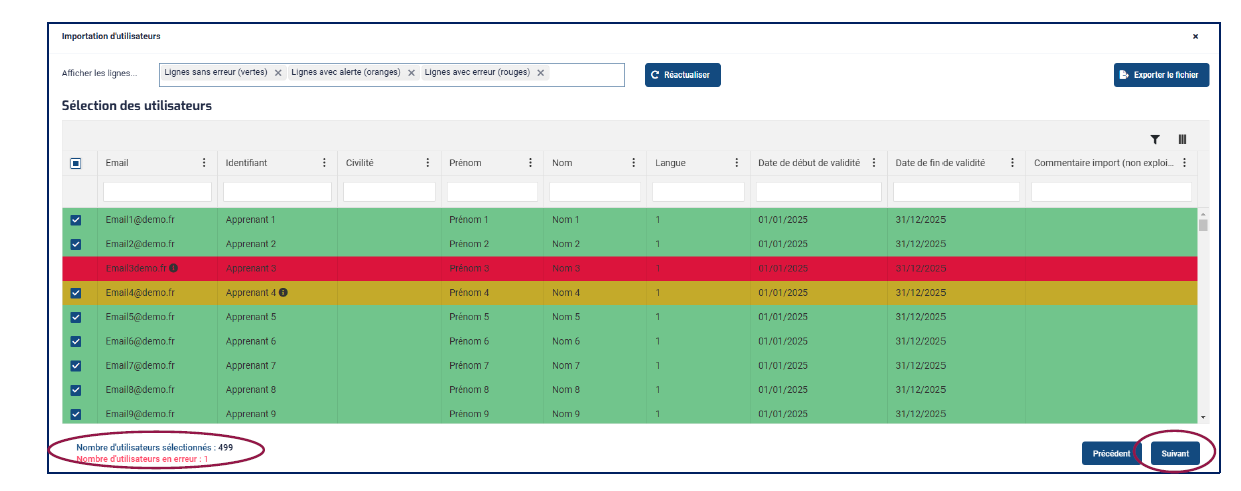
Sélection des utilisateurs à créer
Dans l’écran de sélection des utilisateurs chaque cellule du tableau est cliquable et modifiable afin de :
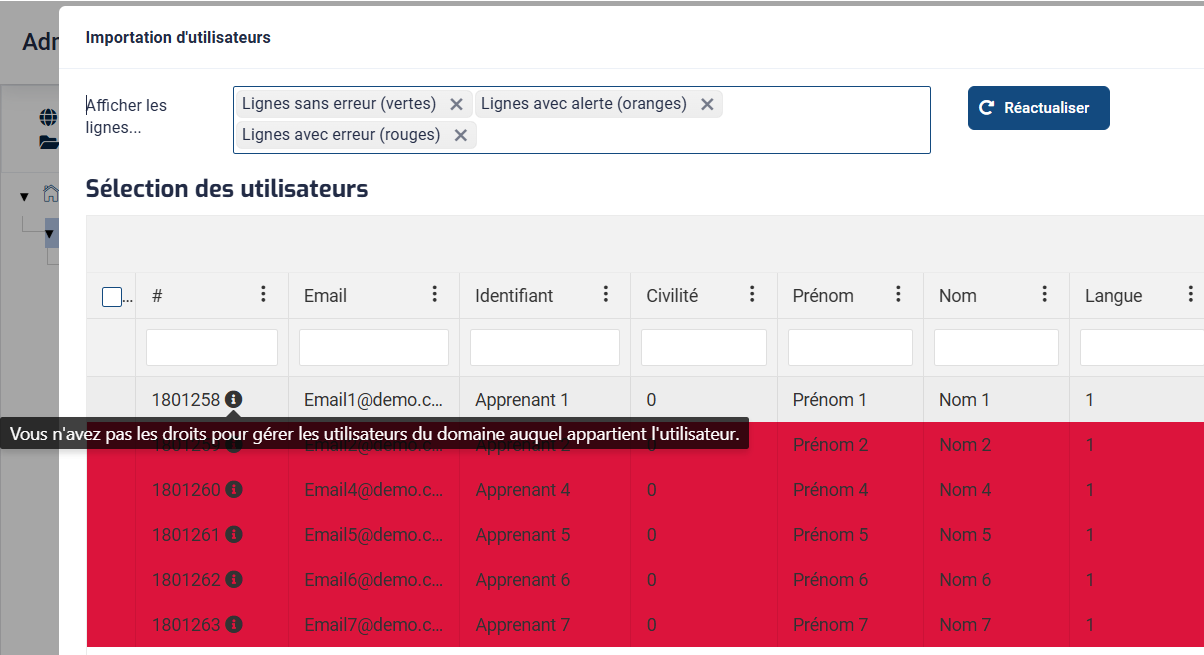
- Corriger les lignes en erreurs remontées par l’outil d’import (en rouge)
- Modifier certaines valeurs si besoin
Le code couleur utilisé permet d’identifier si la ligne peut être importée ou non.
- Vert : aucune erreur fonctionnelle identifiée sur la ligne
- Orange : La ligne possède au moins une alerte non bloquante pour l’import
- Rouge : La ligne est en erreur et ne peut pas être importée sans être corrigée
Chaque cellule du tableau en erreur ou en alerte possède une icône d'information  expliquant lors du survol le problème rencontré.
NB : Si plus de 5 lignes reviennent en erreur (rouge) il est préférable d’effectuer les corrections nécessaires dans votre fichier Excel puis de le réimporter.
- Cocher les lignes à importer.
- Cliquer sur le bouton « Suivant » pour poursuivre le process d'importation.
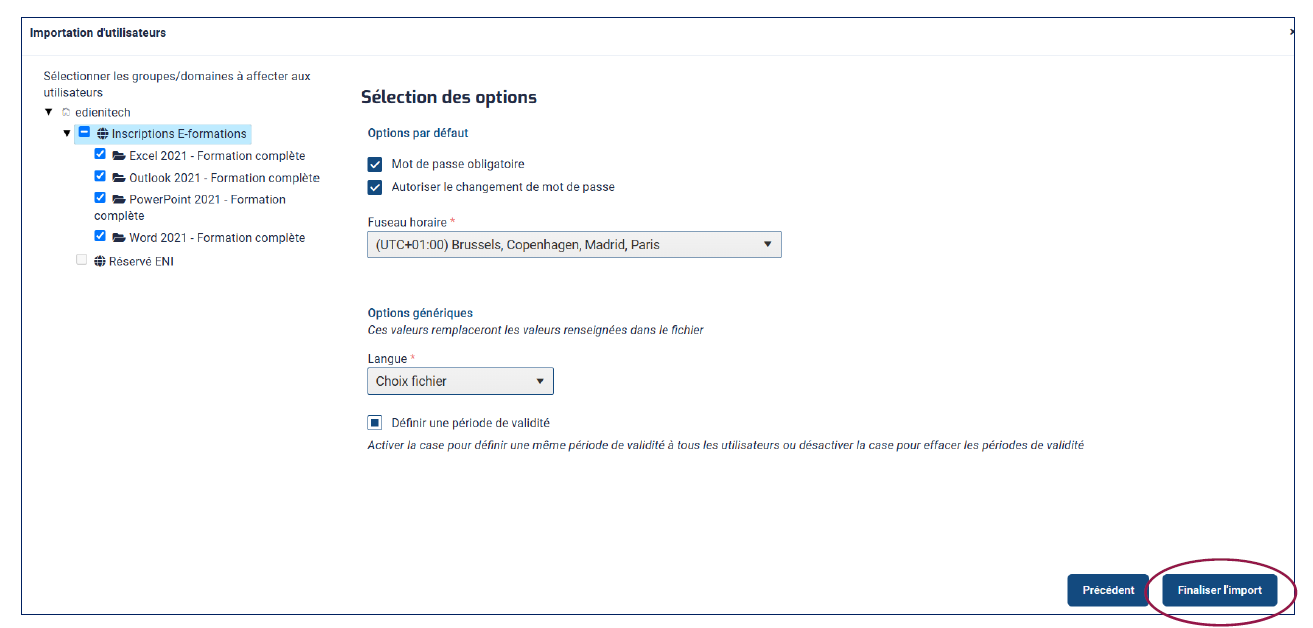
Dans l'écran de sélection des domaines et des options utilisateurs :
- Sélectionner le domaine sur lequel les utilisateurs doivent être créés.
- Sélectionner le(s) groupe(s) ou nouveau(x) groupe(s) au(x)quel(s) les utilisateurs doivent être inscrits.
- Définir les options utilisateurs dans la partie droite de l'écran. La sélection réalisée s'appliquera sur l'ensemble des utilisateurs prioritairement aux données du fichier.
- Cliquer sur « Finaliser l'import » pour terminer le process d'import.
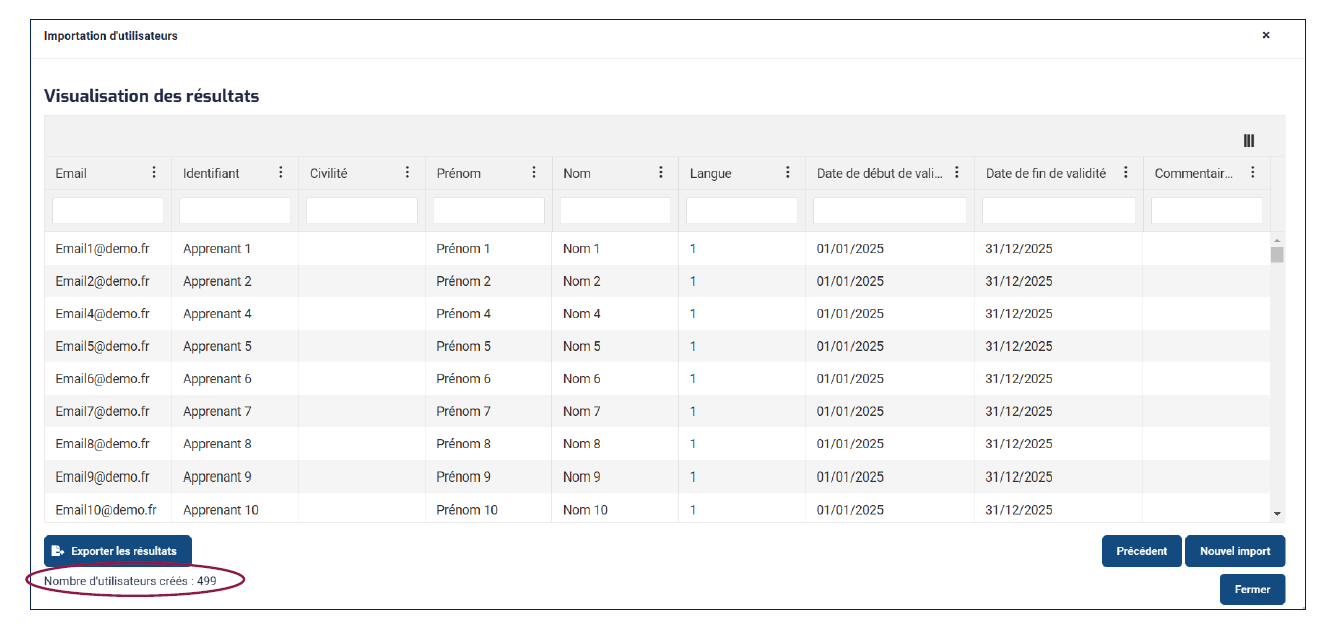
Une fenêtre vous affiche le détail des résultats de votre import.
Vous pourrez alors choisir parmi les différents boutons proposés pour la suite notamment pour « Fermer » la fenêtre ou procéder à un « Nouvel Import ».
Modifier des utilisateurs par import
Préparation du fichier de modification
- Sélectionner le domaine au sein duquel vous avez des utilisateurs à modifier.
NB : Il n'est possible de traiter qu'un seul domaine à la fois.
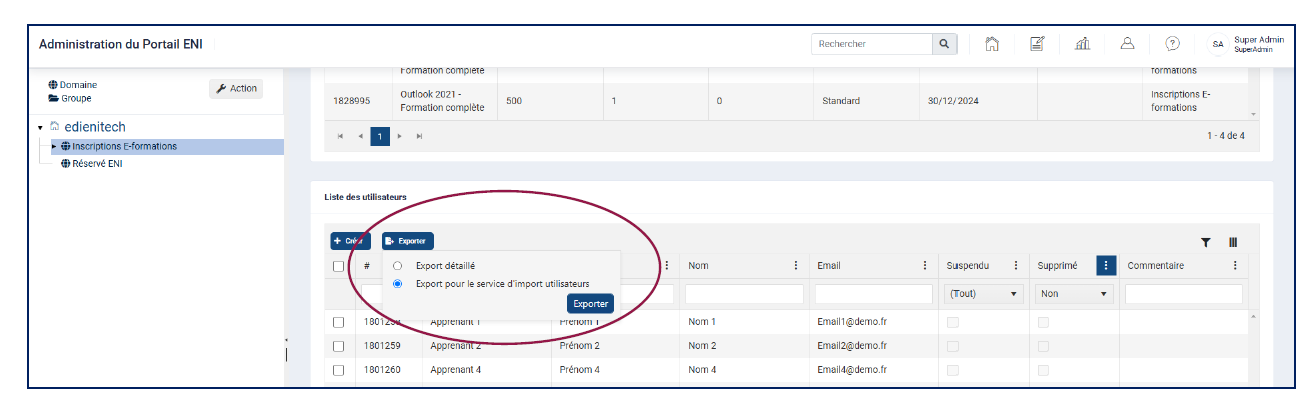
- Accéder à la liste des utilisateurs du domaine et cliquer sur « Exporter » puis l'option « Export pour le service d'import utilisateurs »
NB : cliquer à nouveau sur le bouton « Exporter » pour faire disparaître le menu
- Ouvrir le fichier exporté avec Excel.
- Conserver uniquement les lignes et colonnes que vous souhaitez modifier.
- Choisir entre la colonne « identifiant » ou « # » (référence utilisateur ENI) pour effectuer le rapprochement des utilisateurs à modifier.
Si les deux colonnes sont renseignées la colonne « # » sera prioritaire pour effectuer le rapprochement.
- Modifier les données souhaitées (cf annexes « Règles de remplissage des fichiers d’import » pour plus de détails).
- Dans Excel, exporter le fichier pour le mettre dans le bon format : "Fichier" ; "Enregistrer sous" ; "CSV UTF-8 (délimité par des virgules) (*.csv)"
- Limite : vous ne pourrez modifier que 2000 lignes à la fois
Attention le fichier doit être au format .csv UTF8 (délimité par des virgules), les fichiers au format CSV (séparateur : point-virgule) seront également fonctionnels mais les formats CSV (Macintosh) ou CSV (DOS) ressortiront en erreur.
Sélection du fichier et de l’option « Modification d’utilisateurs »
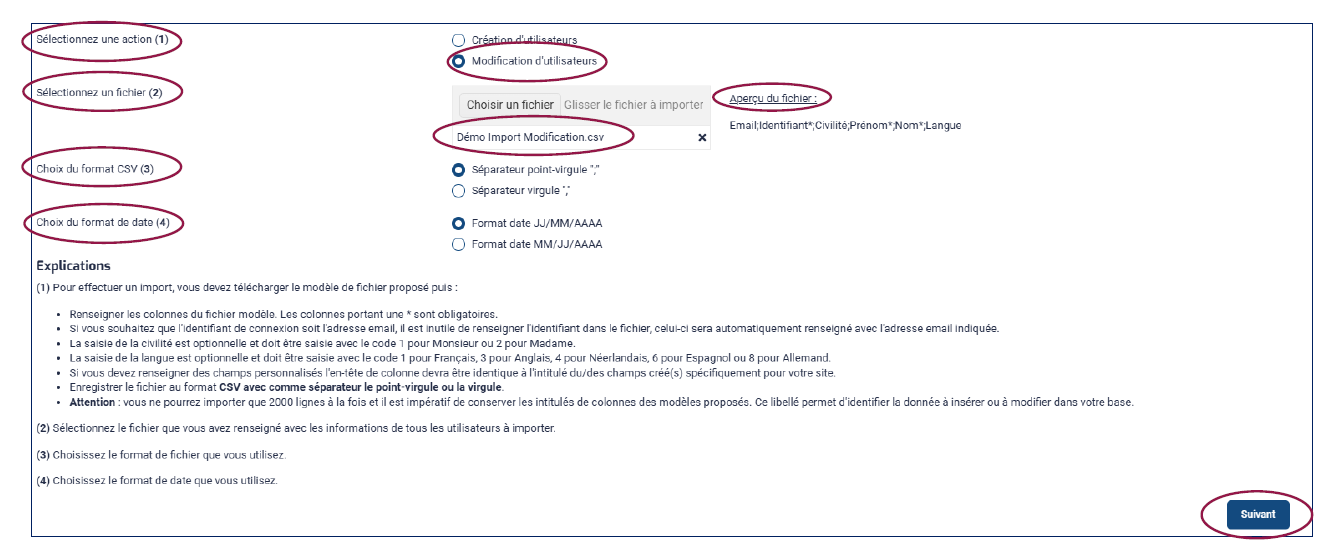
Dans la fenêtre d’import sélectionner l’action « Modification d’utilisateurs »
Sélectionner le fichier préparé précédemment
Sélectionner le format de votre fichier
▪ Séparateur point-virgule « ; »
▪ Séparateur « , »
Une fois le fichier sélectionné, un aperçu de la première ligne permet de visualiser le format du fichier et confirmer quel séparateur a été généré par Excel lors de votre enregistrement.
Sélectionner le format de date utilisé dans le fichier .csv
▪ JJ/MM/AAAA
▪ MM/JJ/AAAA
NB : Le format date heure n’est pas autorisé, seul le format date sera traité
Cliquer sur le bouton « Suivant »
Sélectionner les utilisateurs à modifier
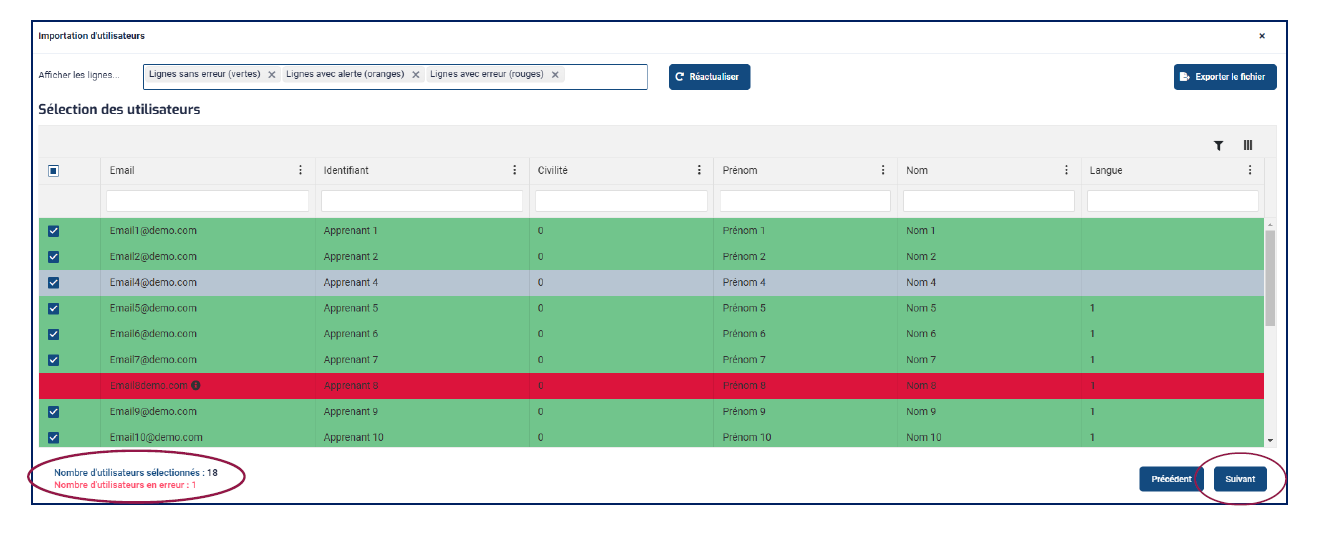
Dans l’écran de sélection des utilisateurs chaque cellule du tableau est cliquable et modifiable afin de :
▪ Corriger les lignes en erreurs remontées par l’outil d’import (en rouge)
▪ Modifier certaines valeurs si besoin (en ex. ici l’email des utilisateurs)
Attention : les identifiants, prénom et nom des apprenants s’étant déjà connectés à leur espace d’apprentissage ne seront pas modifiables
Le code couleur utilisé permet d’identifier si la ligne peut être ou non importée
▪ Vert : aucune erreur fonctionnelle identifiée sur la ligne
▪ Orange : La ligne possède au moins une alerte non bloquante pour l’import
▪ Rouge : La ligne est en erreur et ne peut pas être importée sans être corrigée
Chaque cellule du tableau en erreur ou en alerte possède une icône d'information expliquant lors du survol le problème rencontré.
Cocher les lignes à importer pour modification
Cliquer sur le bouton « Suivant » pour poursuivre le process d'importation.
Sélection des domaines et des options utilisateurs
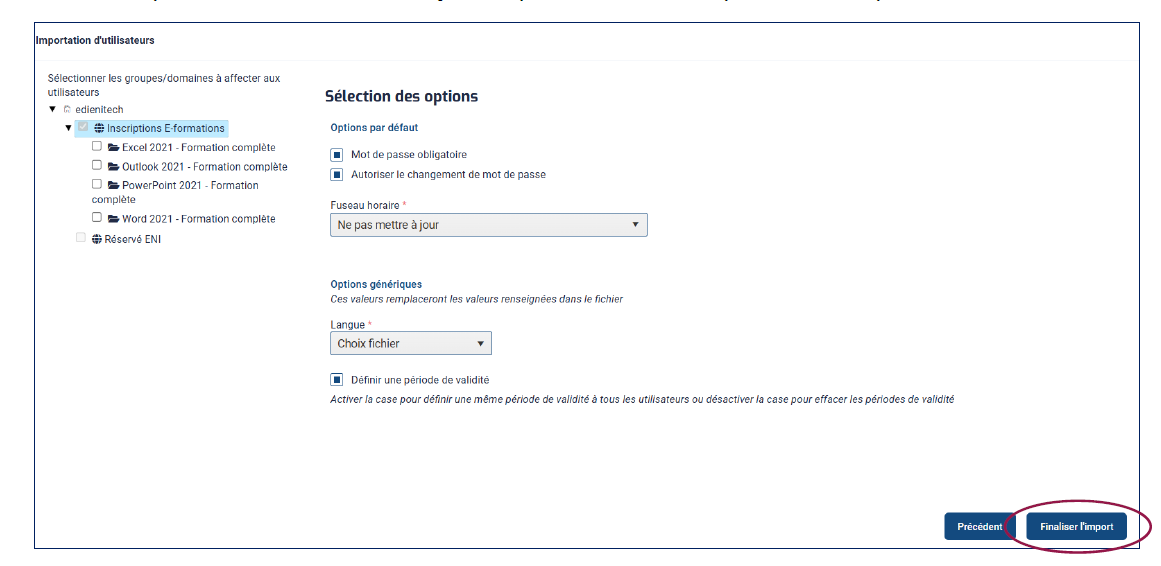
Dans l'écran de sélection des domaines et des options utilisateurs :
▪ La sélection du domaine en mode modification est automatique
▪ Sélectionner le(s) groupe(s) ou nouveau(x) groupe(s) au(x)quel(s) les utilisateurs doivent être inscrits.
NB : Si aucun groupe n’est sélectionné seules les informations des apprenants seront modifiées aucune inscription complémentaire ne se fera dans un groupe.
▪ Définir les options utilisateurs dans la partie droite de l'écran
La sélection réalisée s'appliquera sur l'ensemble des utilisateurs prioritairement aux données du fichier.
Les cases à cocher dans un état « intermédiaire » permettent de ne pas mettre à jour les données (ex. Mot de passe obligatoire ou Définir une période de validité)
Cliquer sur « Finaliser l'import » pour terminer le process d'import.
Une fenêtre vous affiche alors le détail des résultats de votre import.
Vous pourrez alors choisir parmi les différents boutons proposés pour la suite notamment pour « Fermer » la fenêtre ou procéder à un « Nouvel import ».
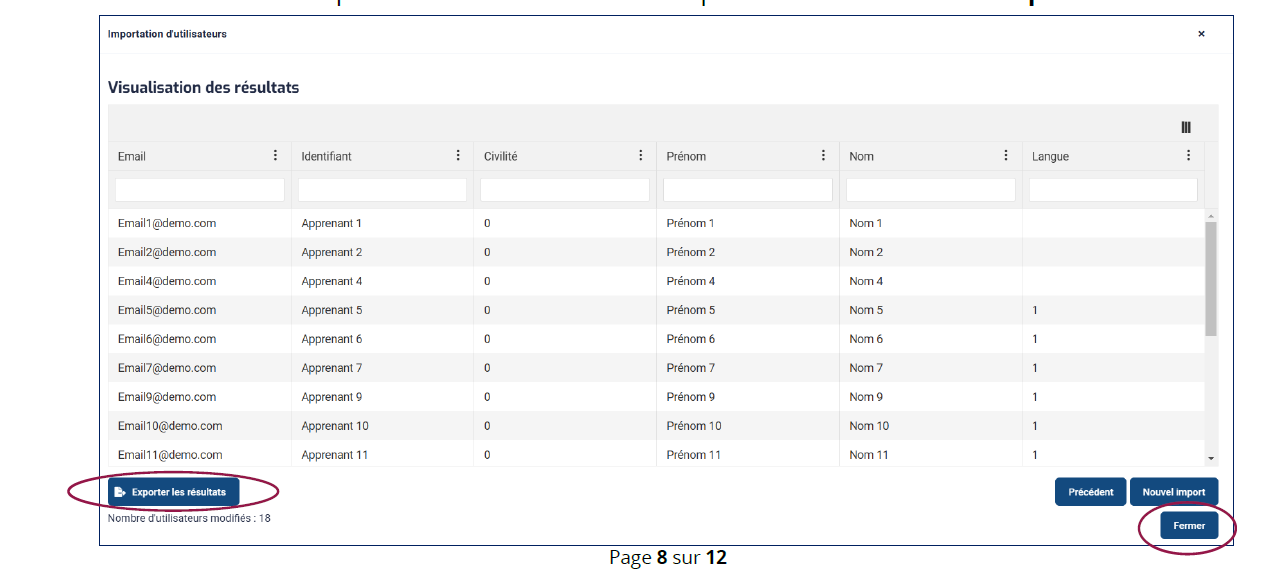
Le bouton Précédent permet de revenir à l'écran de sélection des utilisateurs : Les modifications apportées à l'écran lors du premier passage sont conservées et les utilisateurs déjà importés n'apparaissent plus.
Cela permet donc de traiter facilement le même fichier en plusieurs fois.

Il ne reste que la dernière phase à effectuer (choix du domaine/groupe et la sélection des options).
Le bouton Nouvel import ramène au premier écran de démarrage de l’import avec le choix du fichier à utiliser.
Annexes
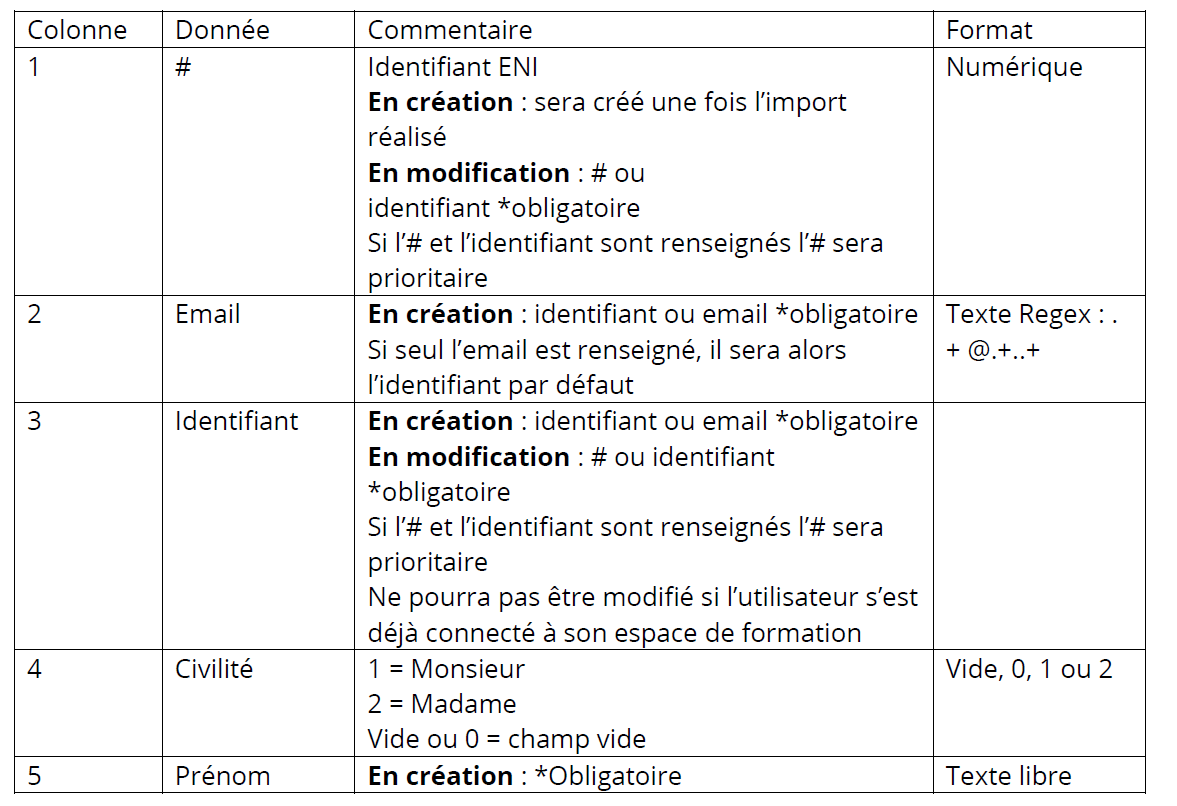
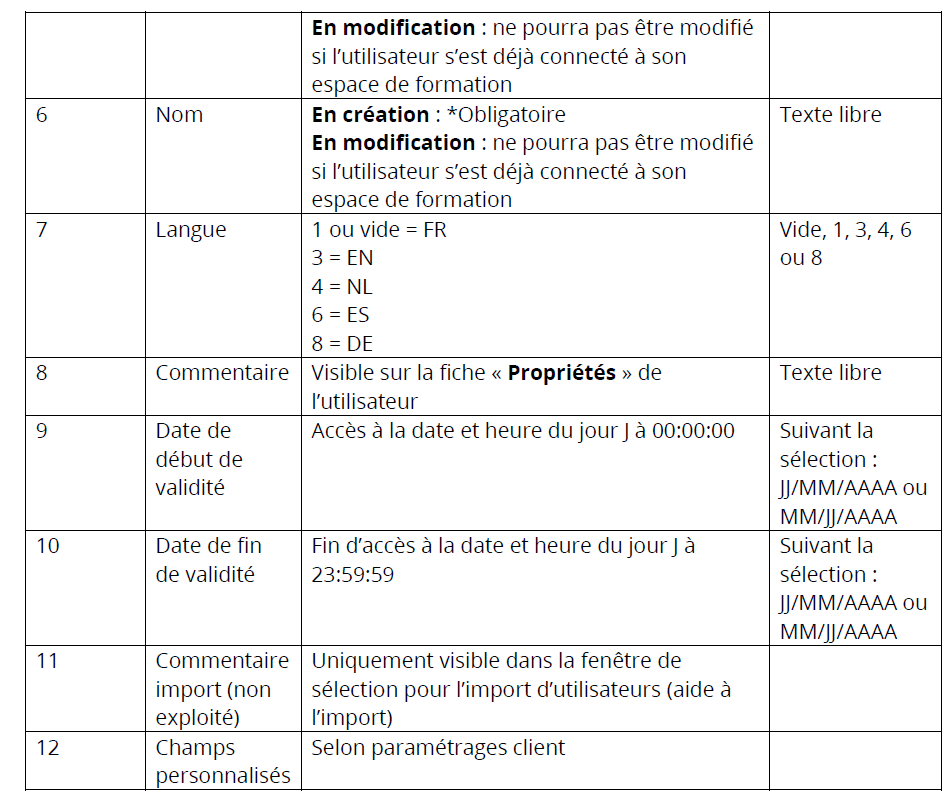
Règles de remplissage des fichiers d’import
L’écran de sélection des utilisateurs
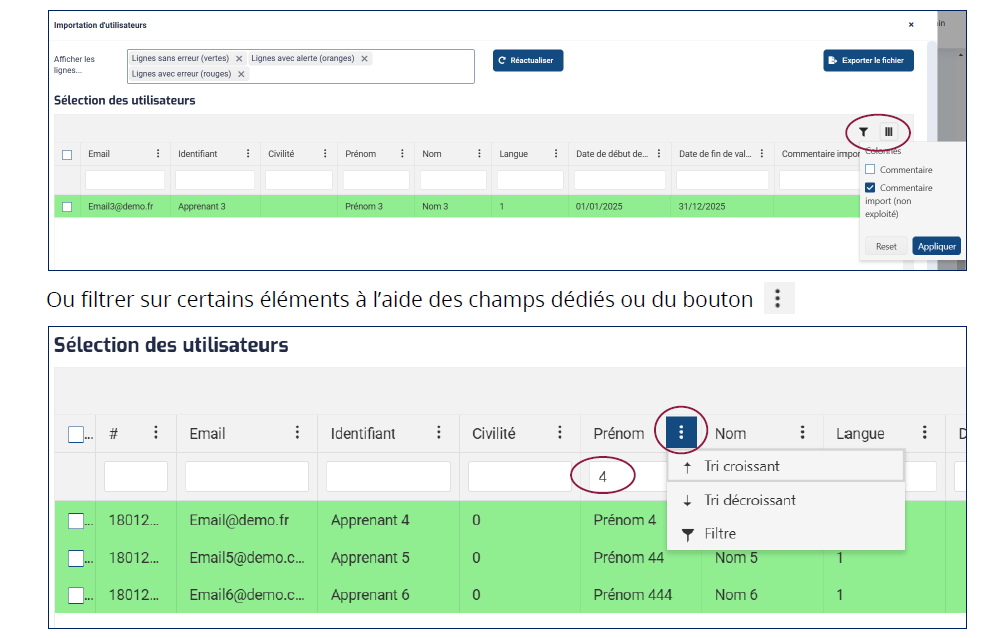
Le bouton « Réactualiser » permet d’appliquer à nouveau le filtre choisi en fonction des champs corrigés ou modifiés dans l’écran (Lignes sans erreurs - vertes, Lignes avec alerte -oranges ou Lignes avec erreur- rouges) ainsi que les filtres et tris appliqués sur les colonnes.
Cliquer sur la croix pour retirer certains filtres si besoin.
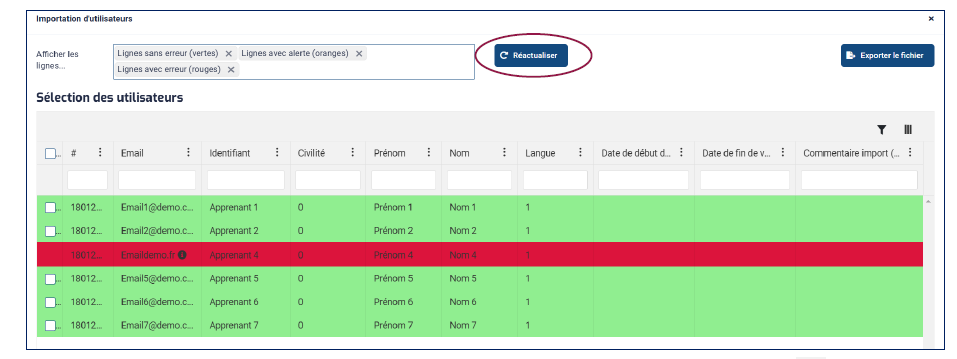
Vous pouvez faire apparaître des colonnes supplémentaires à l’aide du bouton
Droits d’administration spécifiques
Un Super Administrateur ne sera pas limité en création ou modification d’utilisateurs.
Un Administrateur Standard ne pourra créer ou modifier des utilisateurs que s’il a des droits sur un domaine donné en « Modification autorisée » et « Gestion des utilisateurs » autorisée. Il aura uniquement accès aux apprenants du domaine sur lequel il a des droits.
NB : L’attribution de droits sur un groupe seulement ne suffit pas à donner des droits de création et modification d’utilisateurs à un Administrateur Standard.
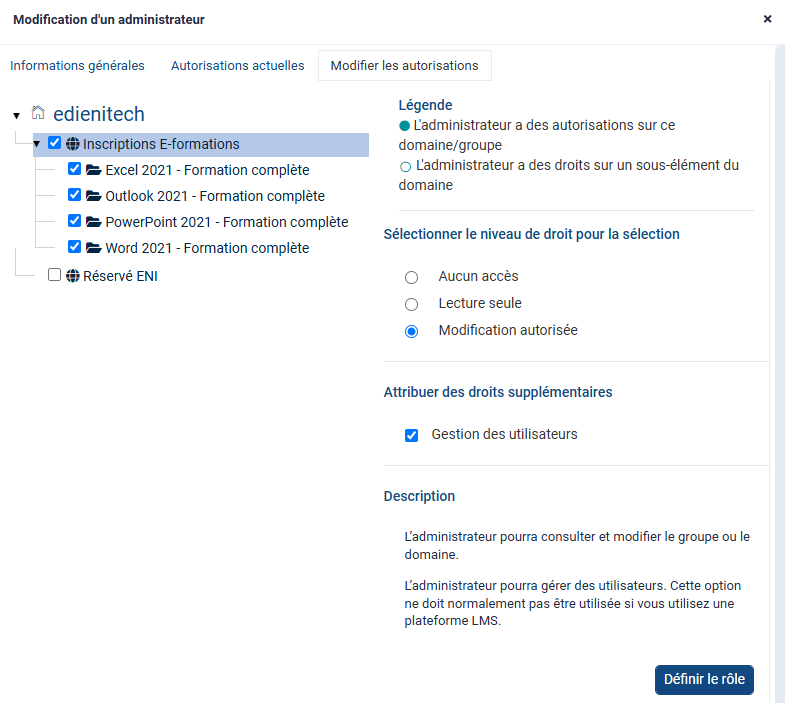
Si un Administrateur Standard tente de modifier un utilisateur sur lequel il n’a pas de droits, la ligne ressortira en rouge avec une alerte sur le tableau de sélection des utilisateurs.