
- La última actualización de nuestra solución MEDIAplus ha mejorado la compatibilidad con teclados físicos y optimizado su funcionamiento, ofreciendo una experiencia de usuario aún más fluida.
Esta actualización corrige los problemas reportados por usuarios cuyos teclados no coincidían con el preconfigurado en la máquina virtual. A partir de ahora, su teclado será detectado automáticamente, sin necesidad de seguir el procedimiento anteriormente indicado. Si, a pesar de esta mejora, encuentra algún inconveniente (por ejemplo, que su teclado no sea reconocido o interpretado correctamente al conectarse a MEDIAplus), le invitamos a ponerse en contacto con nosotros en satisfaction.client@eni.fr, proporcionando la siguiente información:
- El curso de formación en línea que está realizando.
- El tipo de teclado que utiliza.
- Si utiliza un Mac o un PC.
- El navegador que emplea (Firefox, Edge Chromium, Google Chrome).
- Una descripción del problema y, si es necesario, una captura de pantalla completa.
Si el teclado físico del usuario es distinto al de la máquina virtual, será necesario modificar ciertos parámetros.
La máquina virtual propone el mismo teclado que el utilizado por el navegador web del usuario.
A continuación, le explicamos cómo configurar su teclado para que este coincida con el teclado propuesto por la máquina virtual.
Utilizaremos como ejemplo el teclado en inglés de Reino Unido (EN-GB).
1 – Configuración del ordenador
Antes de configurar la disposición del teclado del ordenador, es necesario modificar primero el idioma predeterminado del ordenador del usuario.
Acceda a la Configuración de su ordenador y seleccione Hora e idioma .
Acceda a la categoría Idioma y seleccione el idioma de su teclado.
Si el idioma necesario no está disponible, añádalo y selecciónelo una vez descargado.
2 – Configuración del navegador
Una vez modificado el idioma del teclado del ordenador, deberá modificar el idioma del navegador. Dependiendo del navegador que utilice, deberá proceder de una manera distinta.
a -Google Chrome
Pulse en los 3 puntos que aparecen en el extremo derecho de la barra de navegación y pulse en Configuración.
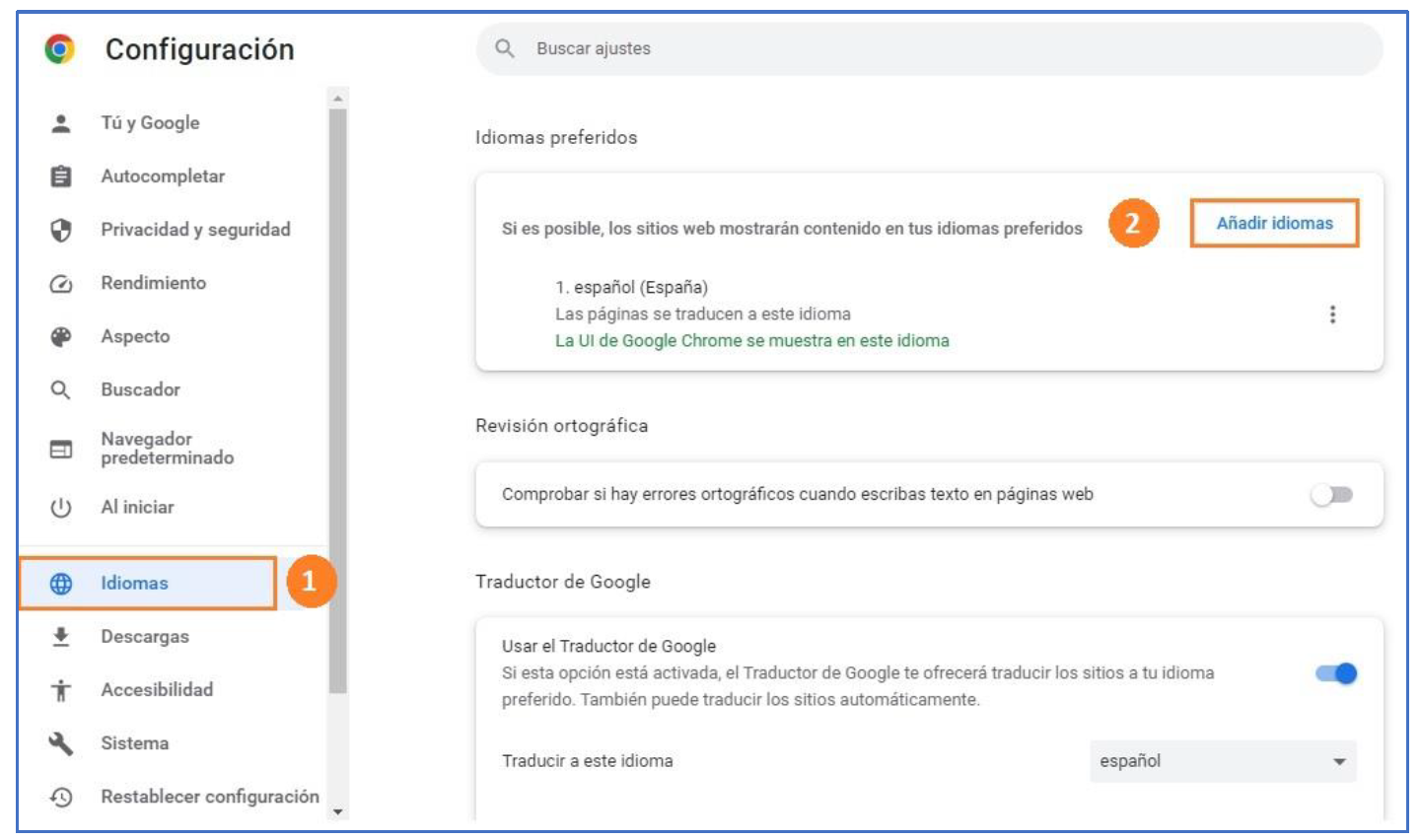
Seleccione la categoría Idiomas y pulse en Agregar idioma.
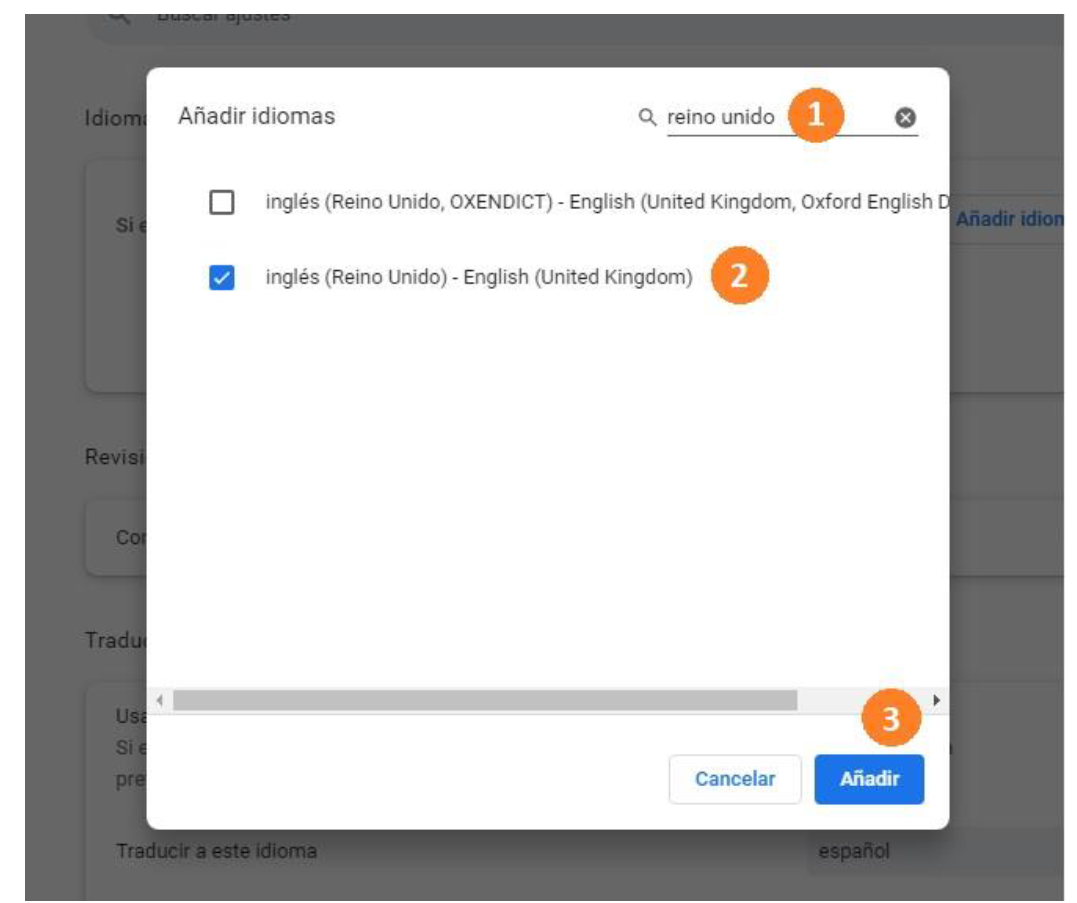
Busque el idioma deseado, selecciónelo en la lista y pulse en Añadir.
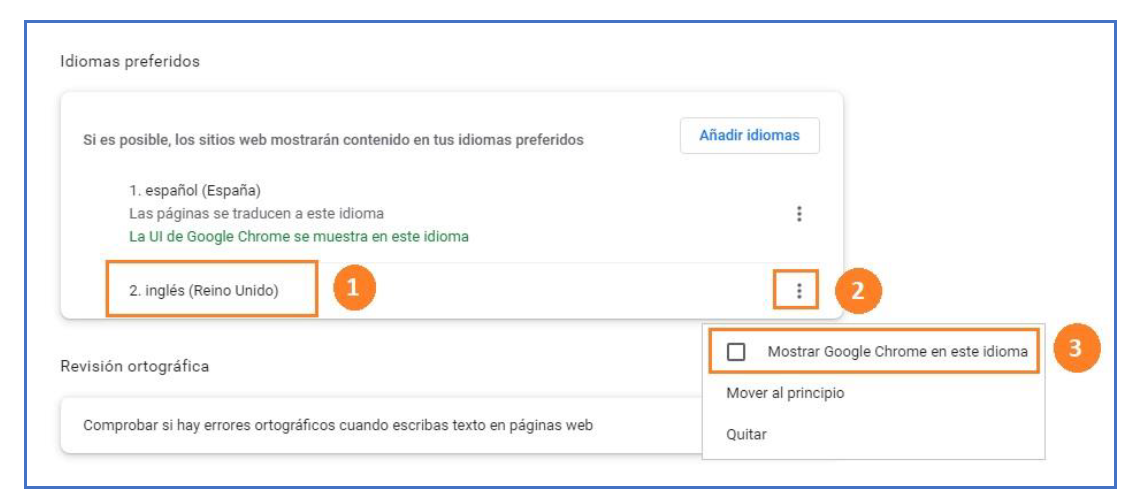
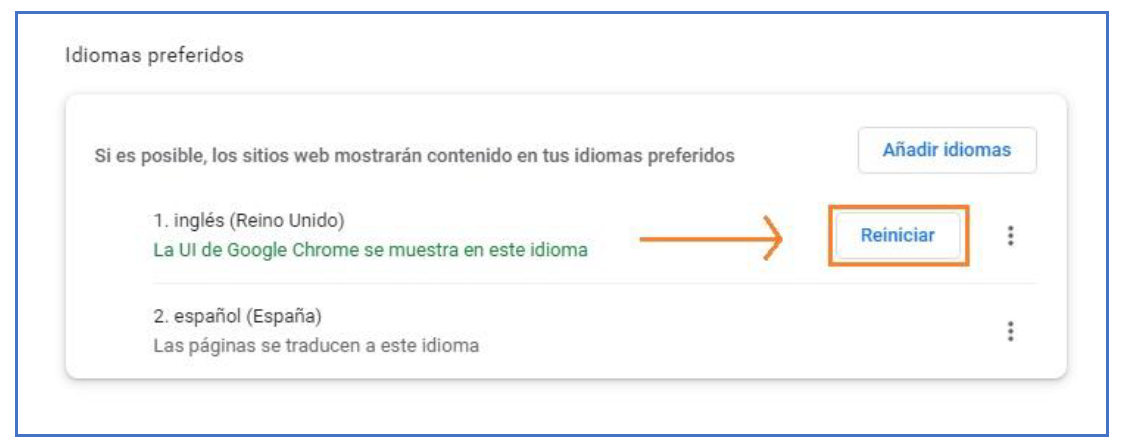
Pulse en los 3 puntos del idioma en cuestión y seleccione la opción Mostrar Google Chrome en este idioma.
Para que los cambios puedan aplicarse, deberá reiniciar el navegador.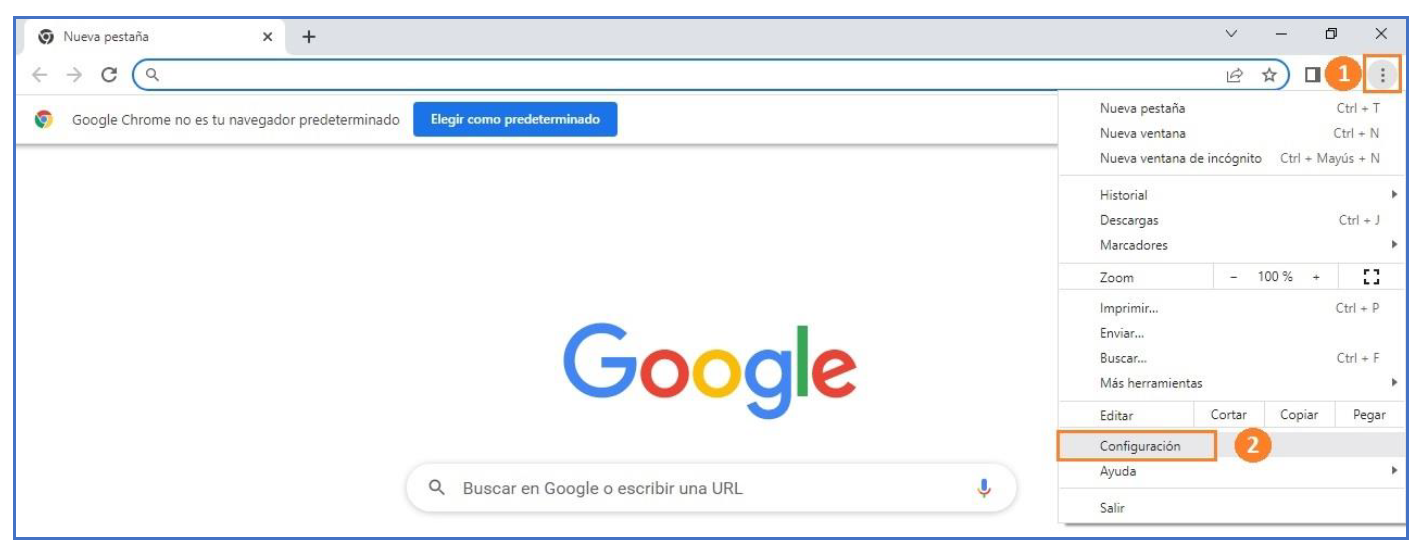
b - Microsoft Edge
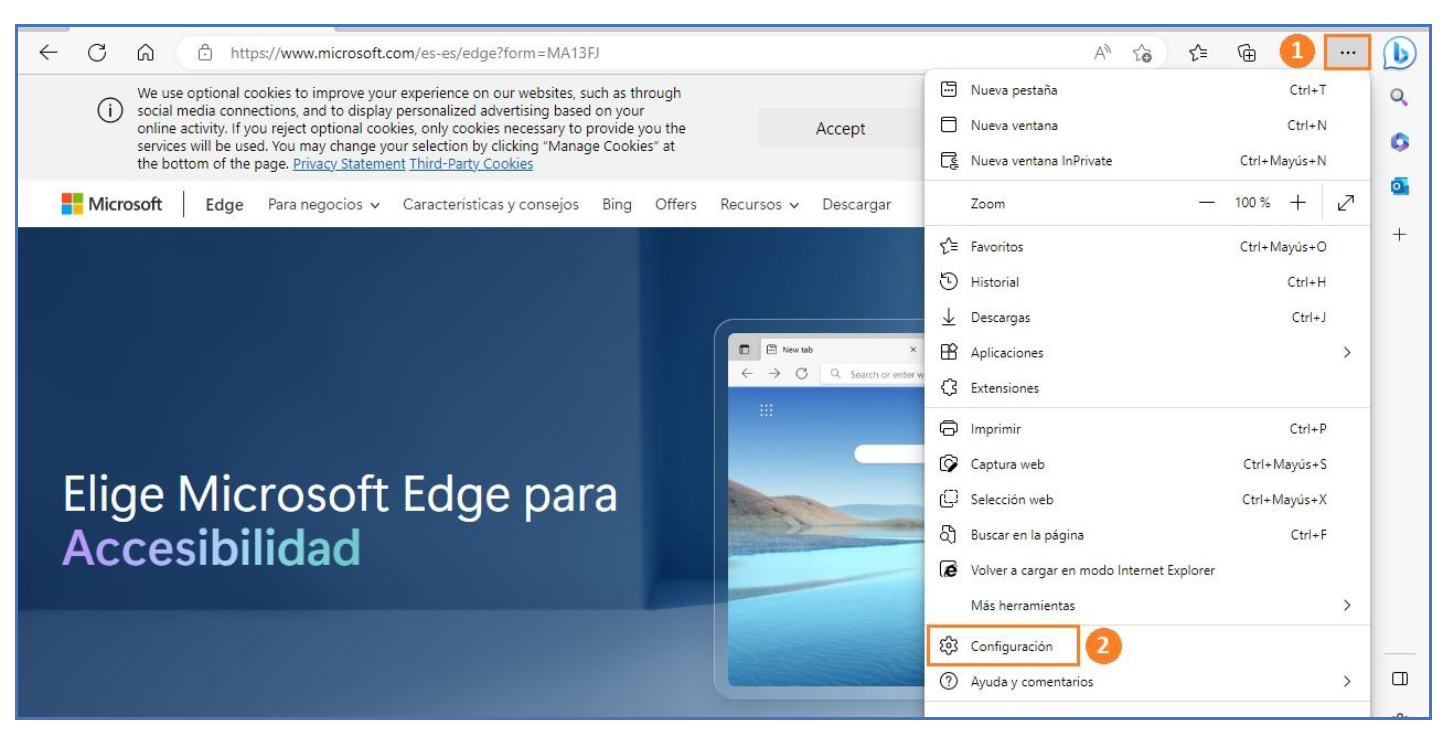
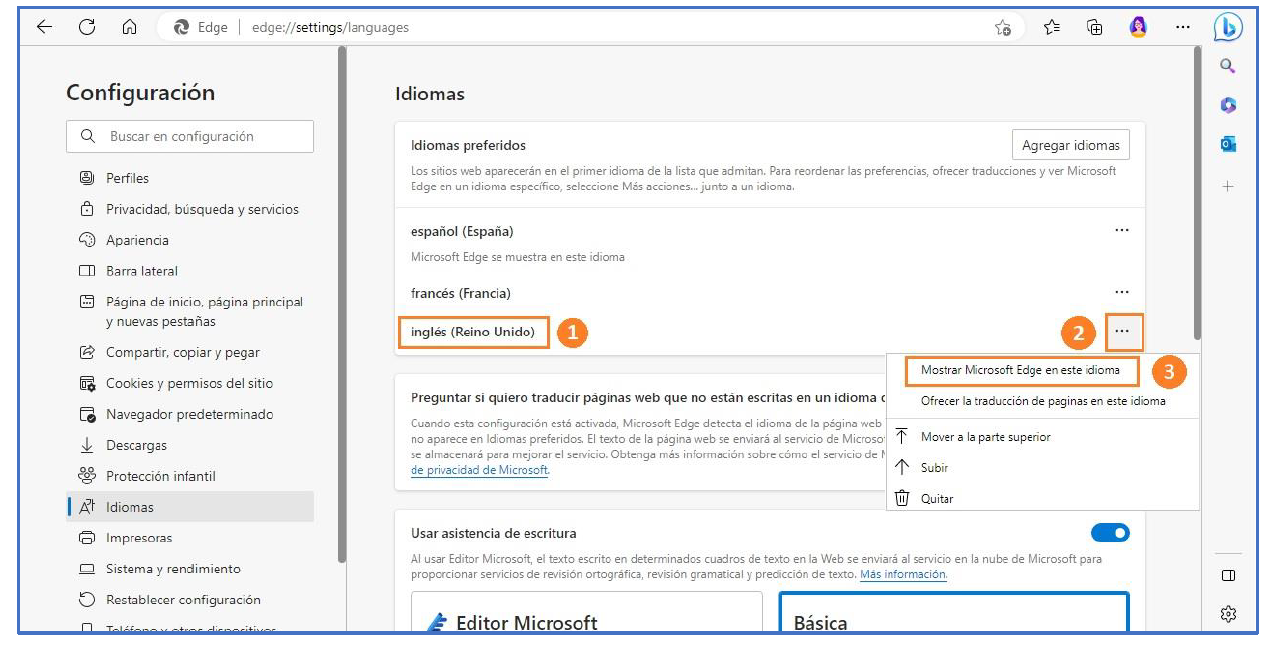
Pulse en los 3 puntos que aparecen en el extremo derecho de la barra de navegación y, a continuación, en Configuración.
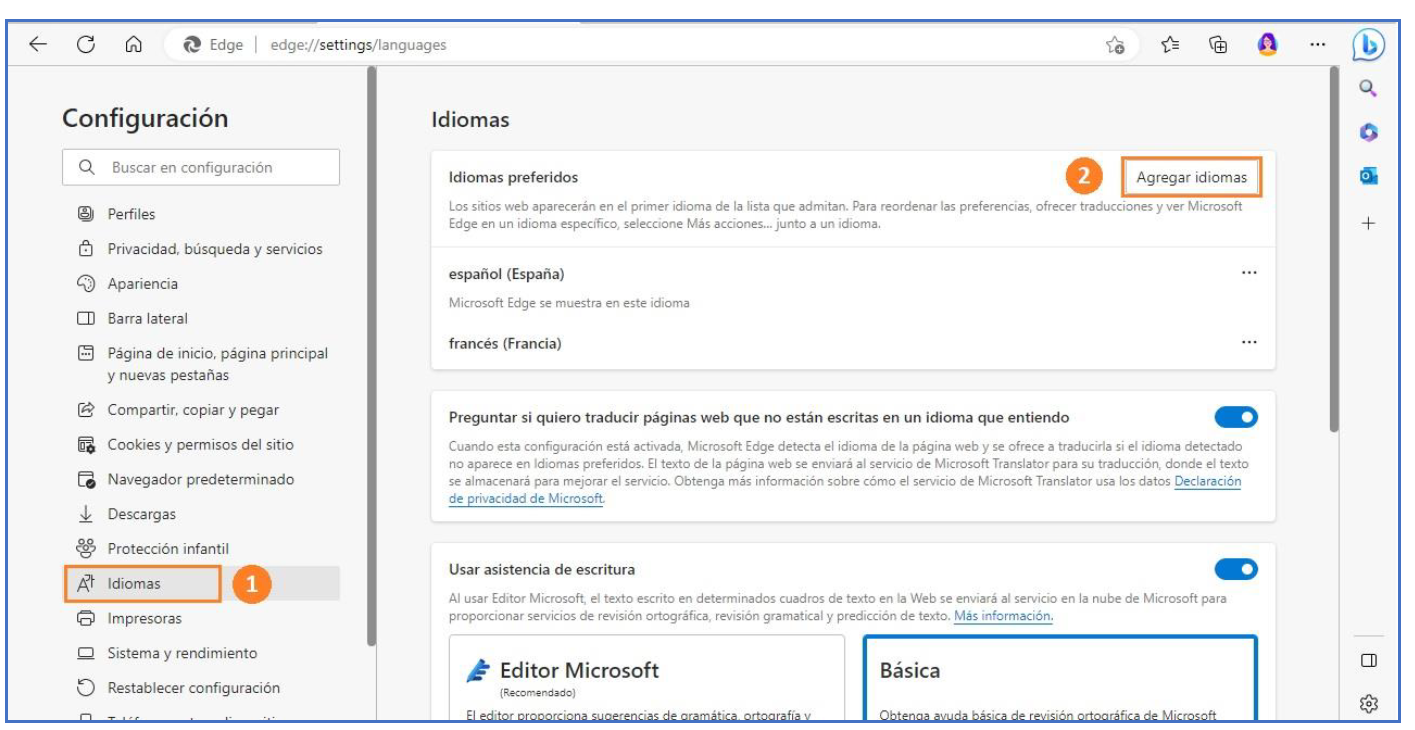
Seleccione la categoría Idiomas y pulse en Agregar idioma.
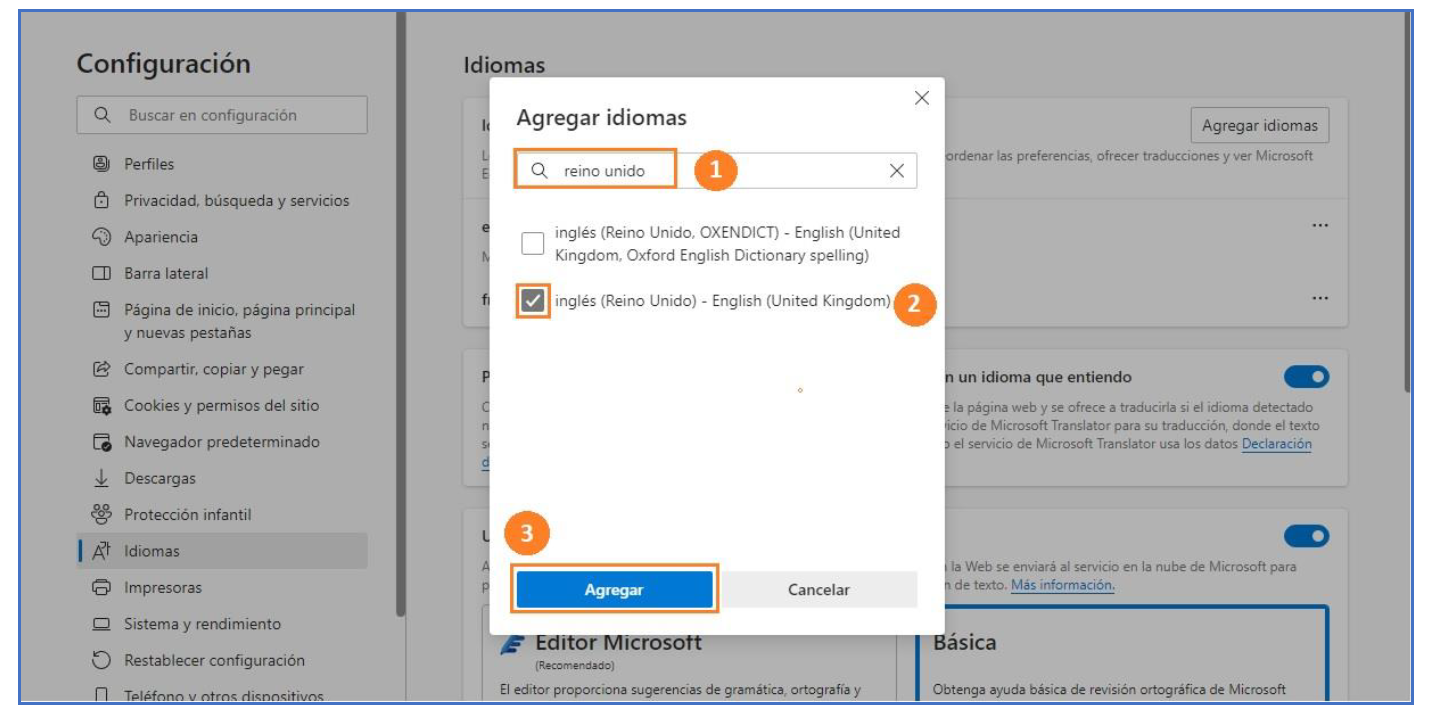
Busque el idioma deseado, selecciónelo en la lista y pulse en Añadir.
Pulse en los 3 puntos y seleccione la opción Mostrar Microsoft Edge en este idioma.
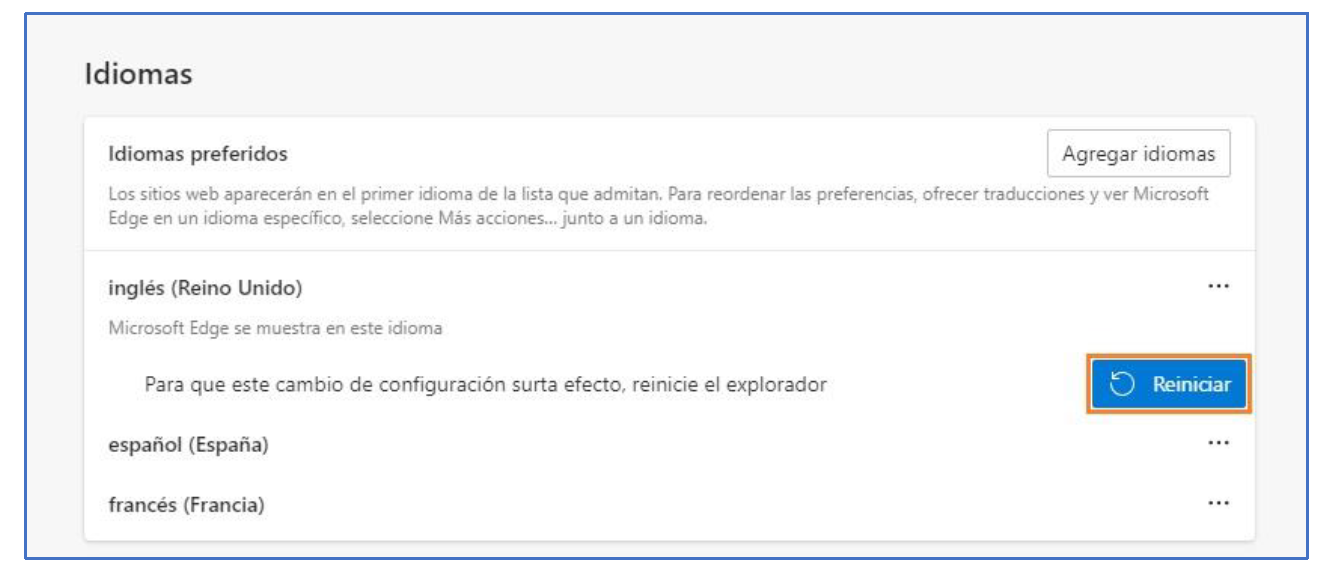
Para que los cambios puedan aplicarse, pulse en Reiniciar.
c - Firefox Mozilla
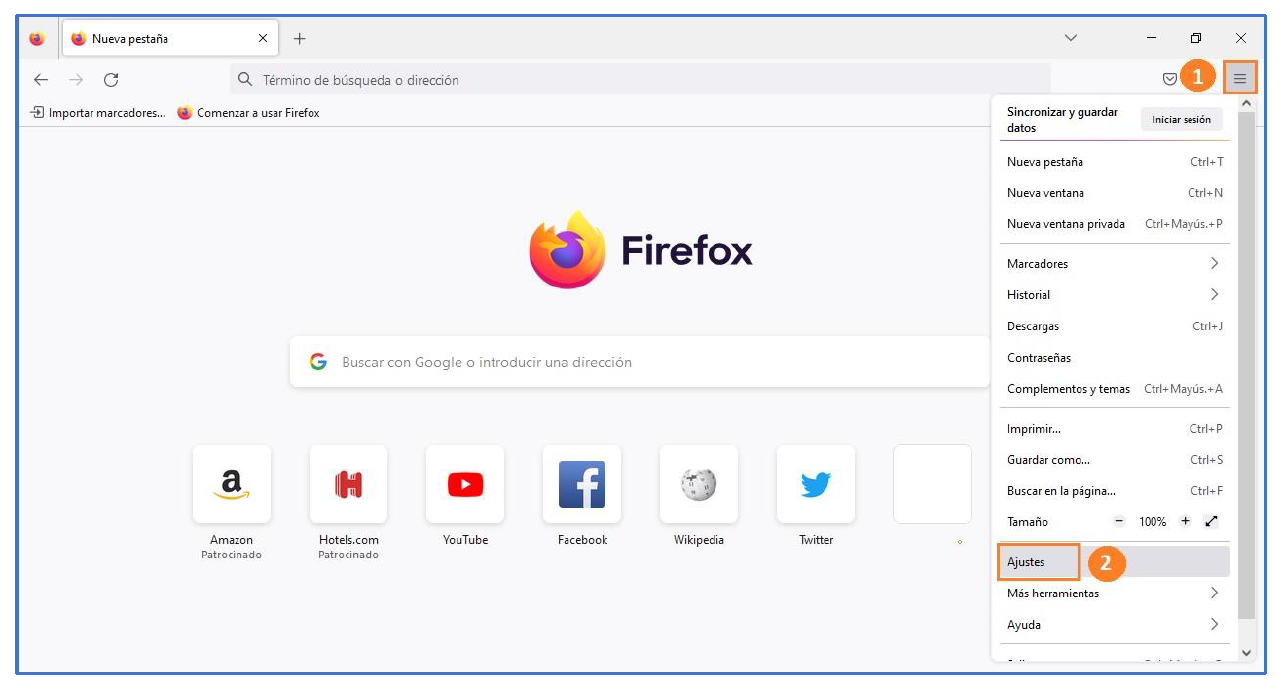
Pulse en las 3 rayas que aparecen en el extremo derecho de la barra de navegación y, a continuación, en Ajustes.
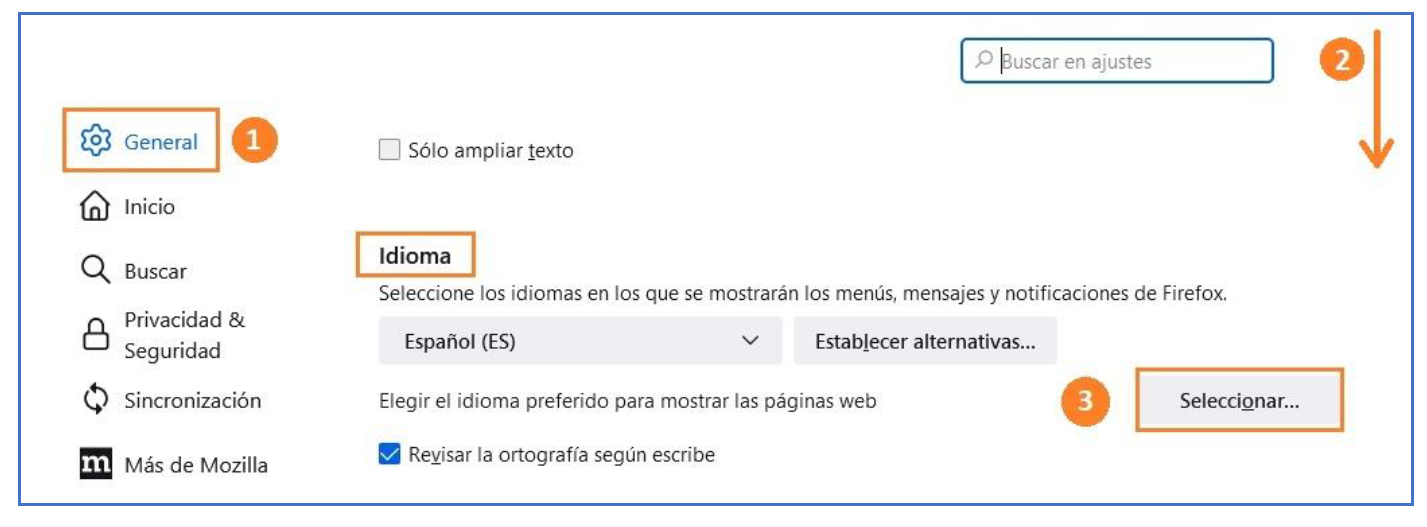
Acceda al apartado Idioma de la categoría General y pulse en Seleccionar.
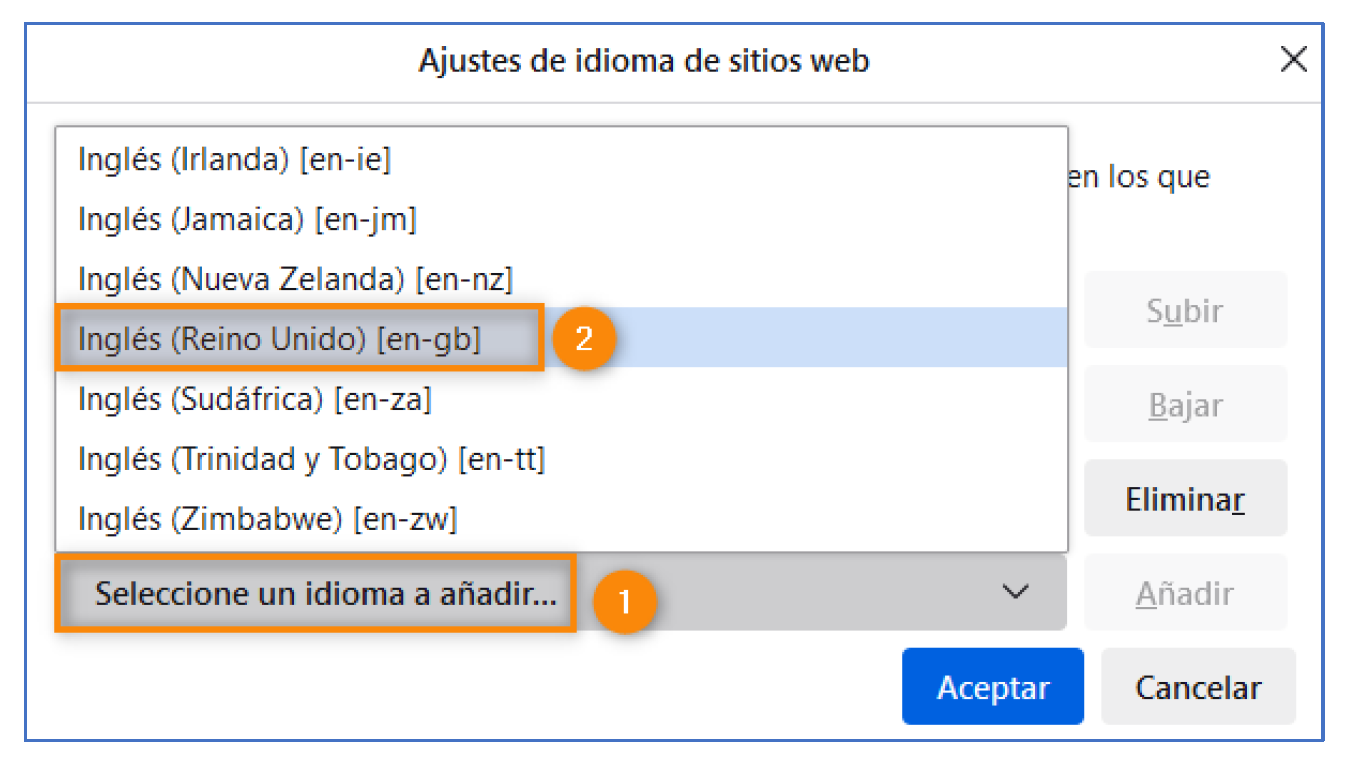
Pulse en Seleccione un idioma a añadir, escoja el idioma deseado y pulse en Aceptar.
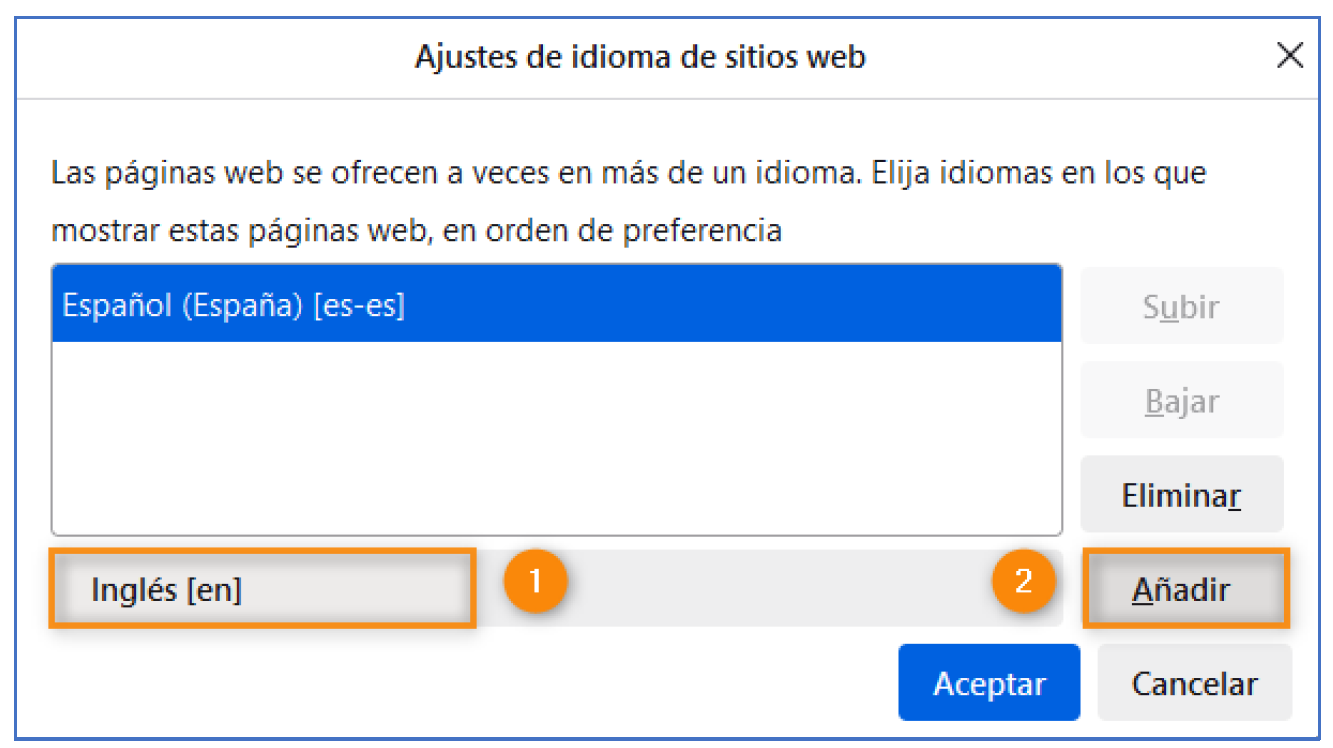
Compruebe el idioma seleccionado, pulse en Añadir y, después, en Aceptar.
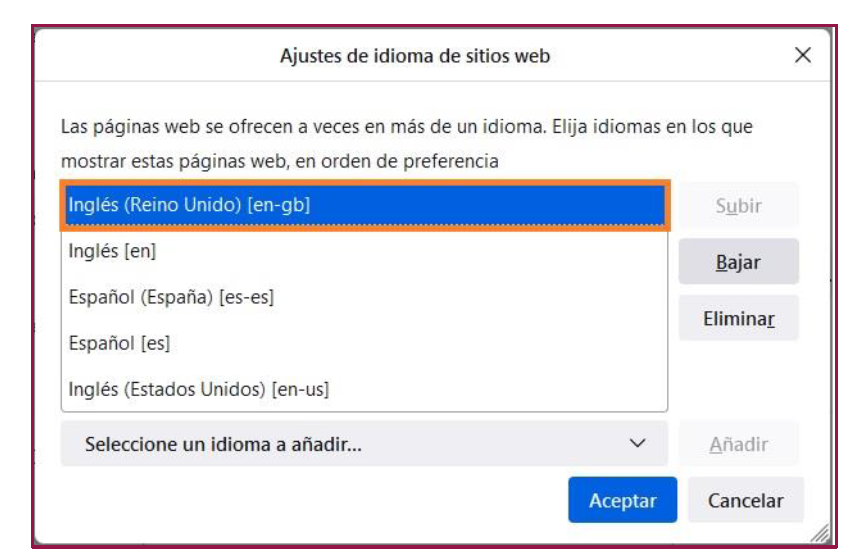
Compruebe que el idioma deseado encabece la lista y pulse en Aceptar.
Para que los cambios puedan aplicarse, deberá reiniciar el navegador.
Puede ver el PDF adjunto o descargarlo haciendo clic en el enlace