
Cómo acceder a su espacio de informes
Desde la consola de administración de su portal ENI, haga clic en el icono 

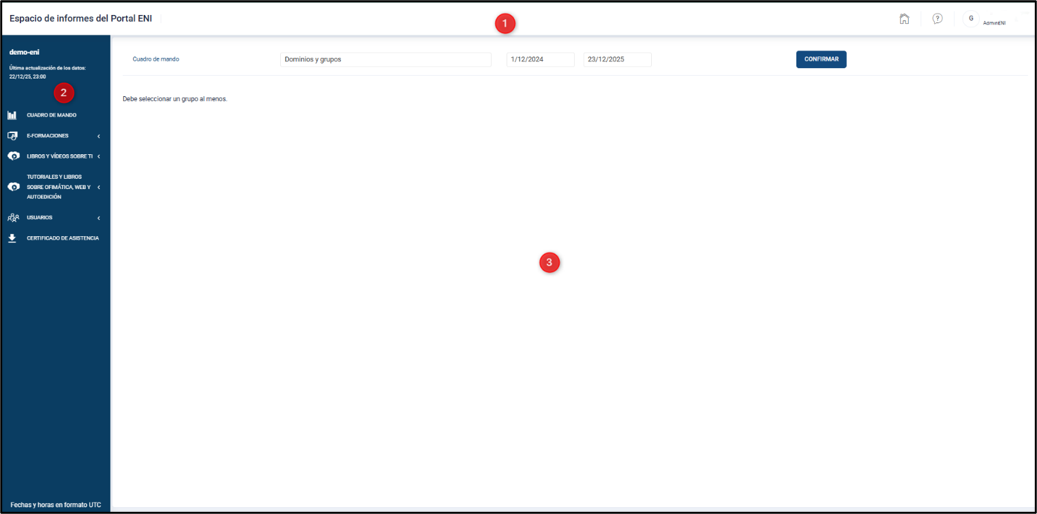
Su ventana se divide en tres partes:
- El banner superior
- El panel de navegación situado a la izquierda de la pantalla ofrece diferentes tipos de informes, visibles o no, en función de su suscripción.
- El área de visualización, situada en el centro de la pantalla.
El espacio de informes se actualiza con los datos de sus alumnos dos veces al día.
La última actualización de los datos se muestra en la parte superior del panel de navegación, en la parte izquierda de la pantalla.
Las fechas y horas que se muestran en la parte inferior del panel de navegación están en formato UTC (Tiempo Universal Coordinado) para cumplir con el estándar internacional de tiempo. (Los datos que se le envían también cumplirán con este estándar).
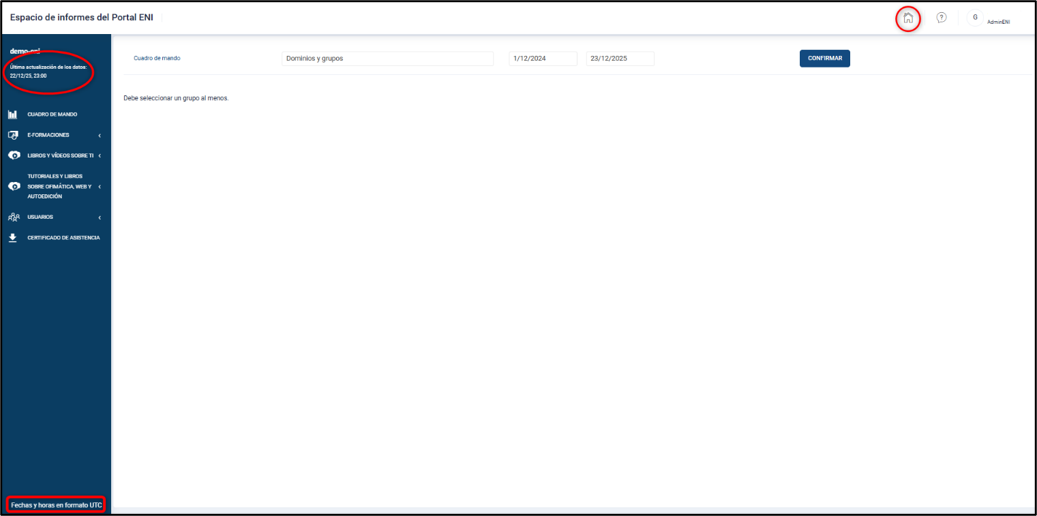
Para ayudarle a navegar y comprender los términos utilizados, hay un glosario disponible al hacer clic en este icono en el banner superior.
El panel de control
El panel de control es la herramienta central que le permitirá, como administrador y/o tutor, vesualizar información clave sobre el curso en curso de su alumno.
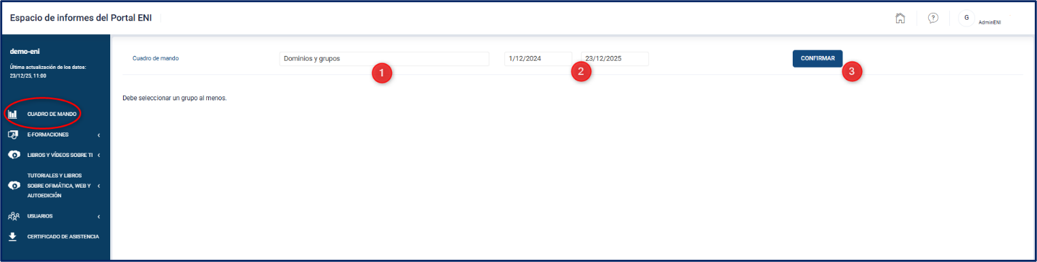
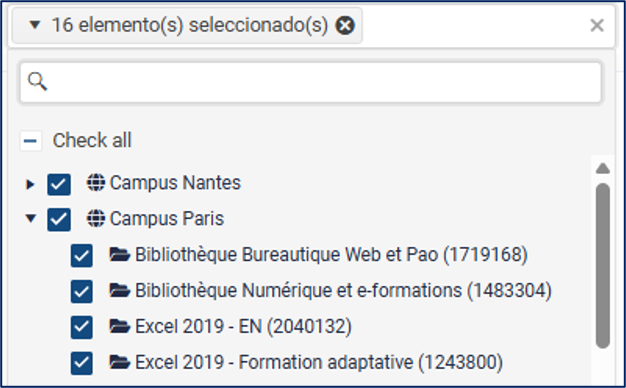
- En el campo Dominios y grupos, seleccione el dominio o los dominios, o el grupo o los grupos, para los que desea obtener una visión general.
Si es necesario, introduzca los intervalos de fechas correspondientes al período para el que desea obtener un informe (por defecto, se seleccionan los últimos 12 meses).
Haga clic en el botón Confirmar.

En función de su suscripción, aparecerán diferentes elementos en la pantalla:
Usuarios activos o Número de usuarios únicos que han iniciado sesión durante el periodo. Al pasar el ratón por encima del gráfico, se mostrará el número de alumnos activos por mes. Se considera que un alumno está activo cuando hace clic en un recurso (curso en línea, libro, vídeo) que se le ha puesto a su disposición.
Tiempo total dedicado o Tiempo total dedicado durante el periodo. Representa el tiempo que sus alumnos han dedicado a consultar cursos en línea, vídeos o libros (excluyendo el tiempo de navegación) durante el periodo seleccionado. Al pasar el ratón por encima del gráfico, se mostrará el tiempo total dedicado al mes.
Tasa de inicio de sesión o número de usuarios activos/número de usuarios inscritos. Representa el porcentaje de alumnos que han consultado un recurso (formación en línea, libro, vídeo) y estaban inscritos en el periodo seleccionado.
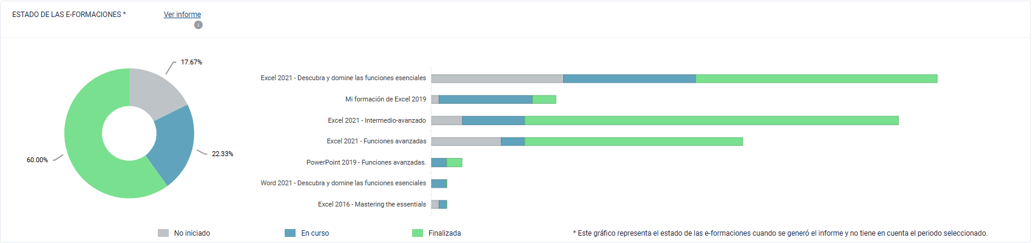
Estado de la formación en línea: desglose porcentual de los estados: no iniciado, en curso y completado.
Tenga en cuenta que este desglose no tiene en cuenta el período seleccionado. Representa el estado de las formacione sen linea en la fecha en que se generó el informe.
Al hacer clic en Ver informe, se le redirigirá directamente al espacio de e-formaciones. También se puede acceder a ella haciendo clic en e-formaciones y, a continuación, en Descripción general en el panel de navegación situado en la parte izquierda de la pantalla.

Contenido más popular Lecciones y libros sobre TI: desglose de las 5 lecciones o libros sobre TI más consultados durante el periodo. El número de alumnos únicos que consultaron cada recurso se muestra en el gráfico seleccionado (visible con una suscripción a una biblioteca digital de TI).
Contenido destacado Lecciones y libros para software de oficina, web y DTP: desglose de las 5 lecciones o libros más consultados durante el periodo. El número de alumnos únicos que consultaron cada recurso se muestra en el gráfico seleccionado (visible con una suscripción a una biblioteca digital de software de oficina, web y DTP).
Al hacer clic en Ver informe, se le redirigirá directamente al espacio dedicado a los informes de consulta de su biblioteca digital de informática u oficina, web y DTP. También se puede acceder a ella haciendo clic en Lecciones y libros de informática en el panel de navegación de la izquierda de la pantalla, luego en Descripción general, o en Lecciones y libros de software ofimático, web y DTP, y luego en Descripción general.
El espacio e-formaciones
El espacio E-foraciones está diseñado para proporcionar a los administradores y tutores datos y análisis detallados sobre las actividades de las formaciones en linea.

- En el campo «Dominios y grupos», seleccione el dominio o los dominios y/o el grupo o los grupos para los que desea obtener una visión general.
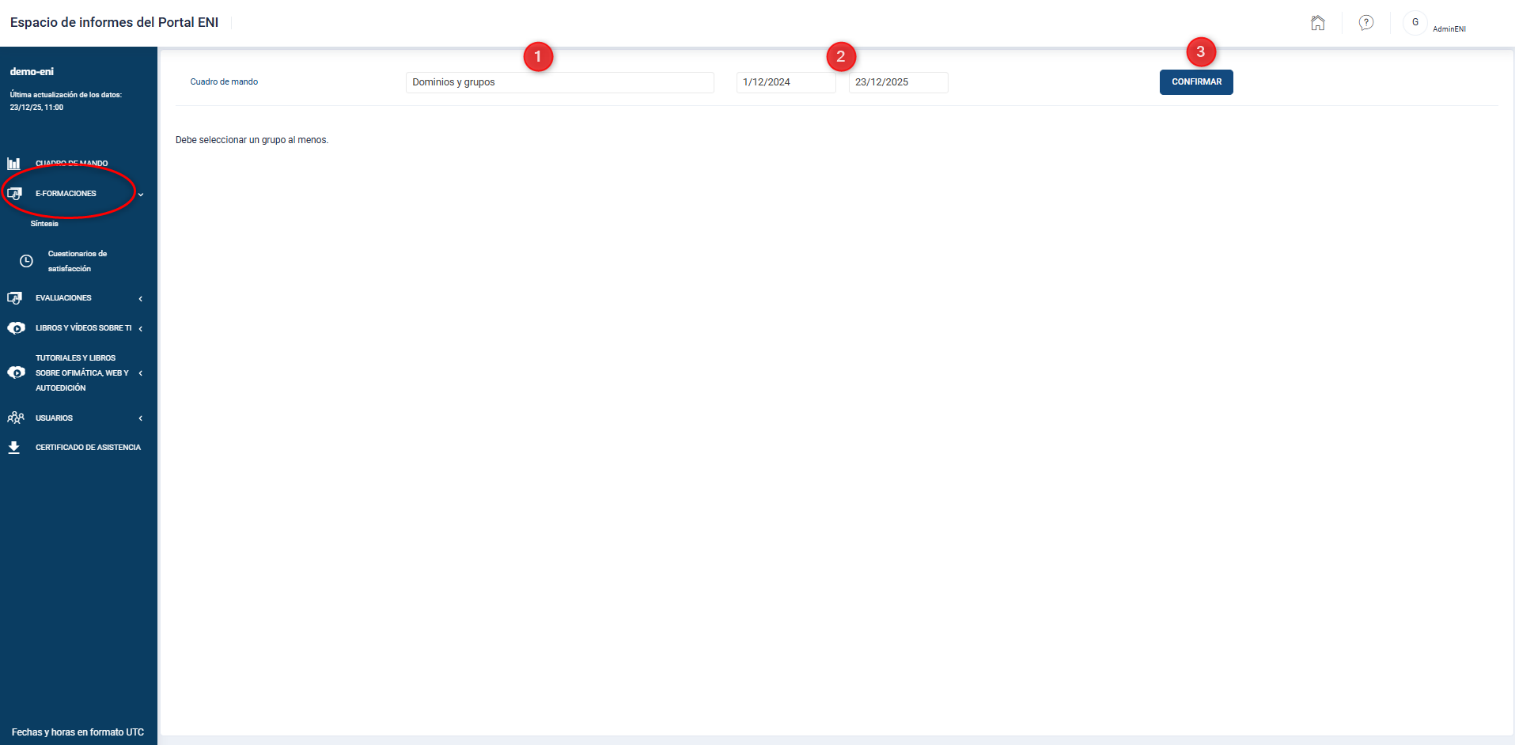
Si es necesario, introduzca los intervalos de fechas correspondientes al periodo para el que desea obtener un informe (por defecto, se seleccionan los últimos 12 meses).
Haga clic en el botón Confirmar
Hay cuatro pestañas disponibles:

- La pestaña «Síntesis»
- La pestaña «E-formaciones»
- La pestaña «Módulos»
- La pestaña «No iniciados»
Dos conceptos importantes que hay que recordar:
- El tiempo total corresponde al tiempo de formación estricto que el alumno dedica al curso en línea en lecciones, ejercicios, vídeos y libros. Se excluye el tiempo de navegación.
- El tiempo de conexión incluye tanto el tiempo dedicado estrictamente a la formación como el tiempo que el alumno pasa navegando por el portal.
La pestaña «Síntesis»
Esta pestaña muestra información estadística general
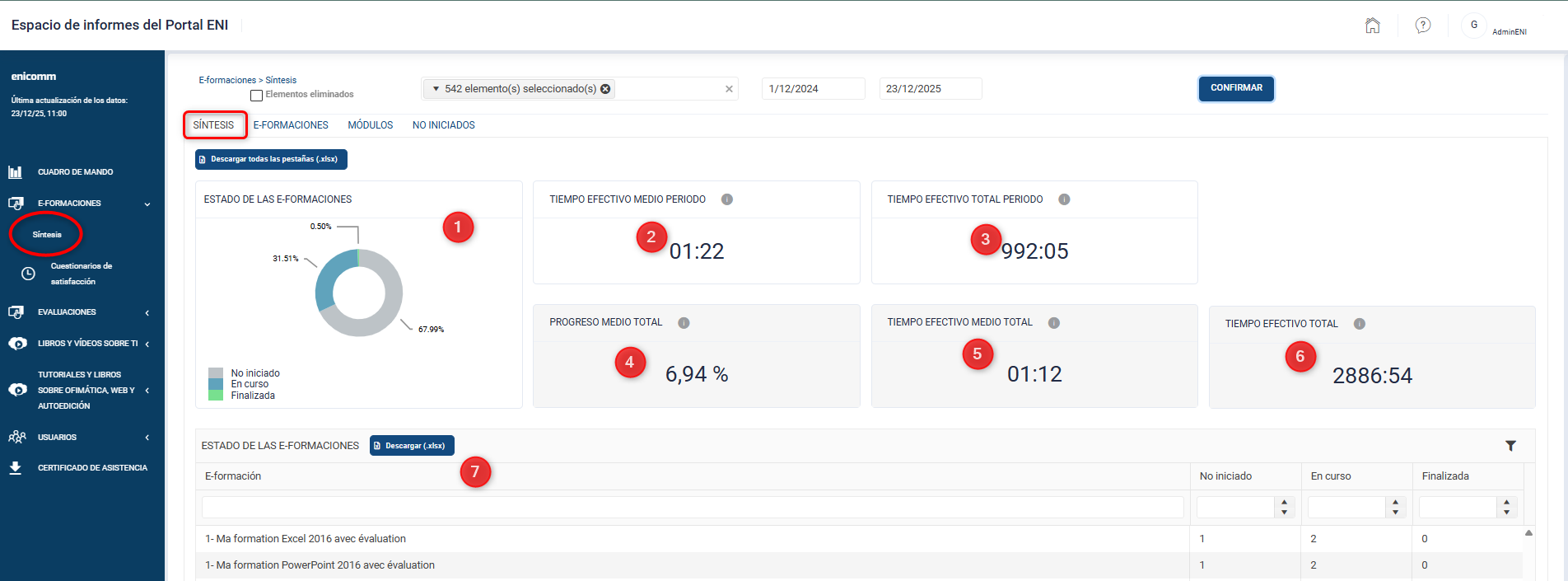
- Estado del curso desde la creación del portal. Desglose por estado: no iniciado, en curso y completado.
- Tiempo medio dedicado durante el periodo: se refiere al tiempo medio dedicado por alumno en el portal durante el periodo seleccionado. Se excluye el tiempo de navegación.
- Tiempo total dedicado durante el periodo: se refiere al tiempo total dedicado por todos los alumnos durante el periodo seleccionado. Se excluye el tiempo de navegación.
- Progreso medio global desde la creación del portal. Esta cifra incluye tanto a los alumnos habituales que siguen activamente su formación como a aquellos que han iniciado sesión en su curso en línea por primera vez, pero aún no han comenzado su itinerario de aprendizaje.
- Tiempo medio total dedicado: se refiere al tiempo medio que los alumnos han dedicado a las lecciones, ejercicios, vídeos y libros desde la creación del portal.
- Tiempo total: se refiere al tiempo total que los alumnos han dedicado a las lecciones, ejercicios, vídeos y libros desde la creación del portal.
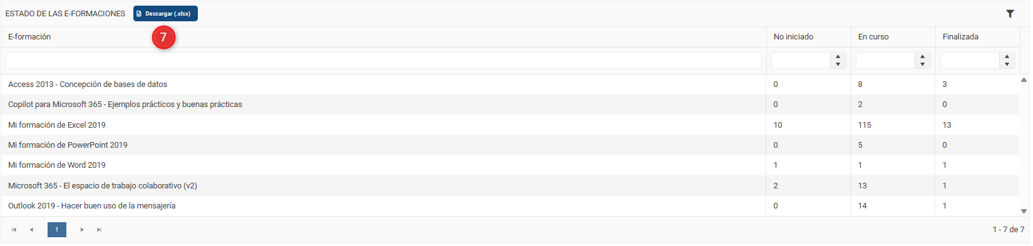
- Estado del curso: Lista de cursos en línea disponibles para sus alumnos y, para cada curso, el número de cursos no iniciados, en curso o completados. Puede descargar esta lista en formato Excel. Puede filtrar la lista en cualquier momento y, a continuación, hacer clic en el botón «Descargar» para guardar su selección en formato Excel.
(Nota: esta tabla no tiene en cuenta el periodo seleccionado).
La pestaña e-formaciones
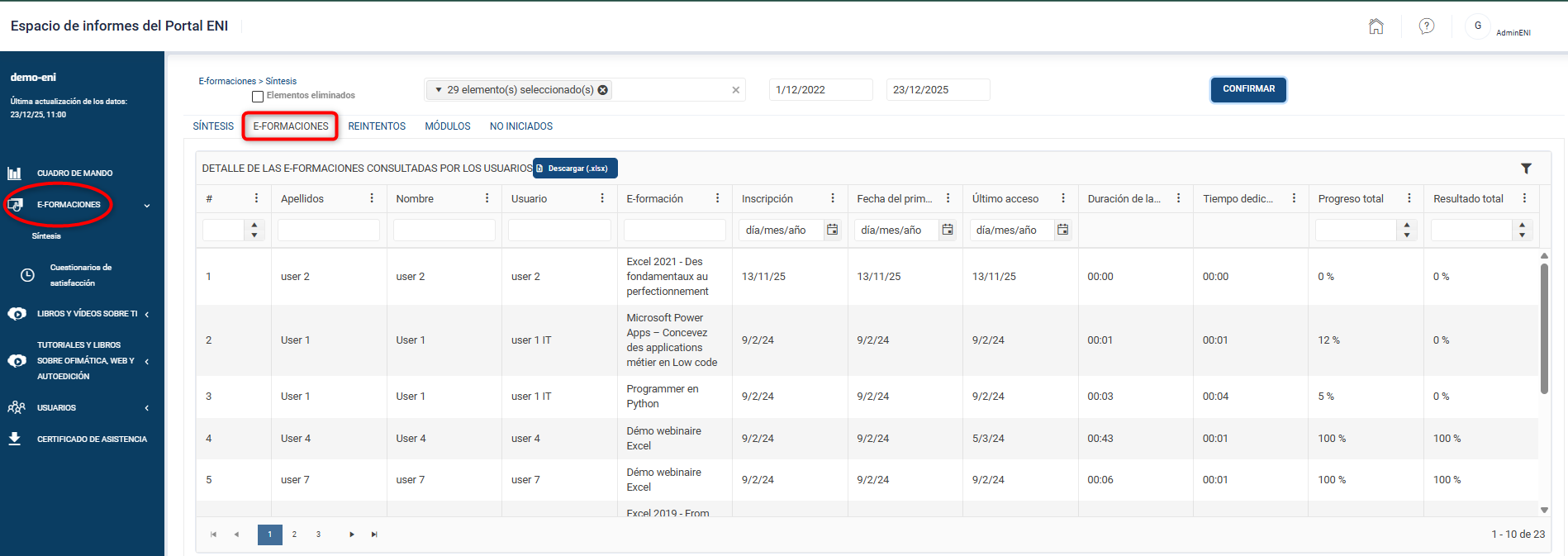
Esta pestaña le proporciona datos (progreso, resultados, etc.) dedicados a cada curso en línea en su totalidad (todos los módulos combinados).
En la tabla, se muestra cierta información en columnas. (Ejemplo: apellidos, nombre, nombre de usuario, etc.)
La pestaña «Módulos»
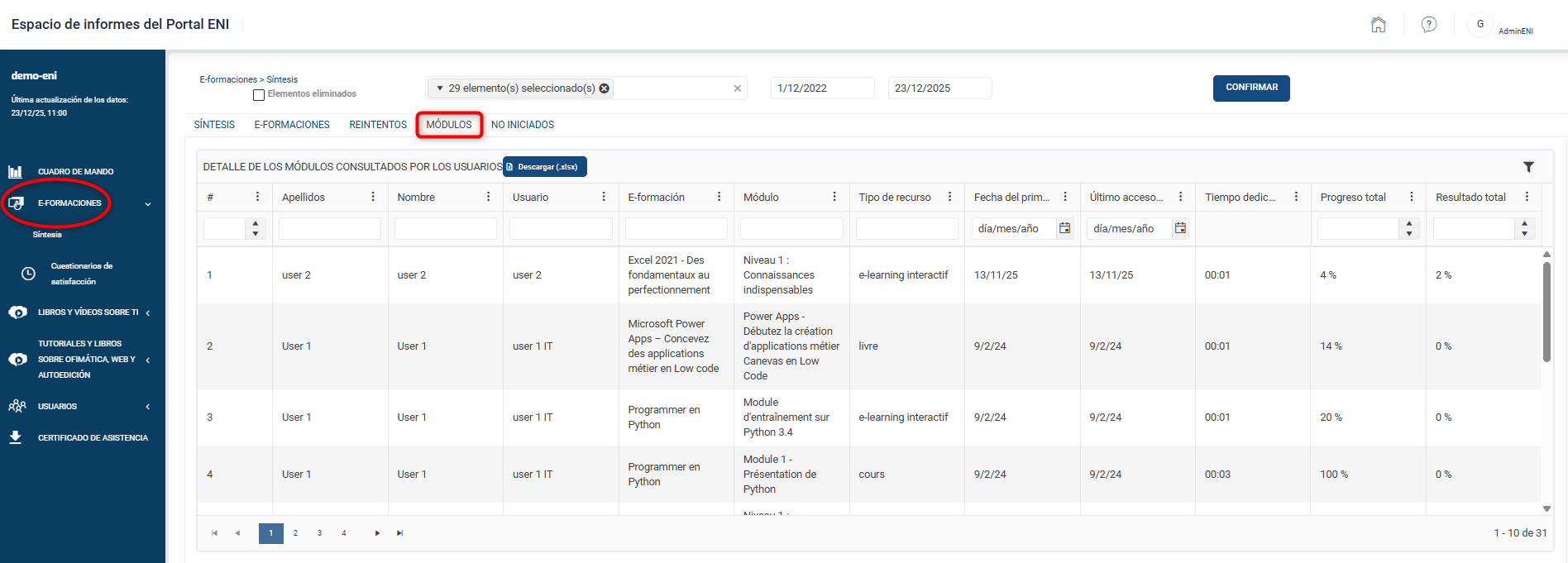
Esta pestaña proporciona información detallada sobre cada módulo al que han accedido sus alumnos en los cursos en línea que se les han asignado.
La pestaña «No iniciado»
Esta pestaña muestra la lista de alumnos matriculados en uno o más cursos, pero que aún no han accedido a sus formaciones en línea.
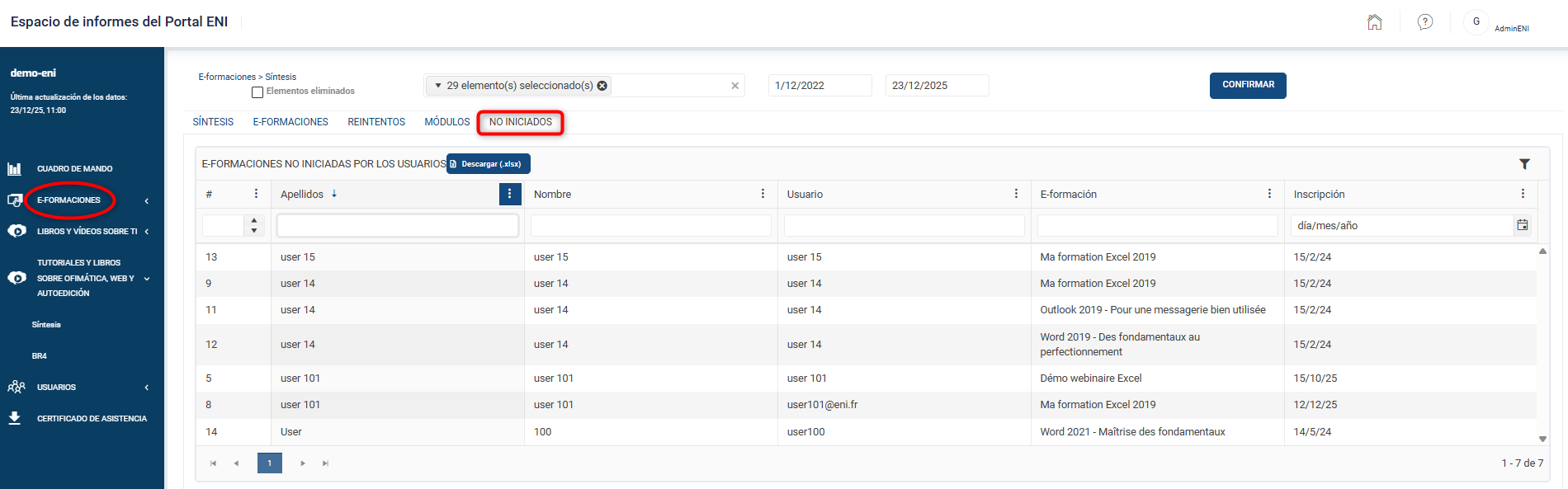
Un alumno con dos cursos en línea asignados, uno consultado y otro no, aparecerá tanto en la pestaña «e-formaciones» como en la pestaña «No iniciados».
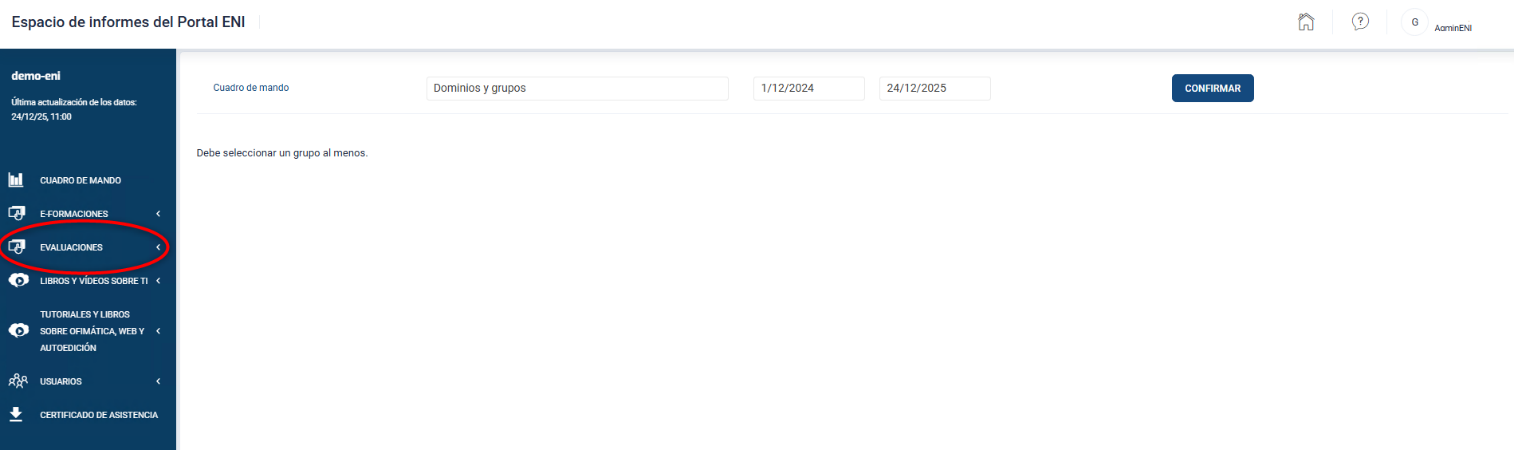
El espacio «Evaluaciones»
El espacio Evaluaciones tiene un diseño similar al de la sección Cursos en línea. Le proporciona datos y análisis detallados solo para sus evaluaciones.
Tiene las mismas pestañas y muestra las mismas estadísticas que se describen para la sección de cursos en línea (véase el espacio anterior).
El espacio «Usuarios»
La sección Usuarios le permite acceder a diferentes declaraciones en función de su modelo de negocio:
- El «Registro de conexion»
- El «Informe suscripción (usuarios inscritos)»
- La «Lista de licencias al registrarse»
El registro de conexiones
Este informe detalla las actividades en línea de sus alumnos. Es visible para cualquier alumno que haya accedido a una e-formacion.
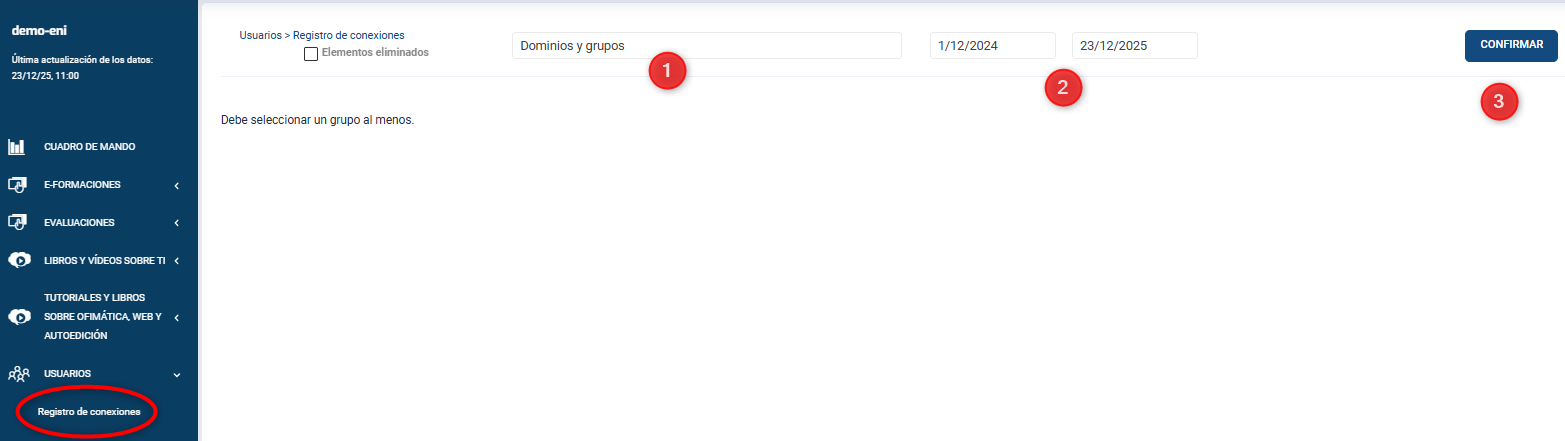
- En el campo Dominios y grupos, seleccione los dominios y/o grupos para los que desea obtener una visión general.
- Si es necesario, introduzca los intervalos de fechas correspondientes al periodo para el que desea obtener un informe (por defecto, se seleccionan los últimos 12 meses).
- Haga clic en el botón «Confirmar».
La opción Elementos eliminados le permite extraer del informe los alumnos que han sido eliminados de la consola de administración durante el período seleccionado. (Nota: esta opción puede aumentar considerablemente el tiempo de carga).
El registro de connexiones consta de tres pestañas
- La pestaña e-formaciones
- La pestaña Módulos
- La pestaña Temas
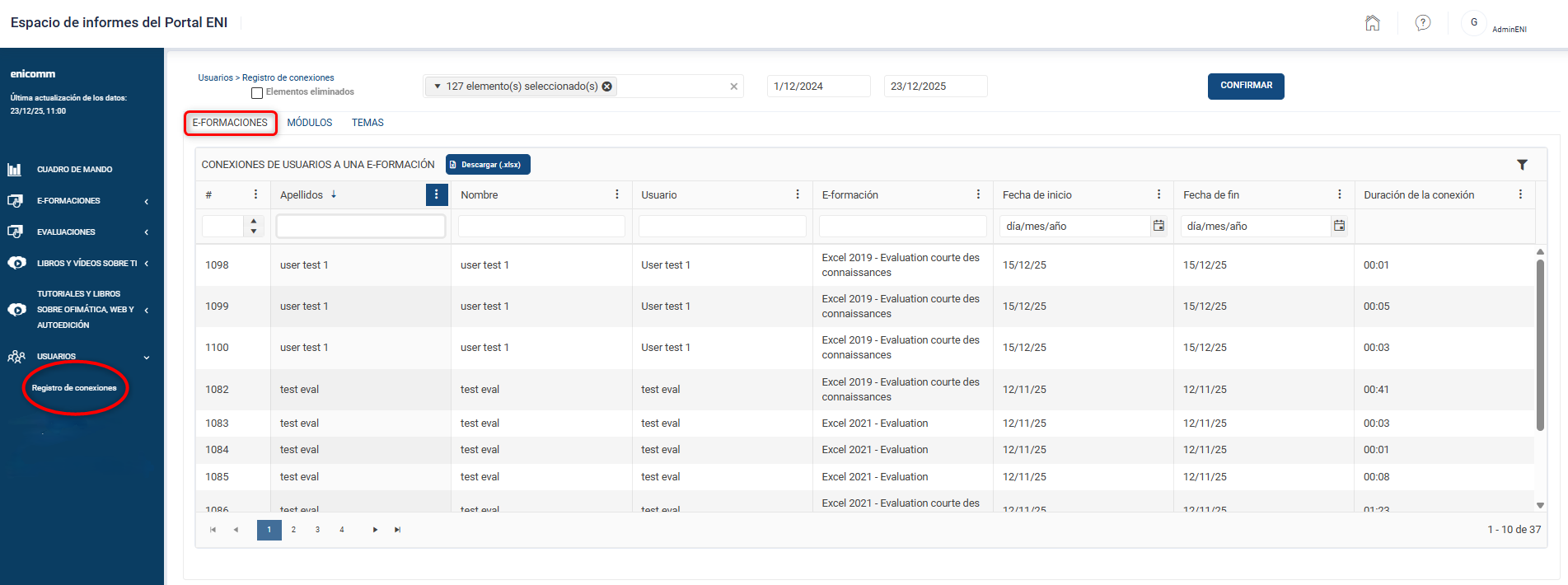
La pestaña e-formaciones
Le permite obtener registros con la fecha de inicio, la fecha de finalización o la hora de inicio de sesión de un alumno para cada sesión de inicio de sesión en su formacion en línea.
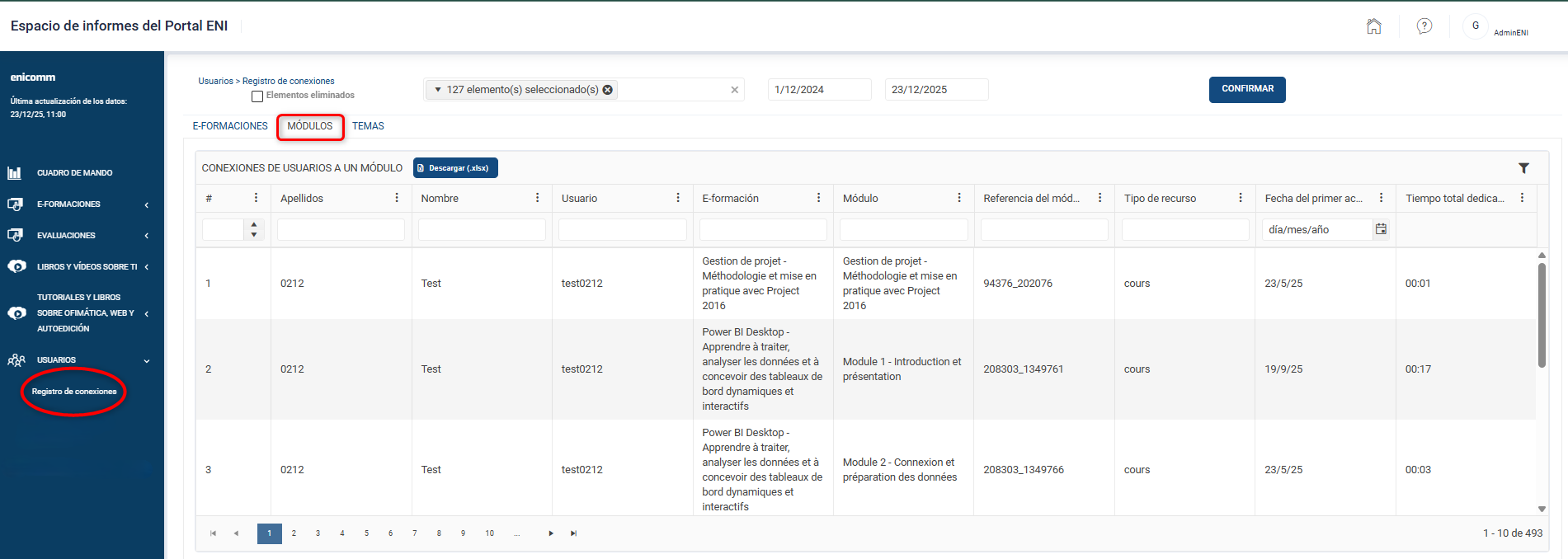
La pestaña Módulos
Esta pestaña le permite obtener registros de un grupo de alumnos o de un alumno en particular, para cada sesión de inicio de sesión en un módulo en línea.
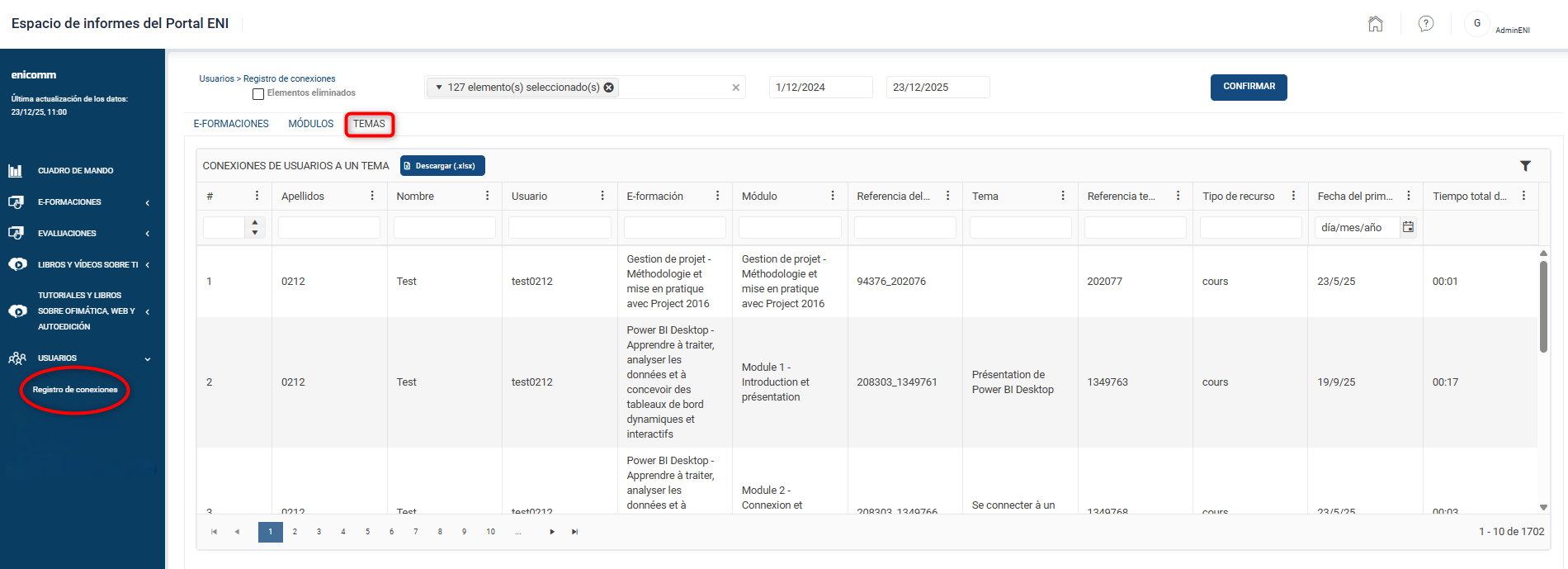
La pestaña Temas
Esta pestaña le permite obtener los registros de un grupo de alumnos o de un alumno en particular hasta el tema (ejercicio) de un módulo de una formación en línea.
El informe suscripción (usuarios inscritos)
Este informe detalla el número de alumnos inscritos durante la suscripción actual.
- Para obtener más información sobre suscripcion de ofimatica, haga clic aquí.
Nota: Si no ve el extracto suscripción (alumnos inscritos) en la sección Usuarios, pulse <CTRL><F5> en su teclado para actualizar la página y borrar su historial de navegación.
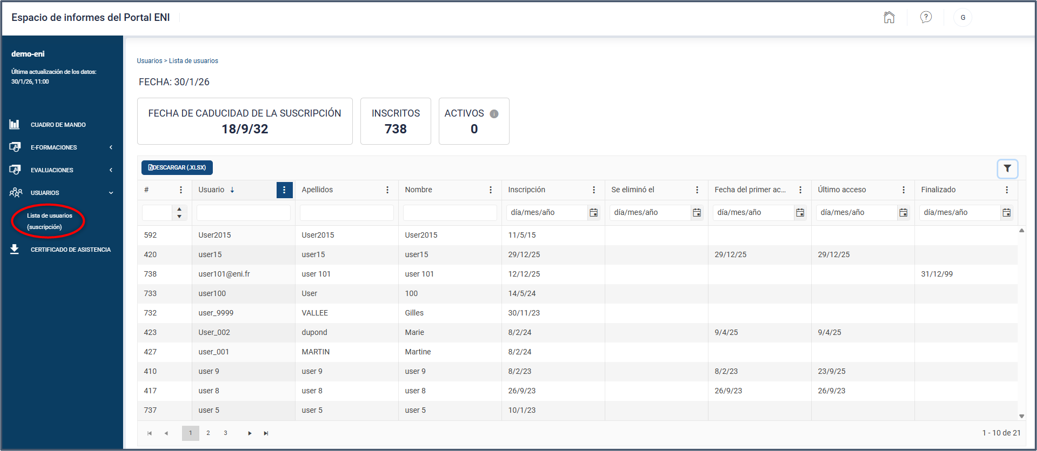
Fecha: Fecha de hoy.
Fecha de caducidad de la suscripción: fecha de finalización del contrato suscripción.
Inscritos: Número de alumnos inscritos a fecha de hoy. Los alumnos eliminados durante el contrato actual o cuya fecha de finalización de validez se encuentre dentro del contrato actual se contarán como inscritos.
Activos: número de alumnos que han iniciado sesión al menos una vez en una formación en linea o en un recurso de vídeo/libro durante el periodo de la suscripción.
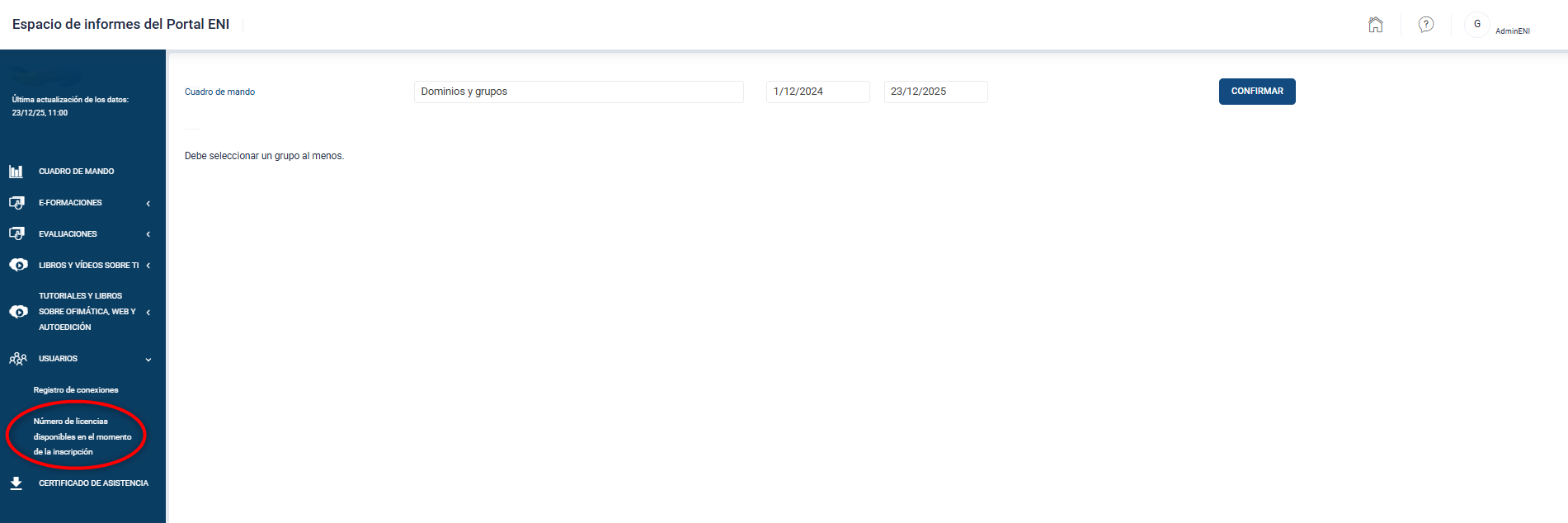
Lista de licencias al inscribirse
Esta declaración le permite obtener el número de licencias utilizadas en el momento de la inscripción.
El espacio «Certificado de formación»
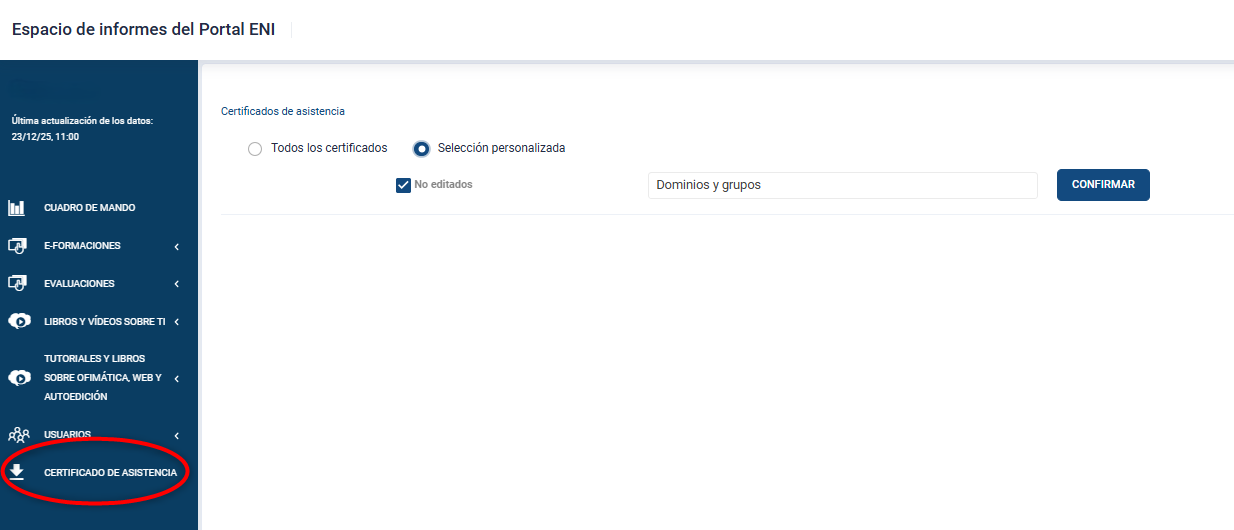
Este espacio le permite editar certificados de asistencia de forma masiva para sus alumnos. Para obtener más información, siga este enlace.
Personalizar la visualización de informes de los distintos espacios
Todos nuestros informes ofrecen una visualización de datos personalizable.
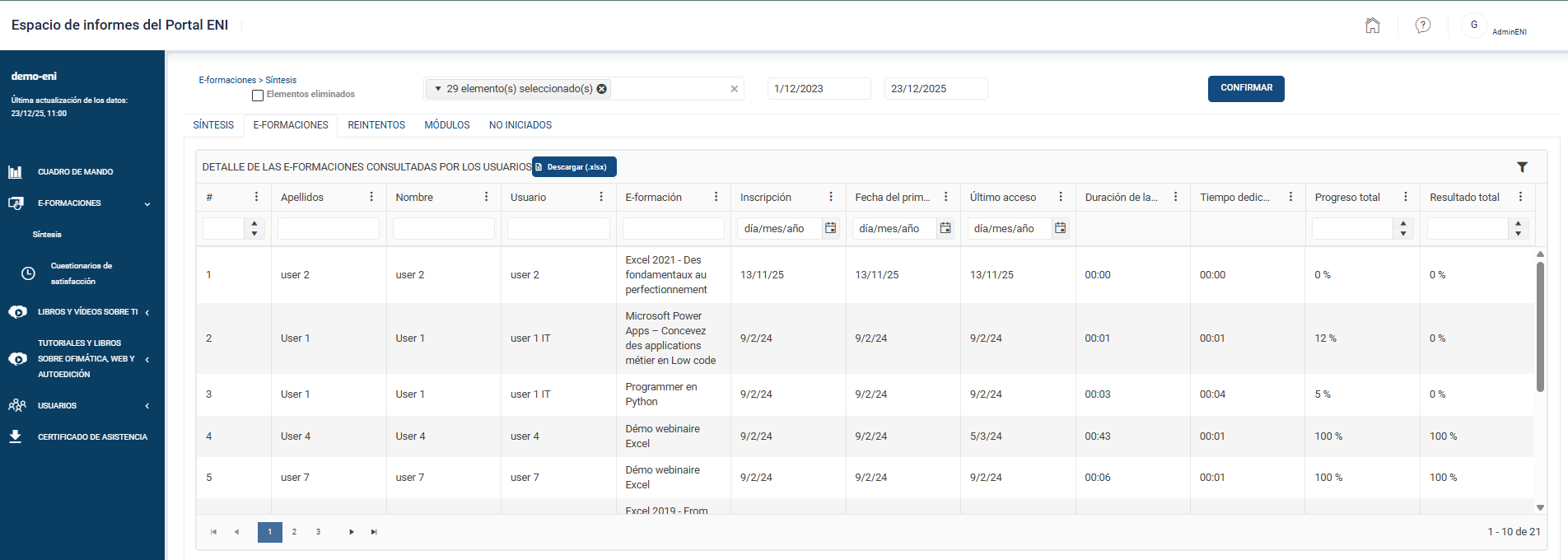
Definir las columnas que se mostrarán
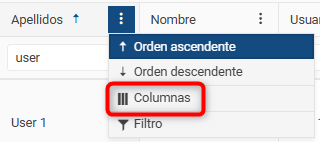
Haga clic en los tres puntos situados a la derecha del encabezado de una columna para acceder a la opción Columnas.
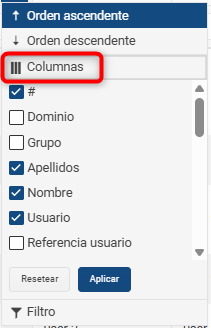
En la lista desplegable, marque o desmarque las columnas adicionales que desee que aparezcan o no en su informe y haga clic en el botón Aplicar.
Ordenar y filtrar la visualización de los informes
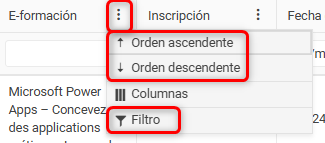
Al hacer clic en los tres puntos situados a la derecha del encabezado de una columna, podrá acceder a las opciones de ordenación y filtrado.
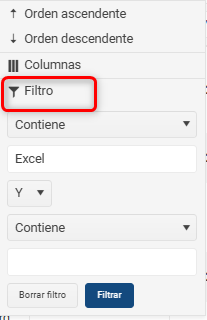
Para aplicar un filtro, haga clic en la opción «Filtro» y, a continuación, rellene los diferentes campos según su consulta de filtro. Haga clic en el botón Filtrar para aplicar el filtro.
También puede filtrar más rápidamente introduciendo sus criterios de filtrado en las columnas correspondientes.
En el ejemplo siguiente, se ha introducido el criterio «ENI» en la columna Nombre y el criterio «Excel» en la columna E-formación:
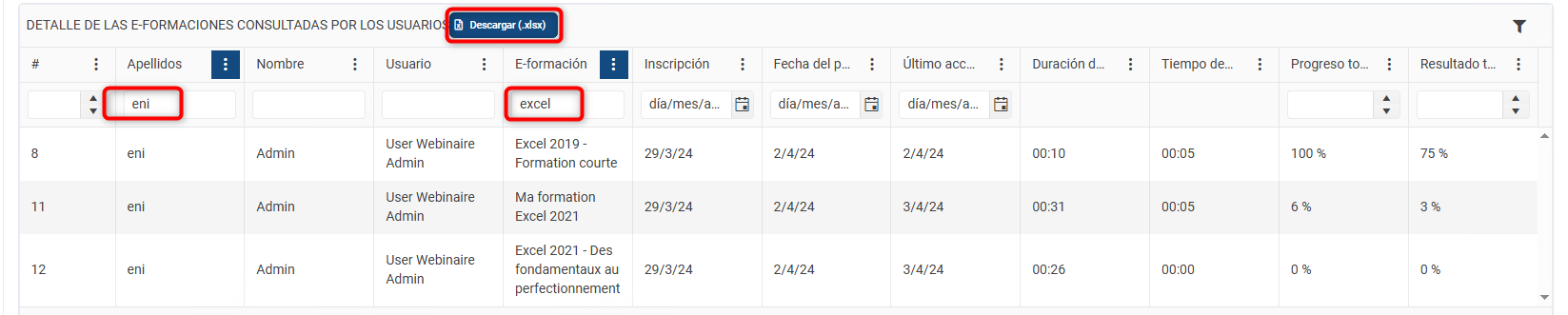
Cuando descargue un informe Excel utilizando el botón Descargar, independientemente de su origen, solo descargará las columnas seleccionadas y los datos correspondientes a los filtros y ordenaciones aplicados.
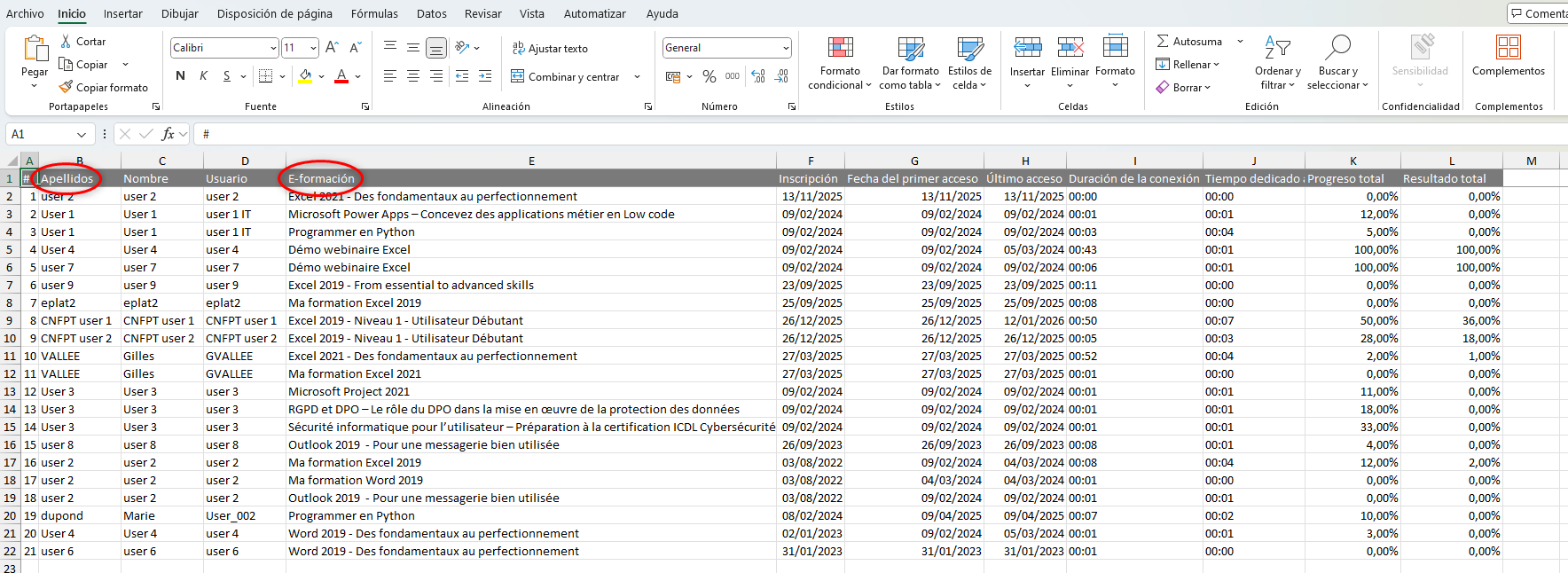
Para ir más allá con sus datos de Excel
A continuación, se explica cómo convertir sus datos para que puedan utilizarse en Excel.
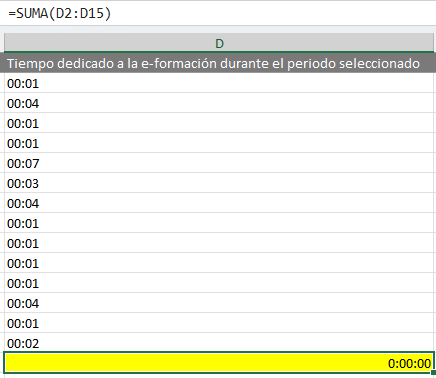
En este ejemplo, los datos presentados en la columna son duraciones y, por lo tanto, deben alinearse a la derecha en la columna para permitir los cálculos.
De hecho, podemos ver que si realizamos una simple suma de la columna, Excel muestra 0.
Excel no reconoce estos datos como numéricos, sino como datos alfabéticos. Por lo tanto, es necesario convertirlos para poder realizar cálculos.
- Selecciona los datos que deseas convertir
- Pestaña Datos, icono Convertir texto en columnas
Aparece un asistente de tres pasos:
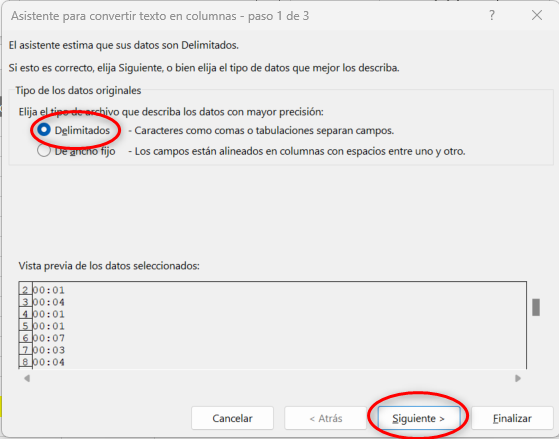
Seleccione la opción Delimitado y haga clic en el botón Siguiente
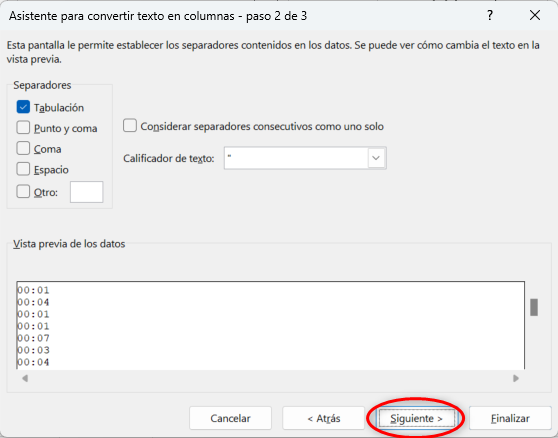
Deje la configuración predeterminada y haga clic en el botón Siguiente
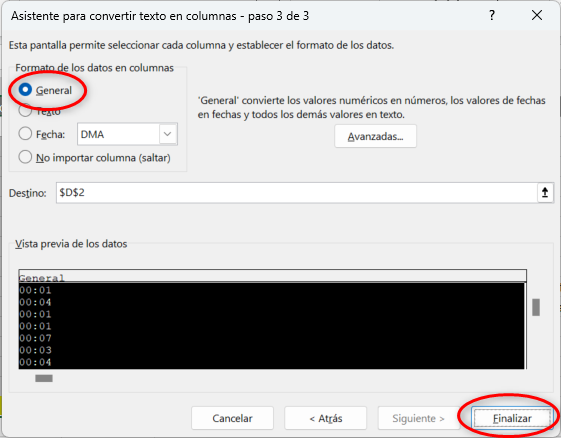
Asegúrese de que la opción Estándar esté seleccionada y haga clic en el botón Finalizar.
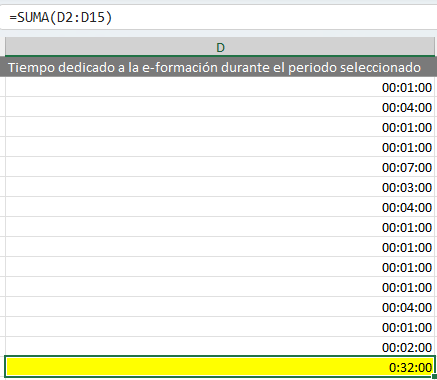
Los datos se alinean automáticamente a la derecha de la columna y la celda de cálculo muestra ahora la suma de las duraciones.
Glosario
Lista de columnas disponibles en todos los informes de los diferentes espacios.
Dominio: nombre de dominio en el que se inscribió al alumno.
Grupo: nombre del grupo en el que se ha inscrito al alumno.
Nombre de usuario: nombre que permite al alumno iniciar sesión en su espacio de formación. Recomendamos utilizar una dirección de correo electrónico profesional.
Referencia de usuario: referencia de usuario ENI (es única en nuestras bases de datos).
Curso en línea: título del curso en línea asignado al alumno.
Referencia del curso: referencia ENI para el curso en línea (es única en nuestras bases de datos).
Inscripción: fecha en la que el alumno se inscribió en el curso en línea.
Fecha del primer acceso: fecha en la que el alumno inició sesión por primera vez en su curso en línea.
Último acceso: fecha en la que el alumno inició sesión por última vez en su curso en línea.
Tiempo de conexión: tiempo total de conexión al curso en línea, incluido el tiempo de navegación.
Tiempo de conexión durante el periodo seleccionado: tiempo total de conexión al curso en línea, incluido el tiempo de navegación durante el periodo indicado.
Tiempo total: tiempo de formación estrictamente dedicado del alumno desde su primer acceso al curso en línea. Se excluye el tiempo dedicado a navegar por el portal.
Tiempo del curso durante el período seleccionado: tiempo total dedicado estrictamente a la formación en el curso en línea durante el período dado. Se excluye el tiempo dedicado a navegar por el portal.
Progreso total: porcentaje de progreso en el curso en línea calculado únicamente sobre los módulos obligatorios.
Resultado total: porcentaje de éxito en los ejercicios. En los cursos electrónicos sin ejercicios (contenidos pedagógicos, solo con libros y vídeos), el porcentaje se mantiene en el 0 %.
Eliminado: indica con el valor «Verdadero» o «Falso» si la cuenta del alumno ha sido eliminada.
Acceso activo: indica con el valor «True» o «False» si el acceso del alumno está activo para un curso en línea determinado.
Módulo: nombre del módulo.
Referencia del módulo: referencia del módulo (es única en nuestras bases de datos).
Obligatorio: «Sí» indica un módulo obligatorio (debe completarse para alcanzar el 100 % del progreso). «No» indica un módulo adicional.
Tipo de recurso: indica si el recurso forma parte del e-learning interactivo, un curso (o vídeo) o un libro.
Primer acceso al módulo: fecha del primer acceso al módulo.
Último acceso al módulo: fecha del último acceso al módulo.
Tiempo dedicado a los temas: tiempo total dedicado a completar ejercicios interactivos, ver lecciones y vídeos del curso y leer el contenido del libro.
Tiempo dedicado al módulo durante el periodo seleccionado: tiempo estrictamente dedicado a un módulo durante el periodo (basado en las fechas seleccionadas antes de mostrar el informe).
Fecha del primer acceso: fecha en la que el alumno se conectó por primera vez a su curso en línea.
Último acceso: fecha en la que el alumno se conectó por última vez a su curso en línea.
Tema: título de la pregunta, ejercicio o punto didáctico
Referencia del tema: referencia al punto didáctico/ejercicio (es única en nuestras bases de datos).
Baja: fecha en la que un alumno se dio de baja (solo disponible en la lista de licencias al momento de la declaración de inscripción).
Hora de baja: hora en la que se dio de baja al alumno (solo disponible en la lista de licencias tras la declaración de inscripción).
Hora del primer acceso: hora en la que el alumno se conectó a su curso en línea por primera vez.
Hora del último acceso: hora en la que el alumno se conectó a su curso en línea por última vez.