
La disponibilidad de la funcionalidad para volver a realizar una evaluación depende de los derechos asociados a su suscripción. Póngase en contacto con el equipo comercial para obtener más información.
1 – Autorizar/bloquear la función en la consola de administración
1a – Autorizar la función
Conéctese a la consola de administración del Portal ENI.
Desde la página de inicio, haga clic en el nombre de su sitio y seleccione el botón «Propiedades».
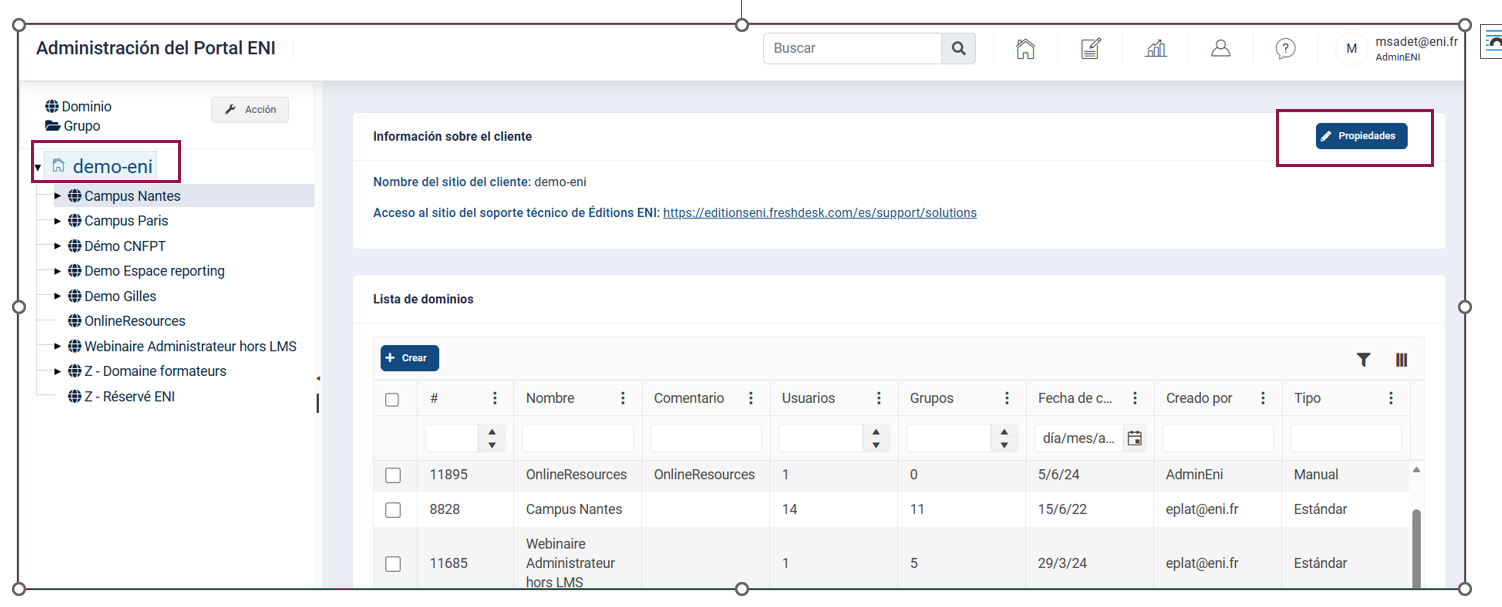
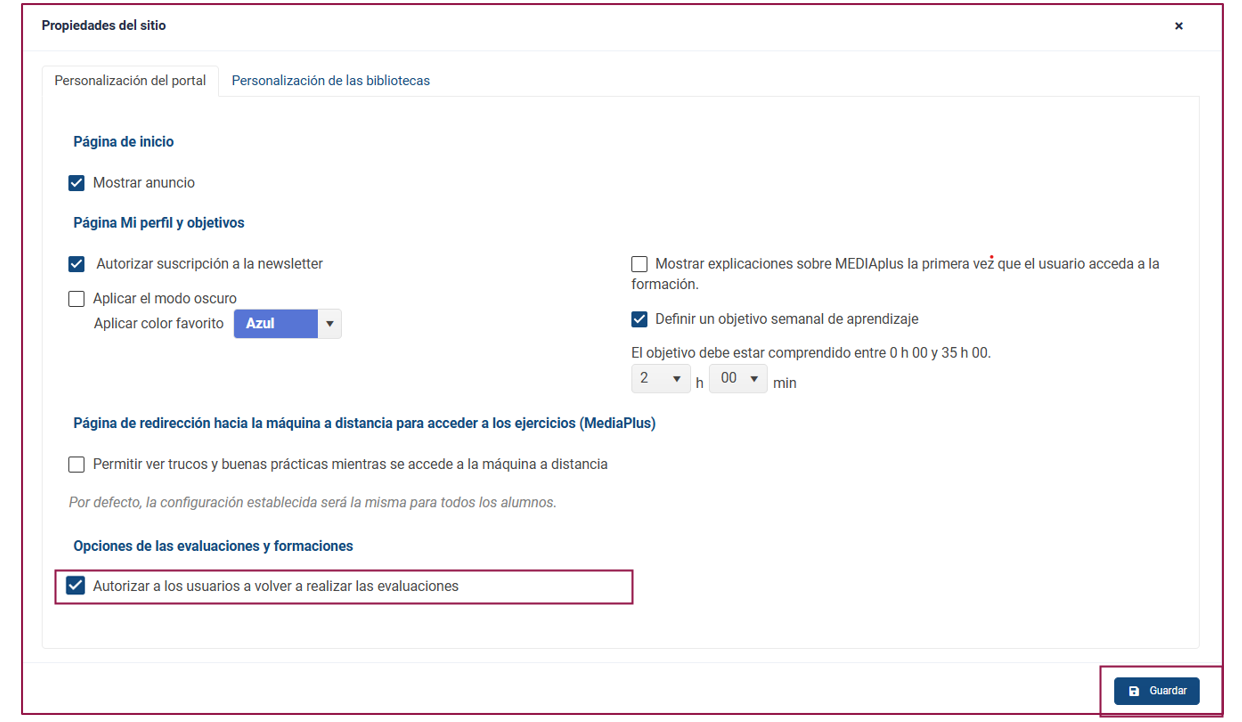
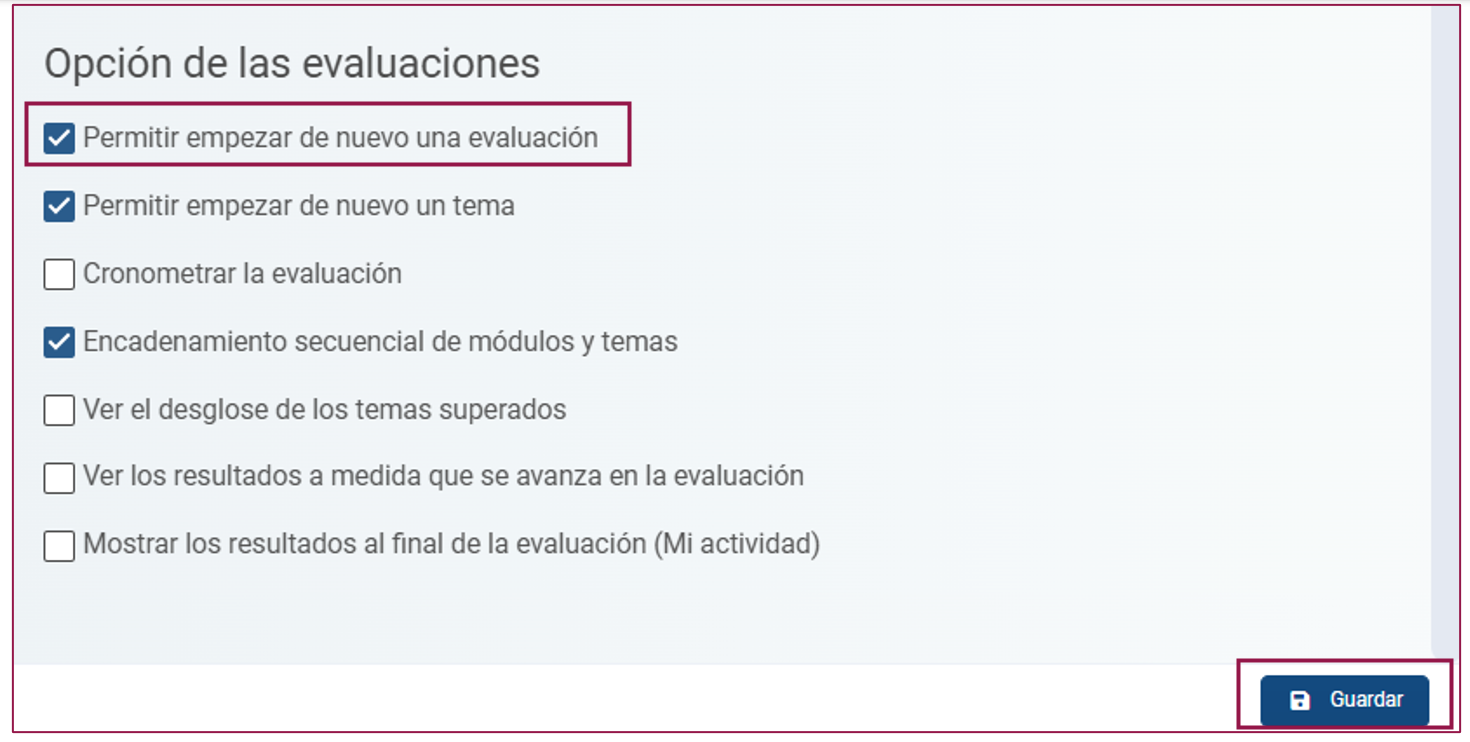
Se mostrarán los parámetros generales del portal. Desplácese hasta la sección «Opciones de las evaluaciones y formaciones» y marque «Autorizar a los usuarios a volver a realizar las evaluaciones».
Haga clic en el botón «Guardar».

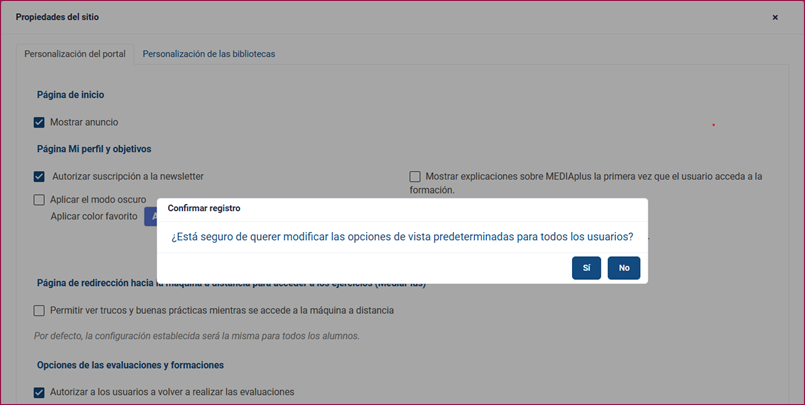
Cuando se abra la ventana de confirmación, haga clic en «Sí» para confirmar su elección.
Nota: El botón «Propiedades» solo está disponible para los superadministradores. Los administradores estándar no pueden acceder a él.
Una vez activada esta opción, se marcará automáticamente de forma predeterminada cada vez que se asocie una evaluación dentro de un grupo.
Para acceder a las opciones de las evaluaciones, seleccione el grupo en el que desea realizar el cambio. Haga clic en el botón «Definir asociaciones».
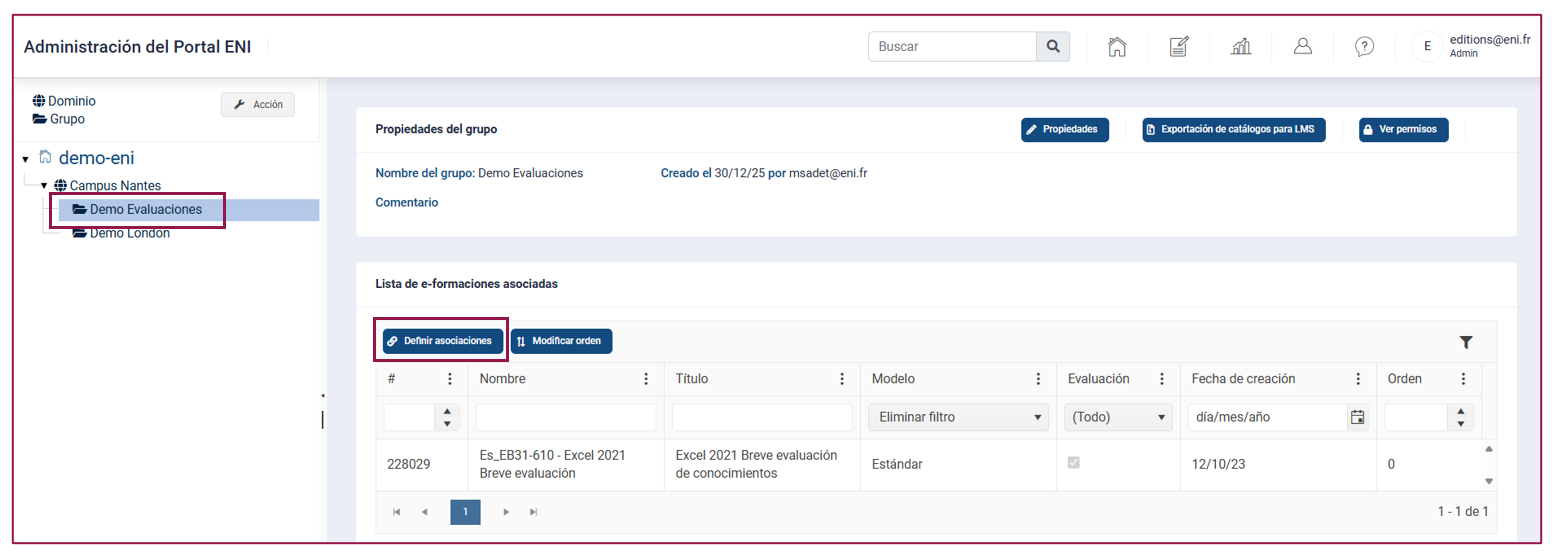
Seleccione la evaluación en la tabla de la derecha.
Haga clic en «Propiedades» para mostrar las opciones de evaluación.
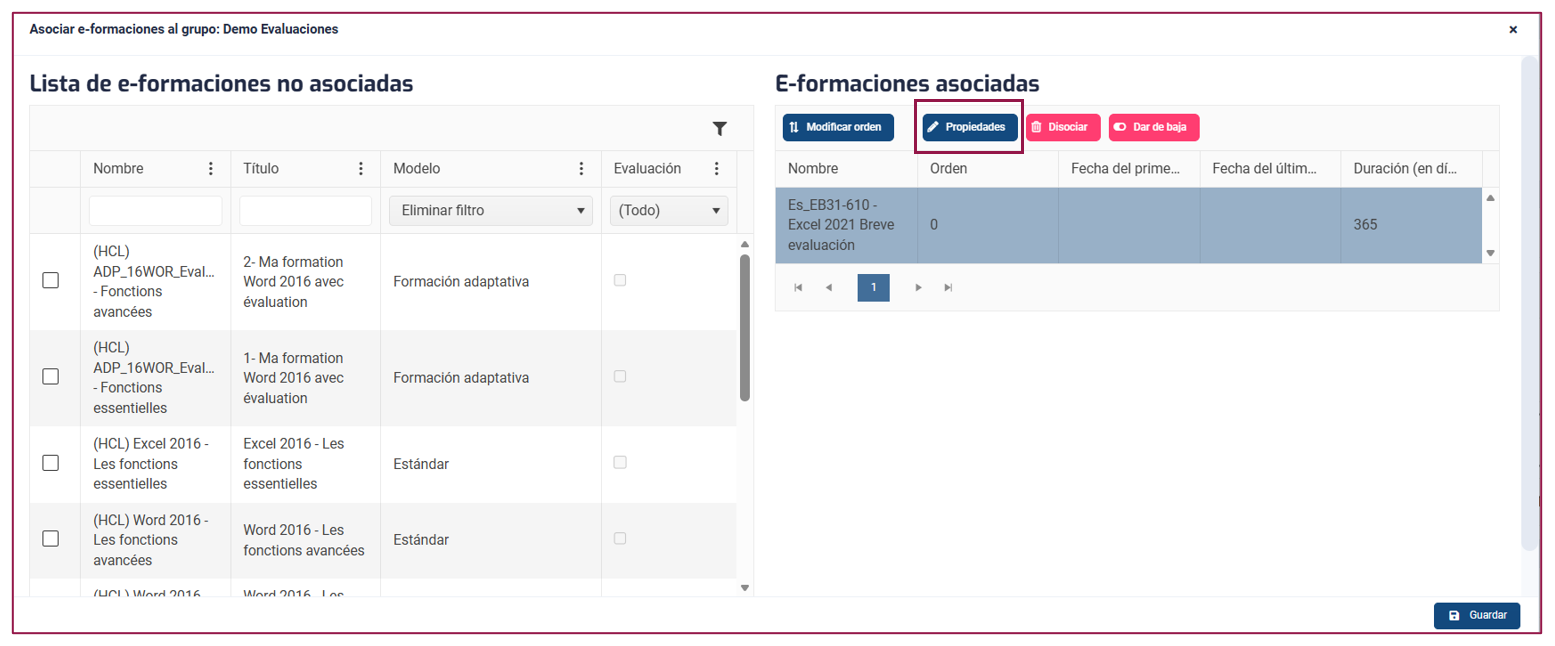
En la parte inferior de la página se muestran las opciones disponibles para sus evaluaciones.
Marque o desmarque «Permitir empezar de nuevo una evaluación» según su elección.
Una vez realizados los cambios, haga clic en el botón «Guardar».
Para obtener más información sobre las demás opciones disponibles para nuestras evaluaciones, puede consultar la documentación detallada a través de este enlace : Opciones de evaluación de MEDIAplus ENI e-learning : Editions ENI
Nota: Solo los superadministradores y los administradores estándar con derechos de modificación en un dominio o grupo pueden acceder a estas opciones.
1b – Bloquear la función
La opción que permite reiniciar las evaluaciones puede desactivarse en cualquier momento mediante el botón «Propiedades» del sitio.
Si se desactiva esta opción, quedará desactivada para todos los grupos y alumnos, incluso si estaba activada anteriormente.
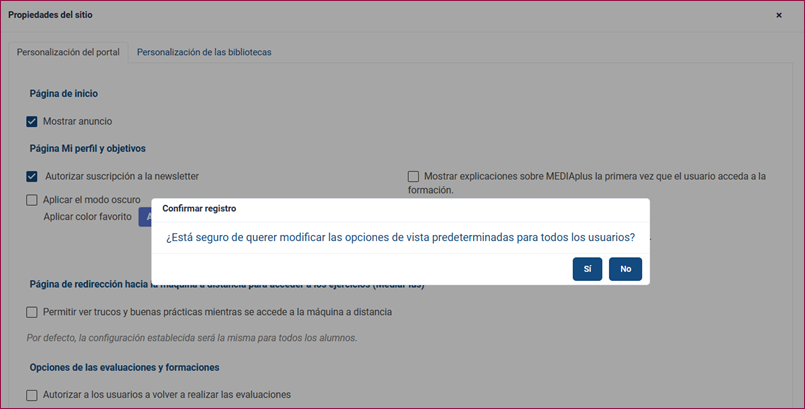
Si la opción se ha marcado dentro de los grupos, los administradores verán una mención en gris que indica que la función se ha desactivado.
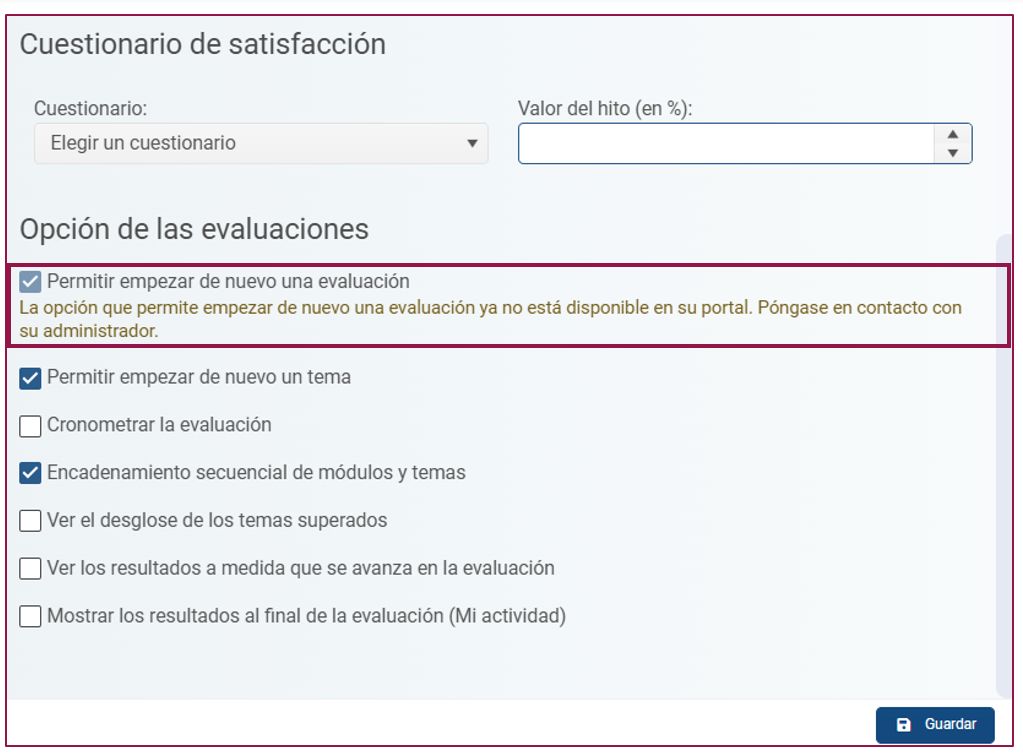
Recuerde que solo los superadministradores tienen acceso a este botón y a las opciones asociadas.
2 - Visualización de la funcionalidad en el portal del alumno
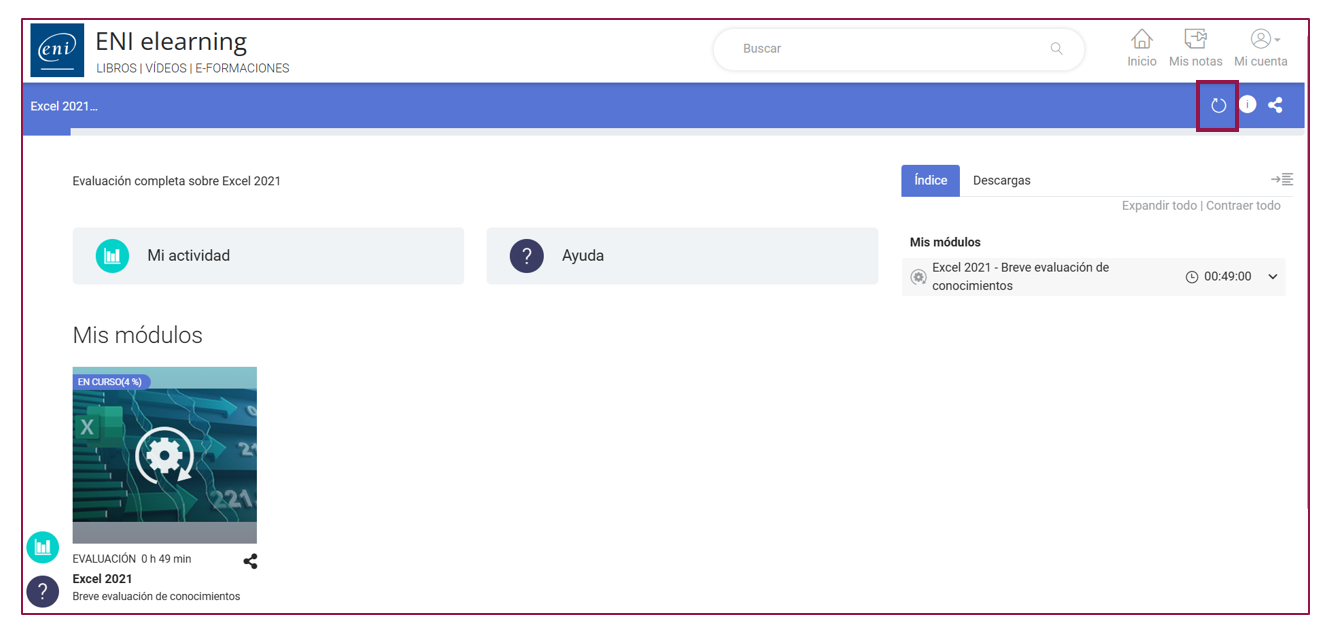
Una vez iniciada la evaluación, el alumno puede hacer clic en este botón para reiniciarla  haya finalizado o no.
Este botón solo es visible si la evaluación ha avanzado al menos un 1 %.
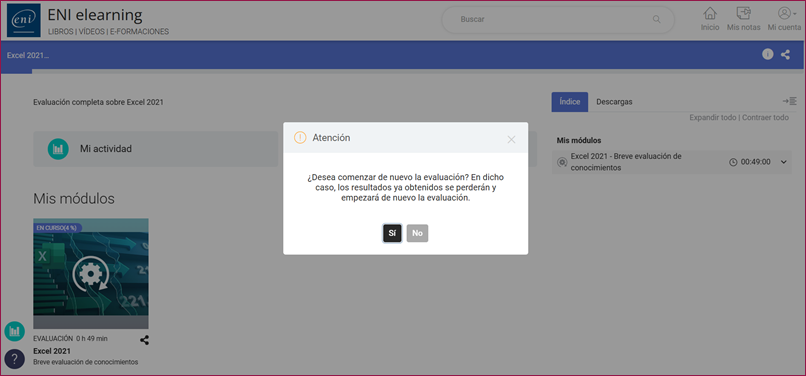
Al hacer clic en el botón, aparece una ventana de alerta para informar al alumno de las consecuencias de su acción: sus resultados y su progreso se eliminarán de su informe de actividad.
Sin embargo, los administradores seguirán teniendo acceso a esta información (progreso y resultados) en la consola de administración (véase la visualización de los resultados en el espacio de informes).
Tras la confirmación del alumno (haciendo clic en «Sí»), la evaluación se reinicia y se habilita una nueva versión en blanco.
3 - El informe de actividad en la consola de administración
Como administrador, puede consultar los resultados detallados de los alumnos para cada evaluación. Utilice la barra de búsqueda o abra el dominio o grupo deseado y, a continuación, seleccione el alumno para ver sus resultados. A continuación, haga clic en «Actividad».
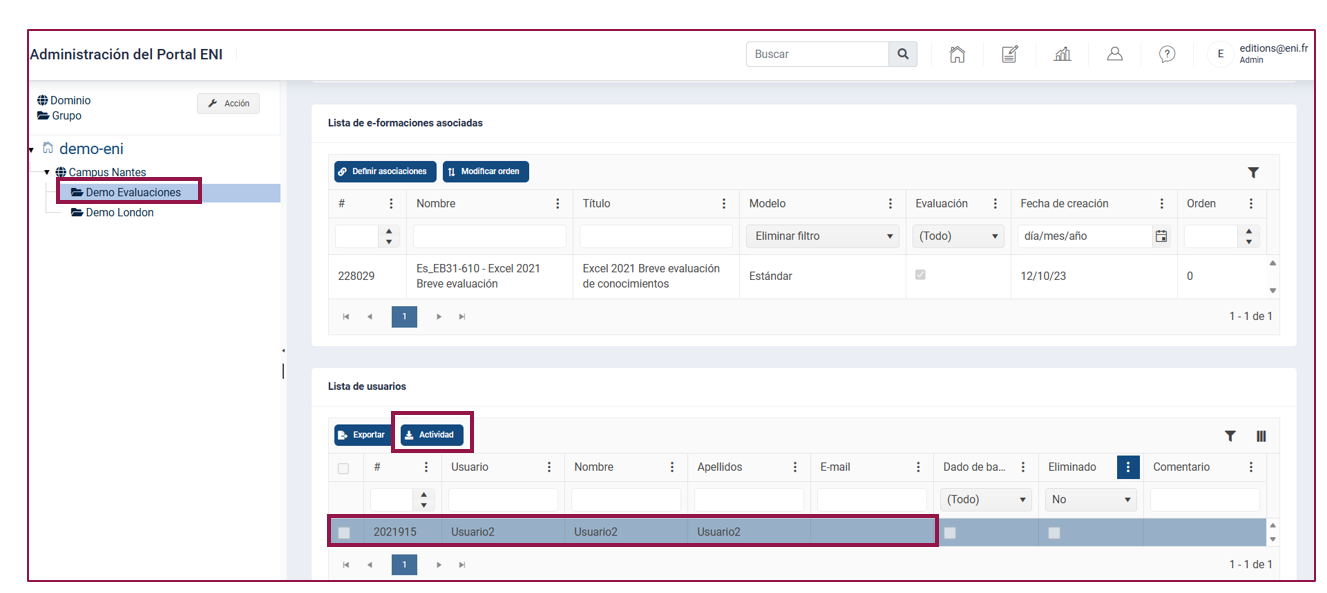
Seleccione la evaluación cuyos resultados desea consultar y haga clic en el botón «Informe detallado».
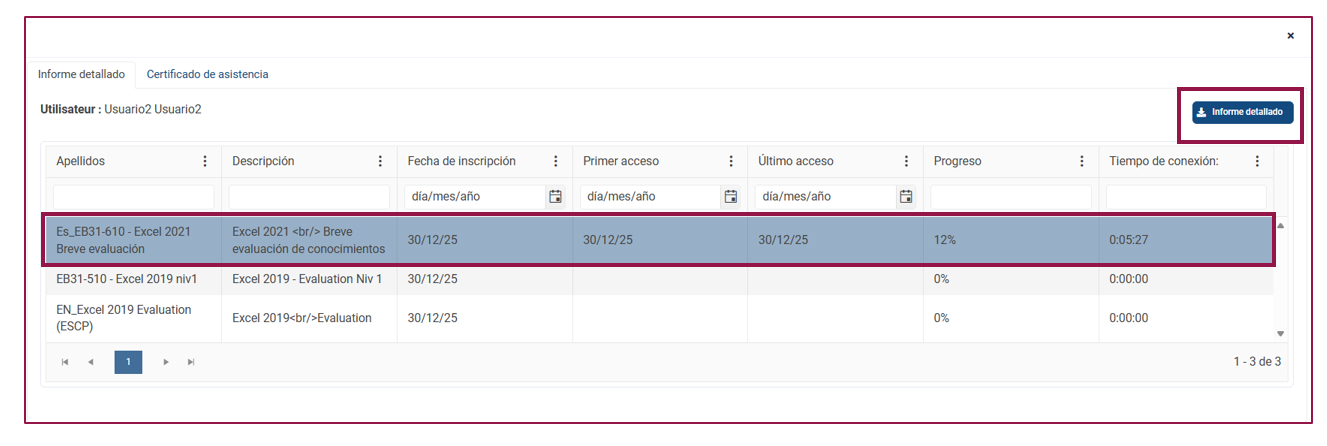
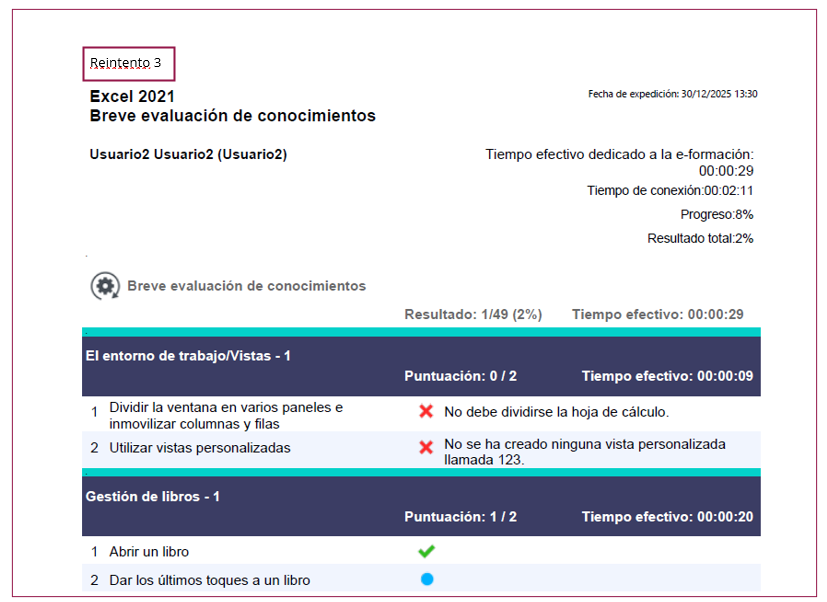
Recupere el archivo PDF en sus descargas para consultar los resultados. Estos se muestran de más reciente a más antiguo.
Una indicación en la parte superior izquierda del informe le indica cuántas veces se ha repetido la evaluación (por ejemplo, 3 veces).
Los detalles de cada repetición se pueden consultar en el documento.
4 - Los resultados de las evaluaciones y su reproducción en el espacio de informes
Para obtener una visión general de los resultados, haga clic en el icono «Espacio de Informes»  en la barra superior de la página de inicio de su consola de administración.
En el menú de la izquierda, seleccione «Evaluaciones» y, a continuación, «Síntesis».
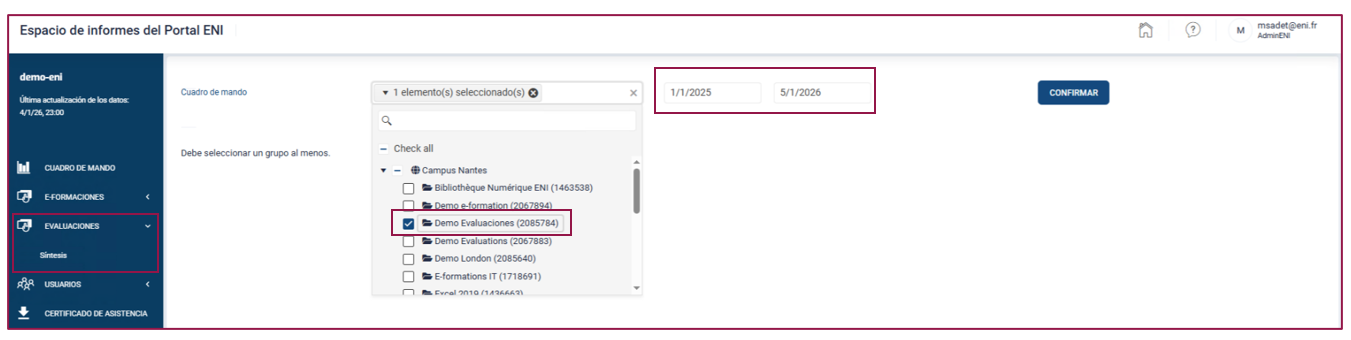
Puede filtrar los datos por dominio, grupo o rango de fechas (o dejar estos dos campos vacíos y obtener todos los datos) y, a continuación, haga clic en «Confirmar».
Hay 5 pestañas disponibles, dos de ellas específicas para las evaluaciones.
- La pestaña «Evaluaciones» muestra los resultados de las evaluaciones en curso o finalizadas para cada alumno.
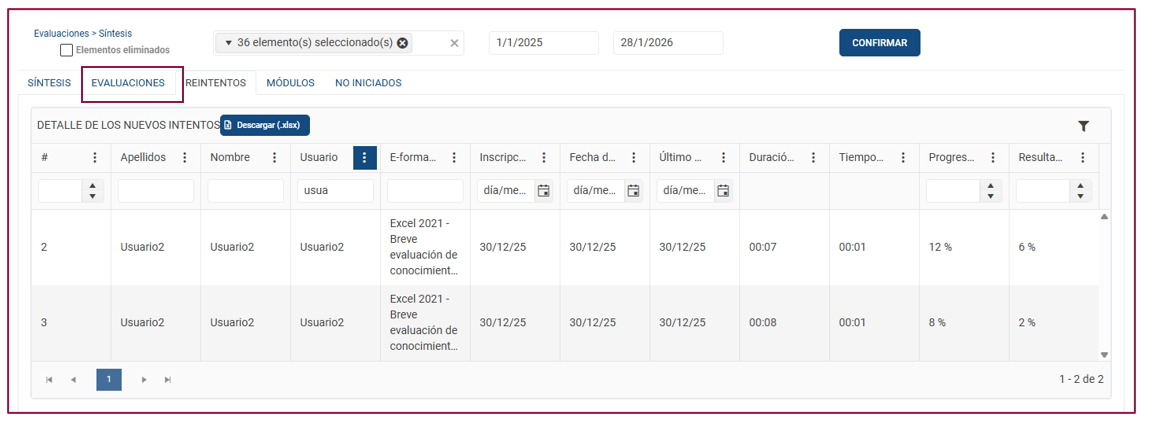
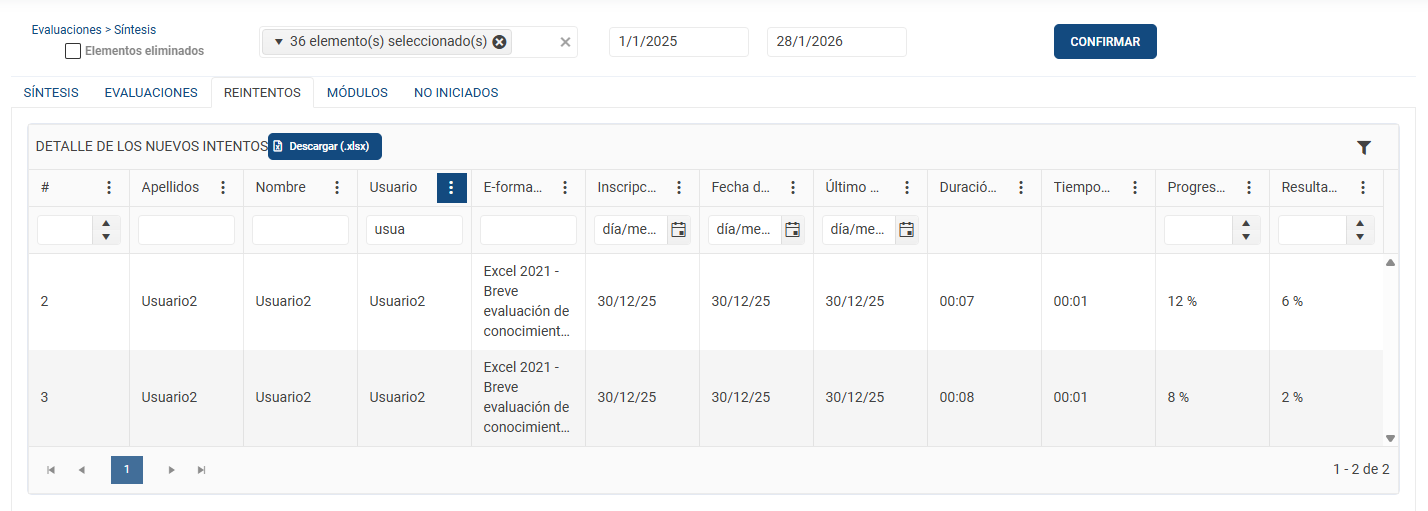
- La pestaña «Reintentos» muestra los resultados anteriores de la evaluación de los alumnos que han decidido volver a empezar. Cada línea representa un reinicio de la evaluación. Por ejemplo, si un alumno ha reiniciado su evaluación dos veces, aparecerán dos líneas en esta pestaña.
En el ejemplo siguiente, el alumno ha reiniciado su evaluación dos veces.
Por lo tanto, las dos repeticiones anteriores se muestran en dos líneas separadas en la pestaña «Reintentos».
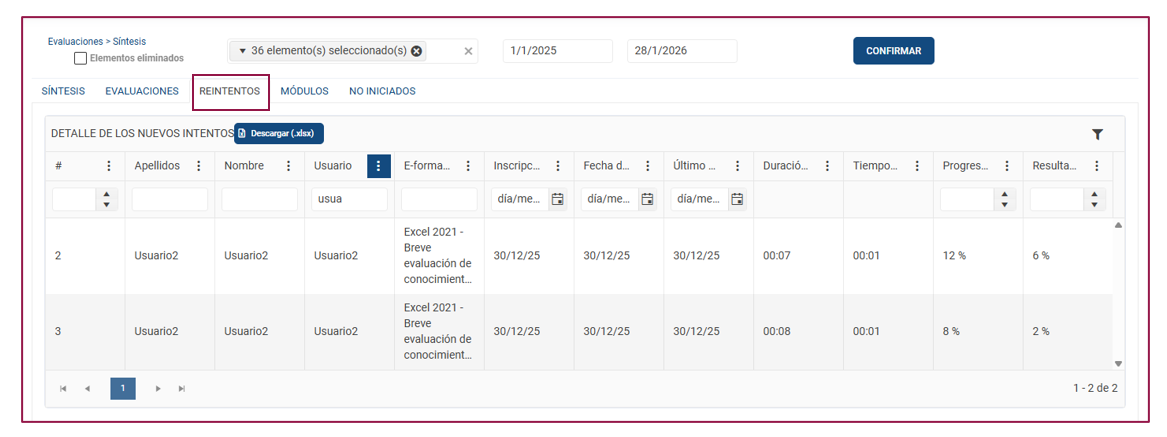
 La evaluación en curso se puede ver en la pestaña «Evaluaciones» (véase la captura anterior).
Para obtener más información sobre los datos que aparecen en el espacio de informes, puede consultar el siguiente artículo : El espacio de informes de las e-formaciones : Editions ENI