
La disponibilité de la fonctionnalité de rejeu des évaluations est conditionnée par les droits associés à votre abonnement, veuillez contacter l'équipe commerciale.
1 – Autoriser/bloquer la fonction dans la console d’administration
1a – Autoriser la fonction
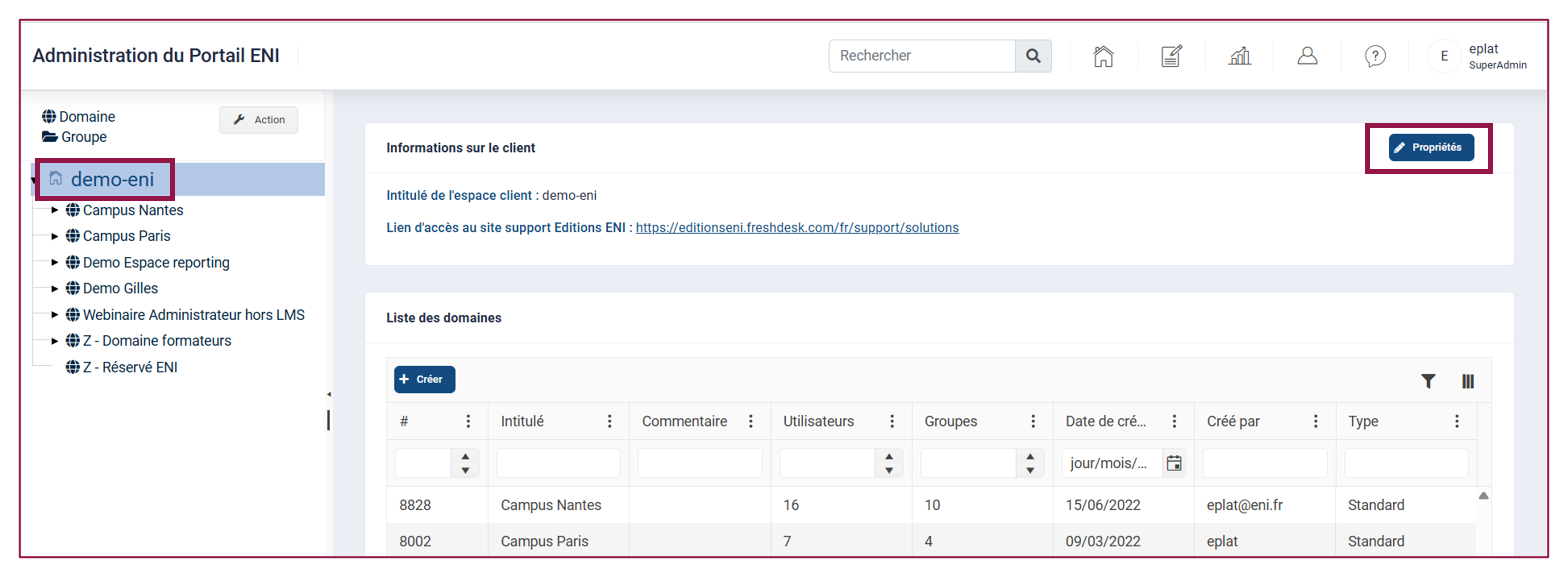
Connectez-vous à la console d’administration du Portail ENI. Depuis la page d’accueil, cliquez sur le nom de votre site, puis sélectionnez le bouton « Propriétés ».
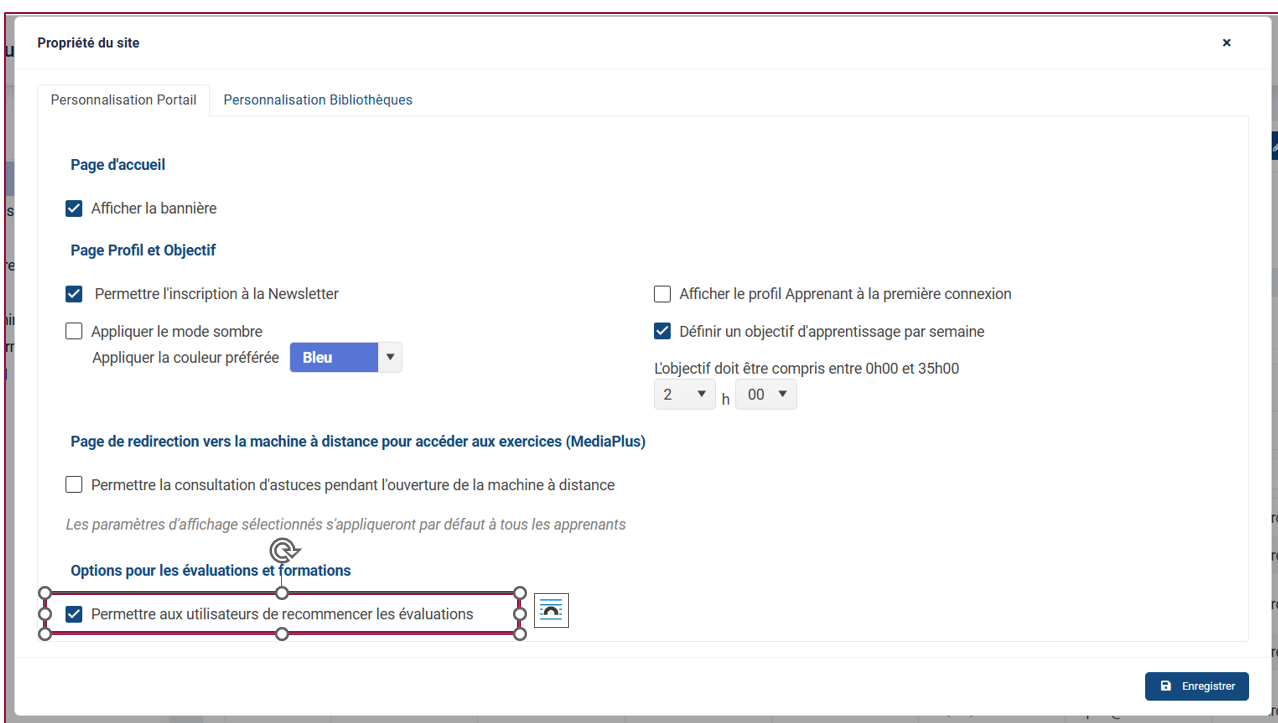
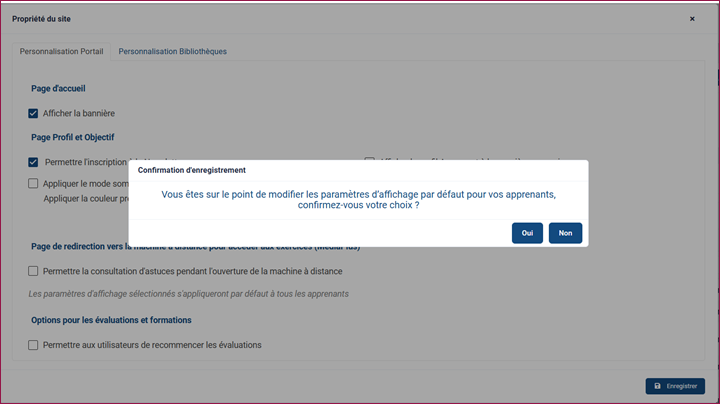
Les paramètres généraux du portail s'affichent. Descendez jusqu’à la section « Options pour les évaluations et formations » et cochez « Permettre aux utilisateurs de recommencer les évaluations ».
Cliquez sur le bouton « Enregistrer ».
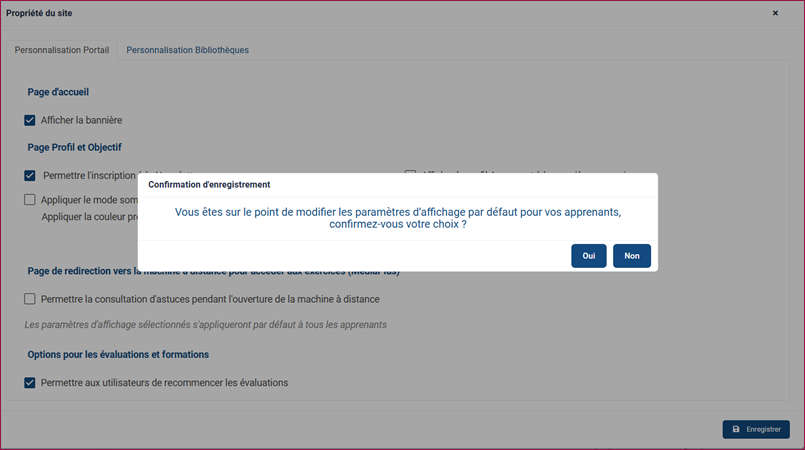
A l’ouverture de la fenêtre de confirmation, cliquez sur « Oui » pour valider votre choix.
Note : Le bouton « Propriétés » est uniquement accessible pour les Super Administrateurs. Les administrateurs standards ne peuvent pas y accéder.
Une fois cette option activée elle sera cochée systématiquement par défaut à chaque association d’évaluation au sein d’un groupe.
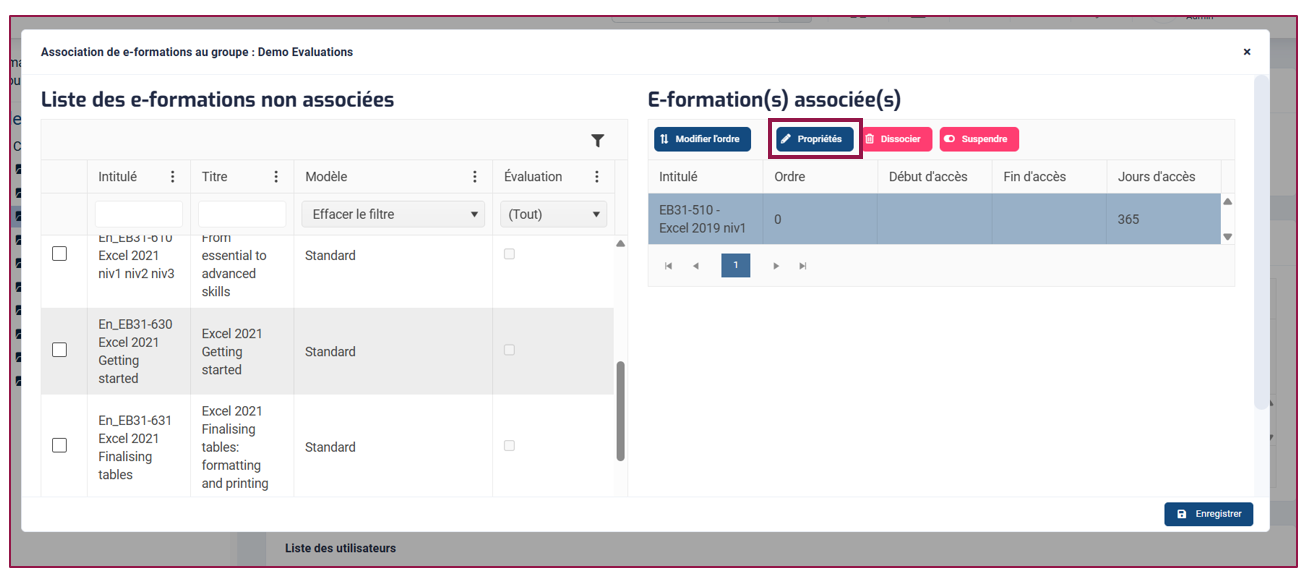
Pour accéder aux options des évaluations, sélectionnez le groupe au sein duquel vous souhaitez effectuer la modification. Cliquez sur le bouton « Définir les associations ».
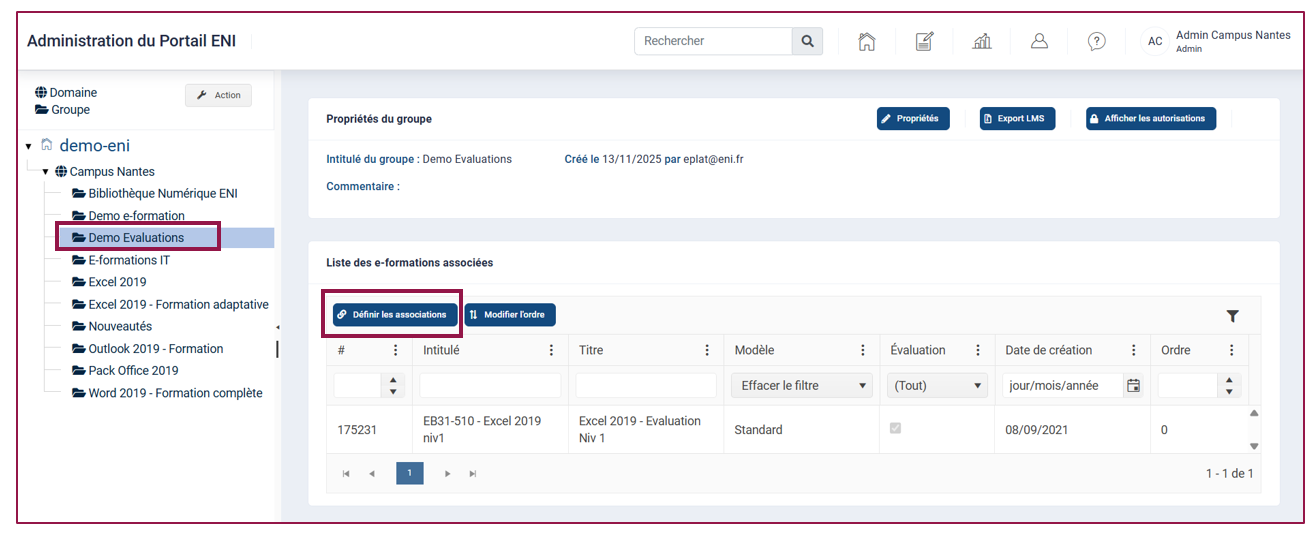
Sélectionnez l’évaluation dans le tableau de droite.
Cliquez sur « Propriétés » pour afficher les options d’évaluation
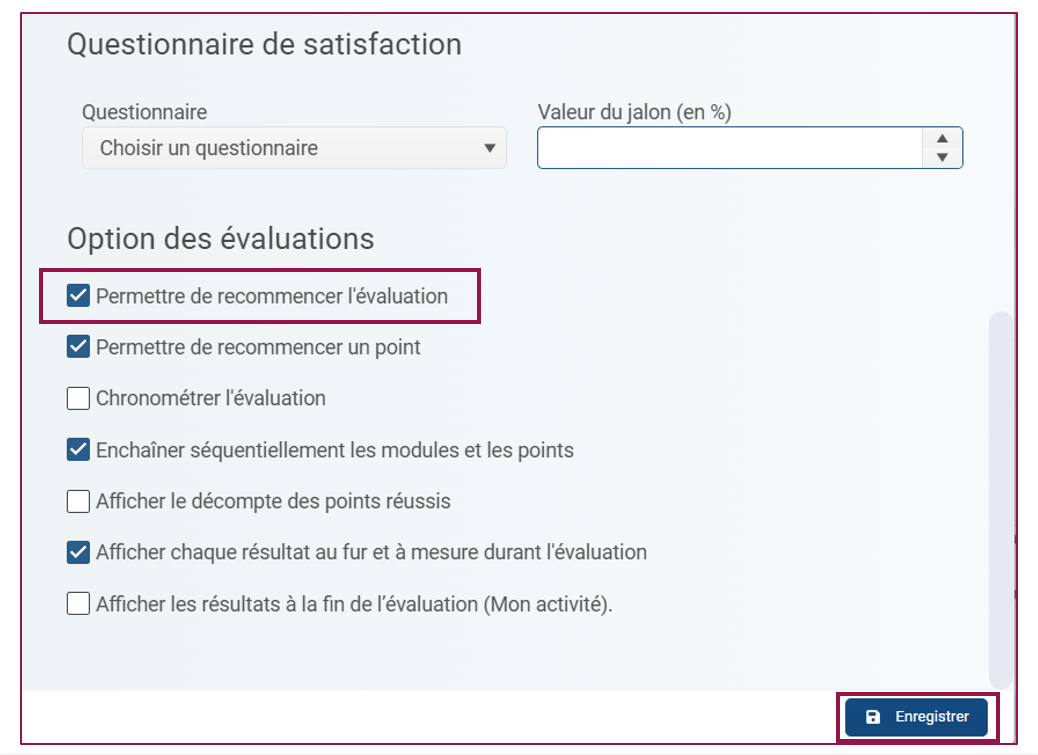
En bas de page les options disponibles pour vos évaluations s’affichent.
Cochez ou décochez « Permettre de recommencer l’évaluation » selon votre choix.
Une fois les modifications apportées, cliquez sur le bouton « Enregistrer ».
Pour en savoir plus sur les autres options disponibles pour nos évaluations vous pouvez consulter la documentation détaillée via ce lien.
NB : Seuls les Super Administrateurs et les Administrateurs Standard ayant des droits de modification sur un domaine ou groupe peuvent accéder à ces options.
1b – Bloquer la fonction
L'option permettant de recommencer les évaluations peut être désactivée à tout moment via le bouton « Propriétés » du site.
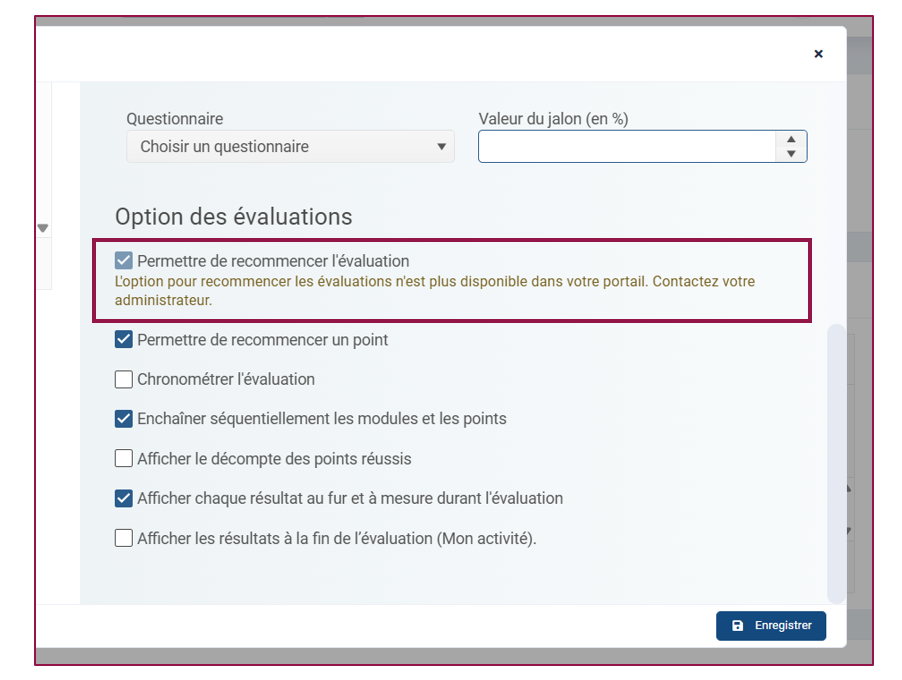
Si cette option est désactivée, elle est alors désactivée pour tous les groupes et apprenants, même si elle était activée précédemment.
Si l’option a été cochée au sein des groupes, une mention grisée est alors visible par les administrateurs pour indiquer que la fonctionnalité a été désactivée.
Pour rappel, seuls les Super Administrateurs ont accès à ce bouton et les options associées.
2 - Affichage de la fonctionnalité dans le portail apprenant
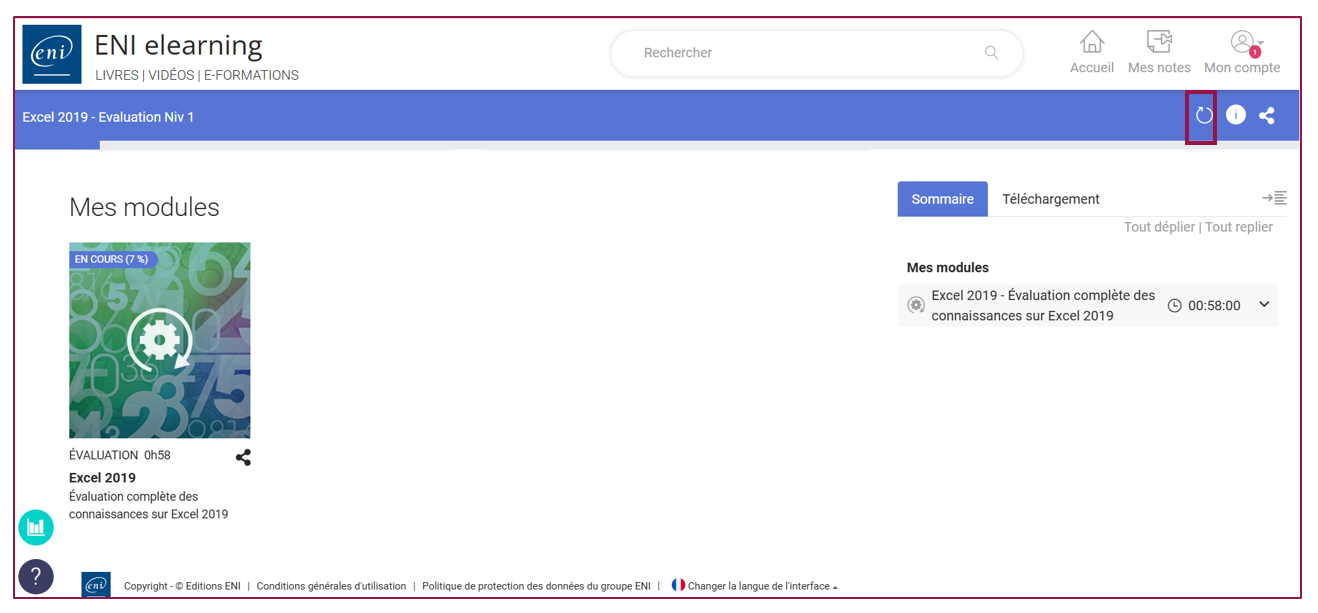
Une fois l’évaluation commencée, l’apprenant peut cliquer sur ce bouton pour la recommencer , qu’il ait terminé ou non.
Ce bouton est visible uniquement si l’évaluation a progressé d’au moins 1%.
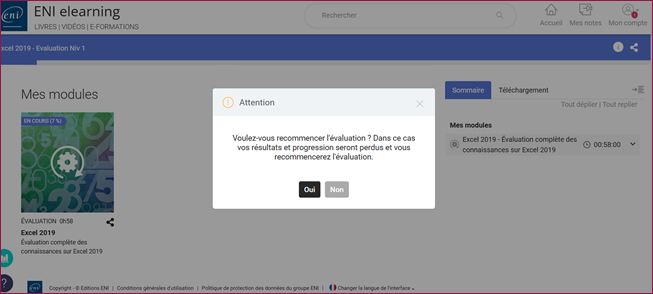
Lors du clic sur le bouton, une fenêtre d’alerte s’affiche pour informer l’apprenant des conséquences de son action : ses résultats et sa progression seront supprimés de son rapport d’activité.
Cependant, ces informations (progression et résultats) restent accessibles pour les administrateurs dans la console d’administration (cf. affichage des résultats dans l’espace reporting).
Après confirmation par l’apprenant (en cliquant sur « Oui »), l’évaluation est réinitialisée et une nouvelle version vierge est disponible.
3 - Le rapport d’activité dans la console d’administration
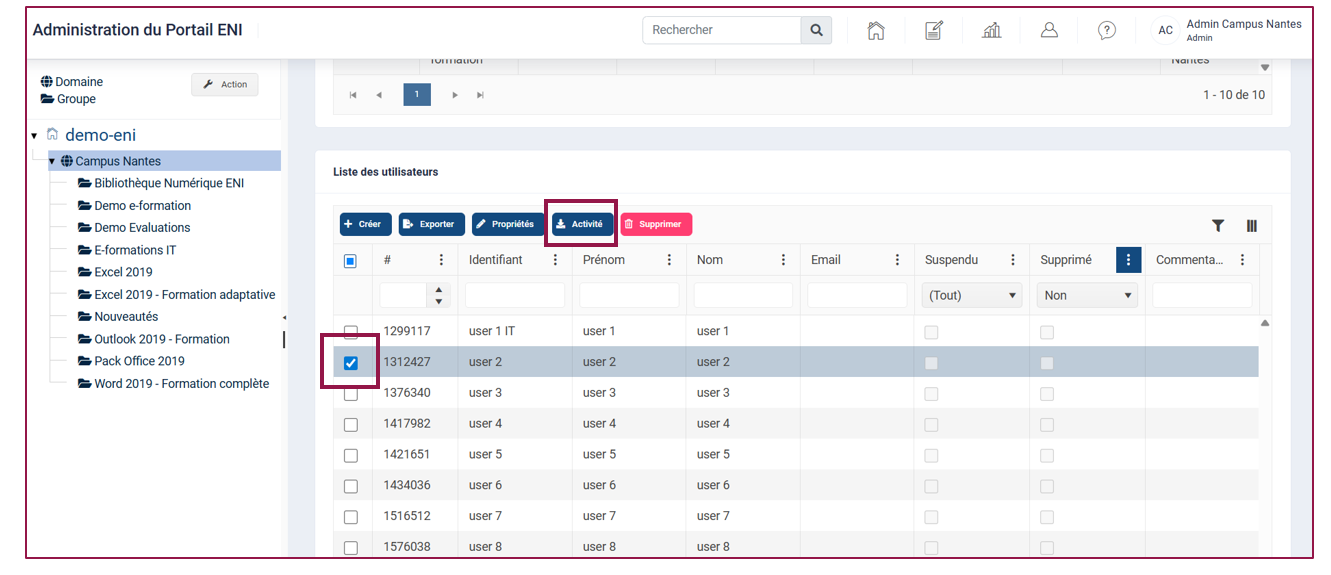
En tant qu’administrateur, vous pouvez consulter les résultats détaillés des apprenants pour chaque évaluation. Utilisez la barre de recherche ou ouvrez le domaine ou groupe souhaité, puis sélectionnez l’apprenant pour afficher ses résultats. Cliquez ensuite sur « Activité ».
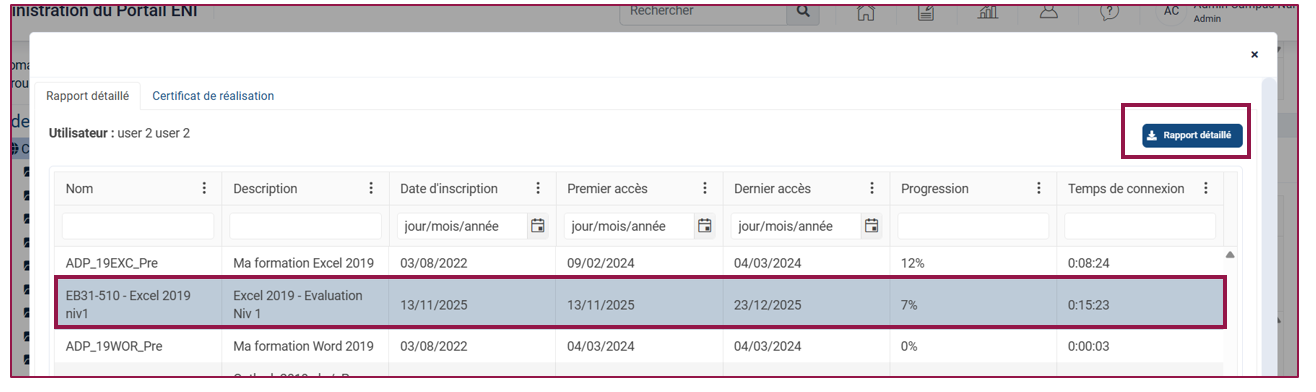
Sélectionnez l’évaluation pour laquelle vous souhaitez consulter les résultats puis cliquez sur le bouton « Rapport détaillé ».
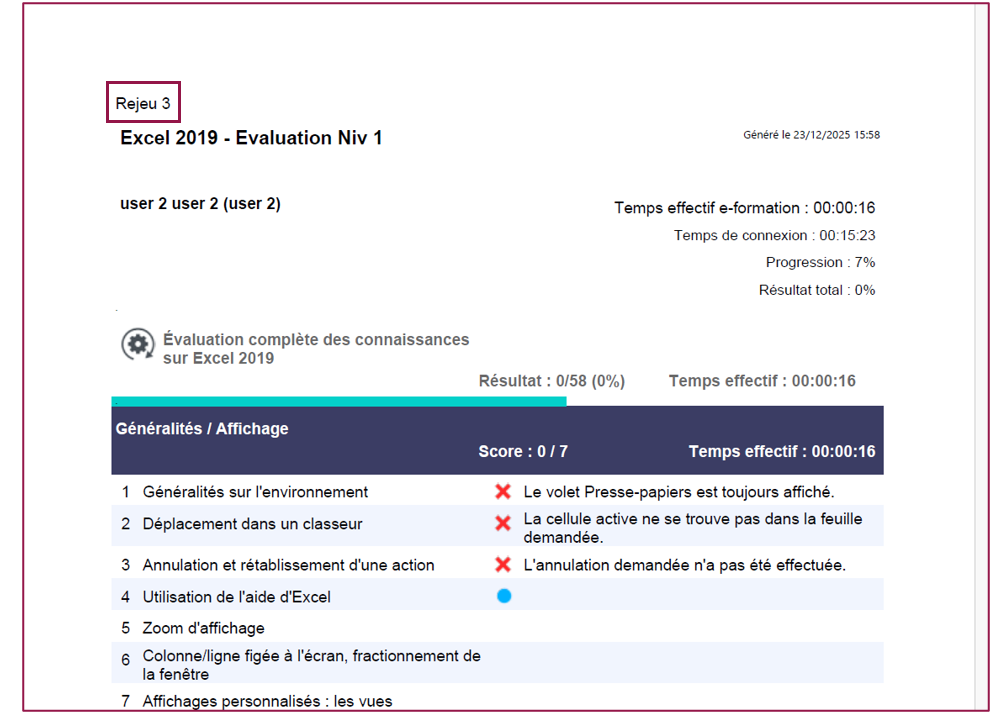
Récupérez le fichier PDF dans vos téléchargements pour consulter les résultats. Ceux-ci sont affichés du plus récent au plus ancien.
Une mention en haut à gauche du rapport vous indique combien de fois l’évaluation a été rejouée (ex. : 3 fois).
Le détail de chaque rejeu est visible sur le document.
4 - Les résultats des évaluations et leurs rejeux dans l’espace reporting
Pour une vue d'ensemble des résultats, cliquez sur l'icône Reporting dans le bandeau supérieur de l’accueil votre console d’administration. 
Dans le menu de gauche, sélectionnez « Evaluations » puis « Synthèse ».
Vous pouvez filtrer les données par domaine, groupe, ou plage de dates (ou laisser ces deux champs vides et obtenir toutes les données), puis cliquez sur « Valider ».
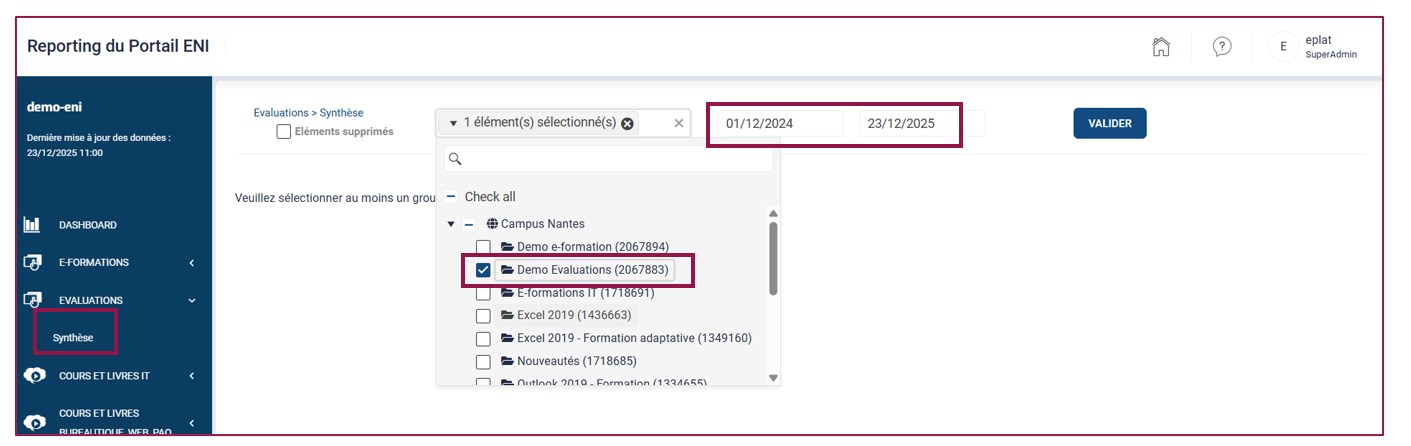
5 onglets sont alors disponibles, dont deux spécifiques aux évaluations.
- L’onglet « Evaluations » affiche les résultats des évaluations en cours ou terminées pour chaque apprenant.
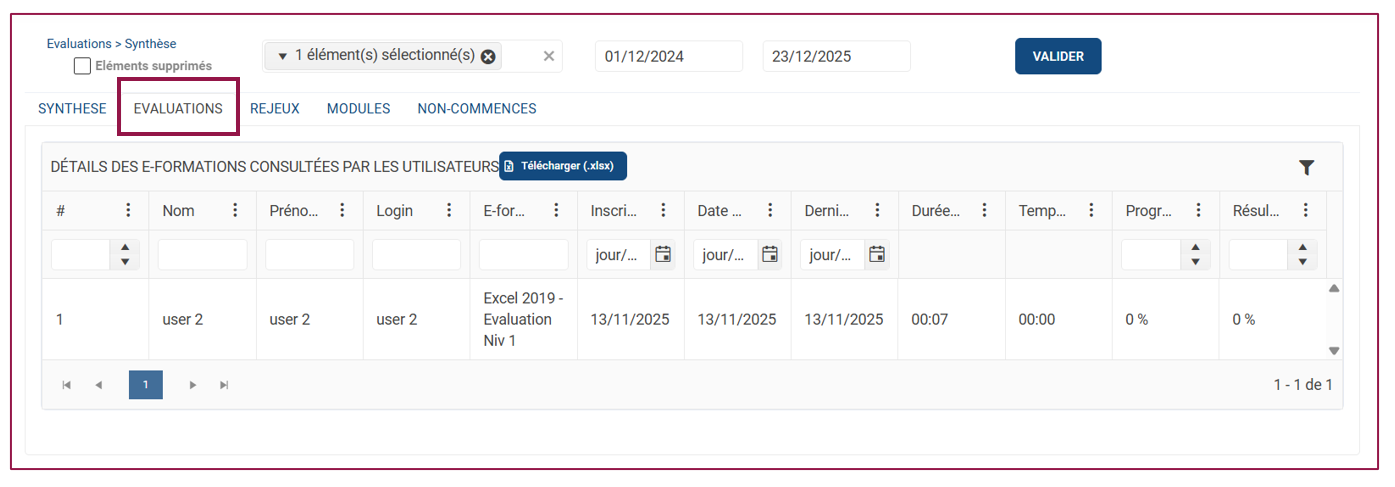
- L’onglet « Rejeux » affiche les anciens résultats d’évaluation des apprenants qui auraient choisi de recommencer. Chaque ligne représente une réinitialisation de l’évaluation. Par exemple, si un apprenant a réinitialisé son évaluation deux fois, deux lignes apparaissent dans cet onglet.
Dans l’exemple ci-dessous, l’apprenant a réinitialisé son évaluation 2 fois.
Les 2 anciens rejeux sont donc visibles sur deux lignes séparées dans l’onglet « Rejeux ».
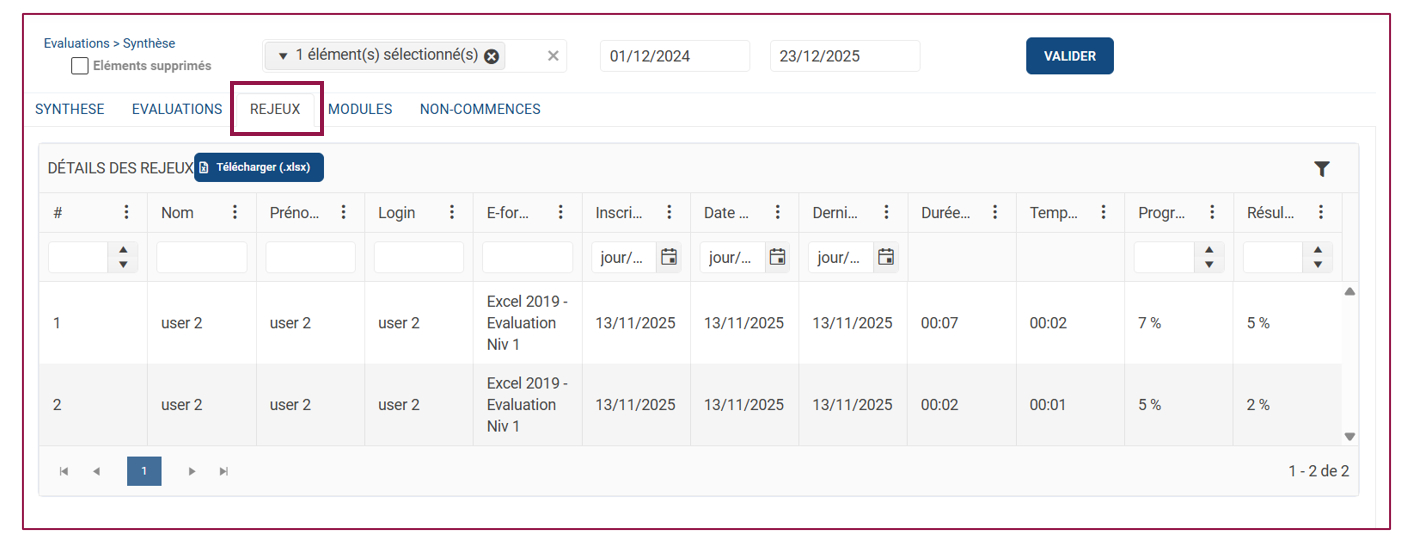
 L’évaluation en cours de réalisation est visible dans l’onglet « Evaluations » (voir capture précédente).
Pour en savoir plus sur les données remontées dans l’espace reporting vous pouvez consulter l’article suivant.